GPT Image 2でアニメ神霊世界のキービジュアルを作る方法 — 実在の千と千尋の神隠しワールドで学ぶステップバイステップガイド
GPT Image 2でバナー向けアニメ神霊世界キービジュアルを作る6ステップ — プロンプト、モデル比較、トラブルシューティングを、千と千尋の神隠しワールドの実作品で実証。
GPT Image 2でアニメ神霊世界のキービジュアルを作る方法
実践的なステップバイステップガイドでは、GPT Image 2でバナー向けのアニメ神霊世界キービジュアルを生成する方法を、実在するネタスタジオのワールド — 千と千尋の神隠し — を作例として解説します。最後まで読めば、シーンの選び方、被写体のキャスティング、光のコントロール、2モデル比較の実行、そして設定に沿ったカバーの公開方法が身につきます。
必要なもの
- ワールドシード — 千と千尋の神隠しワールドをフォークするか、一文で神霊世界のブリーフを書きます。
- シーン — キャラクター、場所、勢力、そしてカバーにする価値のある瞬間。
- モデルペア — ディテール担当のGPT Image 2、雰囲気担当のKrea 2。
- 30分 — 1セッションでいくつかのカバーを作り、作品として公開します。
ステップ1 — シーンを選ぶ
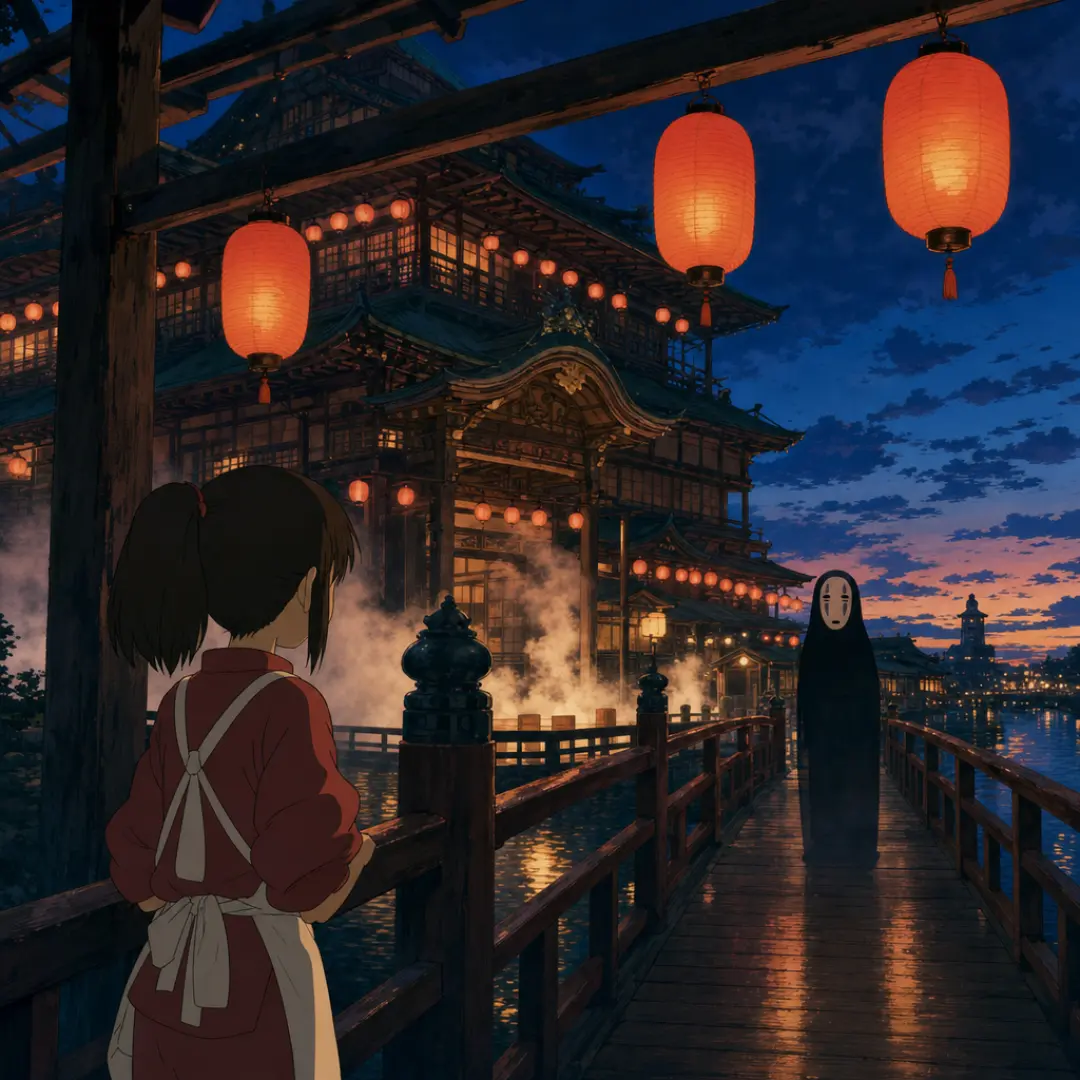
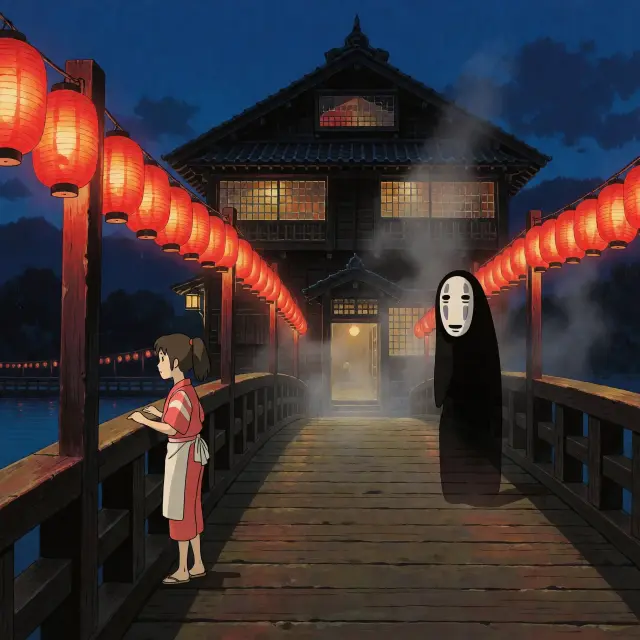
視覚的な対立があるシーンから始めましょう。千と千尋の神隠しにはいくつかあります。夕暮れの提灯橋、浴場での洗浄、稼働中のボイラー室、浸水した水の上を走る静かな列車。最も明確な力関係があるものを選びましょう — 大きな光の空間に対する小さな人物は、最も速く読めるカバーです。
ステップ2 — 被写体をキャスティングする
キャラクターとその瞬間を名指しします。手すりにいる赤と白の仕事着の少女は、浴場のスケールと伝承性を同時に与えます。黒い衣をまとった背の高い白い仮面の霊は、画面に静かな脅威を与えます。被写体は、視聴者が最初の0.5秒で自分を重ねるものです。
プロンプトテンプレート:「[場所]にいる[被写体]、[瞬間]、[元素のアクセント]、[光]。アニメのセル塗りキーアート、フラットなローカルカラー、設計された硬い影、選択的な線画、文字なし、透かしなし。」一度埋めたら再利用しましょう — 一貫性が、一連のカバーを一つのワールドに感じさせるのです。
ステップ3 — 光で雰囲気を決める
光は、キービジュアルをキーアートとして読ませる最速の方法です。琥珀色の提灯の夕暮れは驚異を引き立て、蒸気と青緑の日中の光は仕事と温かさを引き立て、炉の単一の輝きはその場所の隠れたエンジンを引き立てます。光を明示しましょう — 「琥珀色の提灯の夕暮れ」「蒸気と青緑の浴槽の水」「炉の輝き」 — そうすればモデルはそれを中心にパレットを構築します。
ステップ4 — 両方のモデルを実行する
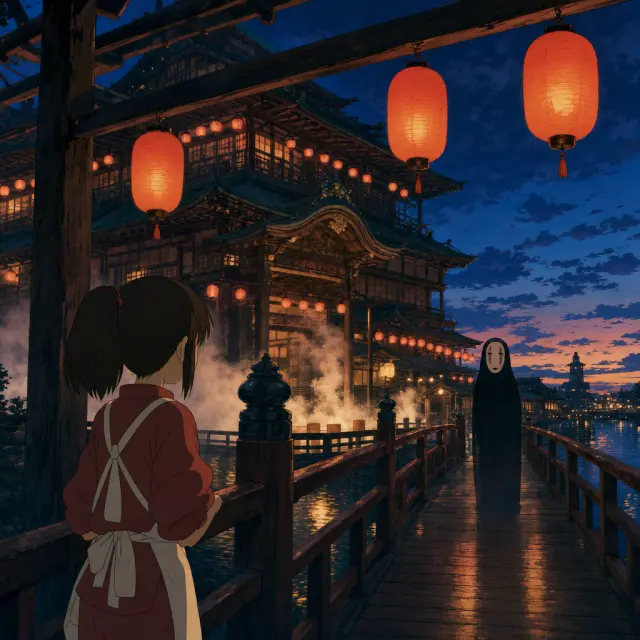
まったく同じプロンプトをGPT Image 2とKrea 2で実行します。ネタスタジオでは、両方のレンダーがワールドの作品として並んで公開されるため、比較そのものが成果物であり、後付けではありません。GPT Image 2はディテールと構造で応え、Krea 2はムードと雰囲気で応えます。
ステップ5 — 比較して選ぶ
そのペアを自分のアートディレクションと比較します。ディテール優先はカバー、タイトル画面、ストアフロントのバナーに適し、雰囲気優先はムードピース、ティーザー、背景に適します。両者が近い場合は、サムネイルで切り抜かれても生き残る方を選びましょう — それが視聴者が実際に最初に見るフレームです。
ステップ6 — 公開して反復する
すべてのレンダーは、ワールドの共有可能な作品として公開されます。同じシーンを、光、被写体、瞬間のいずれか一つの変数を変えて再プロンプトするか、ワールドをフォークしてその正史を書き換えることで反復します。ループが方法です:プロンプト、両方レンダー、比較、公開、繰り返し。
書く
シーン、被写体、光を一文でプロンプトする。
レンダー
同じブリーフでGPT Image 2とKrea 2を実行する。
比較
両方を作品として公開し、自分の方向性と比較する。
反復
再プロンプトする、フォークする、または同じワールドから次の作品を作る。
うまくいくプロンプトリシピ
- 夕暮れの提灯橋 — 「夕暮れの神々のための大きな木造浴場、橋に沿って連なる赤い提灯、静かな水面の上の蒸気、手すりにいる赤と白の仕事着の少女、アニメのセル塗り、フラットカラー、設計された硬い影、文字なし」。
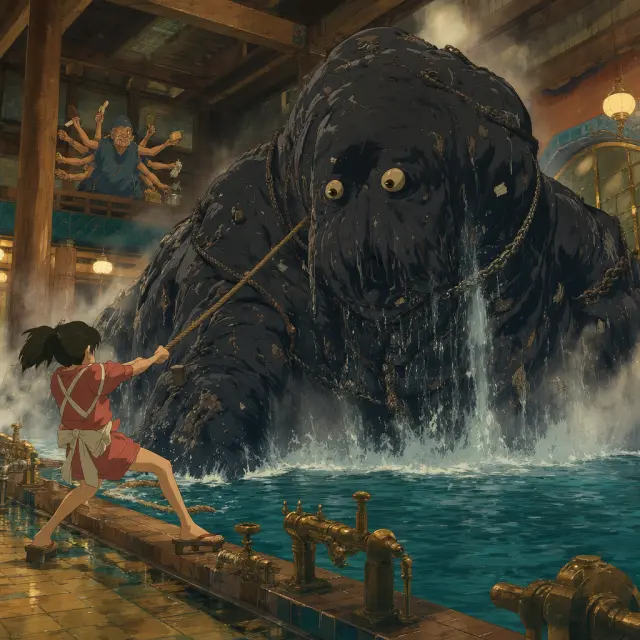
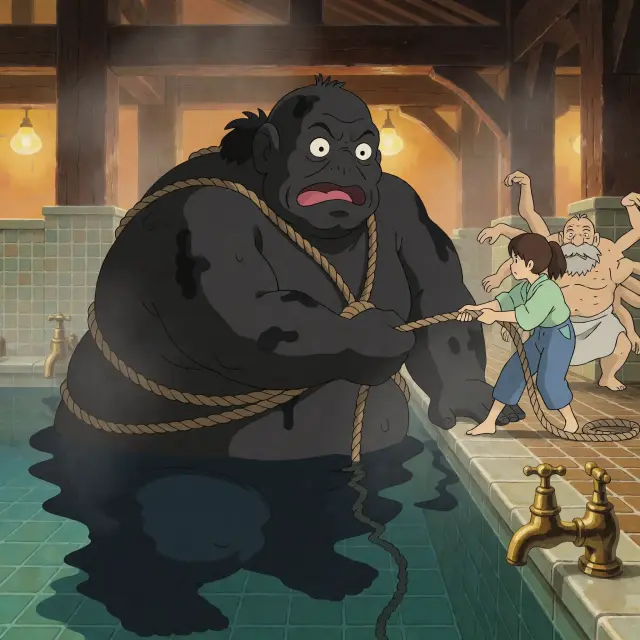
- 洗浄 — 「蒸気立つ浴場の湯船に引き上げられた巨大な泥まみれの霊、その黒い皮に沈む鉄の鎖、その端で綱を引く小さな少女、青緑の湯と真鍮の蛇口、セル塗りアニメ、硬い影」。
- ボイラー室 — 「炉の輝きに照らされた静かなボイラー室、多くの腕を持つ年老いた親方と散らばるススワタリ、真鍮の配管と積み上げられた薪、深い影に対する温かな琥珀色、文字なし」。
- 水の列車 — 「夕暮れ、森の小屋へ向かって浸水した水の上を走る静かな列車、窓辺に一人の小さな乗客、藍色の空と提灯の反射、フラットカラーと選択的な線画」。
トラブルシューティング
- リアルすぎる — より強いスタイル指示を追加します:「アニメのセル塗りキーアート、フラットなローカルカラー、設計された硬い影、写真ではない」。
- 意図しない文字 — 「文字なし、透かしなし、タイポグラフィなし」を追加し、タイトルはプロンプトに入れないようにします。
- パレットが違う — ワールドの色を言い直します:「深い藍色の夕暮れ、温かな琥珀色の提灯、青緑の水」。
- 要素が多すぎる — 要素を一つ削ります。人物が二人のカバーは、六人のものより読みやすいです。
- モデルのドリフト — ワールドシードに再固定します。スタイルメモを打ち直すのではなく、ワールドをフォークします。
ポスターの次にすること
このガイドのキービジュアルは、千と千尋の神隠しワールドの公開作品です — 研究し、フォークし、その上に築けるカバーです。6つのステップが当たり前になったら、同じワークフローをワールドの他のシーンに使うか、ワールドをフォークしてその正史を書き換え、カバーを自分のものにしましょう。
ステップ7 — ワールドで最も困難な日をレンダーする
ステップが当たり前になったら、イベントで負荷テストしましょう。腐れ神の湯、何年もの汚れの下に隠れた川の神を現す洗浄です。イベントカバーはより難しく、巨大な被写体、動き、水、そして小さな人物たちでいっぱいの部屋全体が必要です — だからこそ、あなたのプロンプトとワールドシードが機能している最良の証明になります。
よくある質問
- 千と千尋の神隠しワールドなしでもこのガイドに従えますか? はい — 手順はモデルに依存しません。ワールドは練習用の既製シードを提供してくれるだけです。
- いつも両方のモデルを実行すべきですか? キービジュアルならはい — 比較は速く、方向性の判断を明白にします。
- セットの一貫性を保つには? ワールドシードとスタイル指示を固定し、シーン、被写体、光だけを変えます。
- カバーはどこにありますか? すべてのレンダーは、ネタスタジオ上でワールドの共有可能な作品として公開されます。
キービジュアルを始めよう
GPT Image 2で6つのステップを実践しましょう — 千と千尋の神隠しワールドをフォークし、ペアを実行し、最初のカバーを公開します。あなたの次のアニメ神霊世界キービジュアルは、プロンプト一つで完成します。
キービジュアルを始めよう
GPT Image 2で6つのステップを実践しましょう — あなたのアニメ神霊世界キービジュアルはプロンプト一つで完成します。