セルシェーディングのプラットフォーマー向けキービジュアルにGPT Image 2を使う方法 — 実在するキノコ王国ワールドで学ぶステップバイステップガイド
セルシェーディングのプラットフォーマー向けキービジュアルにGPT Image 2を使う方法を学びましょう。シーン選択、被写体のキャスティング、光のコントロール、GPT Image 2対Krea 2の比較ワークフローを、25個のアトムを持つキノコ王国ワールドの実際の出力とともに解説します。
セルシェーディングのプラットフォーマー向けキービジュアルにGPT Image 2を使う方法
GPT Image 2で、バナーにそのまま使えるセルシェーディングのプラットフォーマー向けキービジュアルを生成するための実践的なステップバイステップガイドです。実在するNeta Studioのワールド「キノコ王国」を題材にします。最後まで読めば、シーンの選び方、被写体のキャスティング、光のコントロール、2モデル比較の実行、そして世界観に沿ったカバーの公開方法が分かります。
必要なもの
- プロンプトではなく、ワールド。 キノコ王国(25個のアトム)をフォークするか、少なくとも1人のキャラクター、1つのロケーション、1つのイベントを持つワールドを作成します。
- 参照画像。 ワールドに既存のキービジュアルがスタイルの基準になります。パレットを引き継ぎたい場合は、参照画像として添付します。
- 2つのモデル。 GPT Image 2はディテール用、Krea 2は表現用です。どちらもスタジオで利用できます。
- アスペクト比。 ストアフロントやプレス用途には16:9、キャラクターカバーには2:3。
- テキストは期待しない。 GPT Image 2はタイポグラフィ用ツールではありません。タイトルは後から追加します。
ステップ1 — シーンを選ぶ
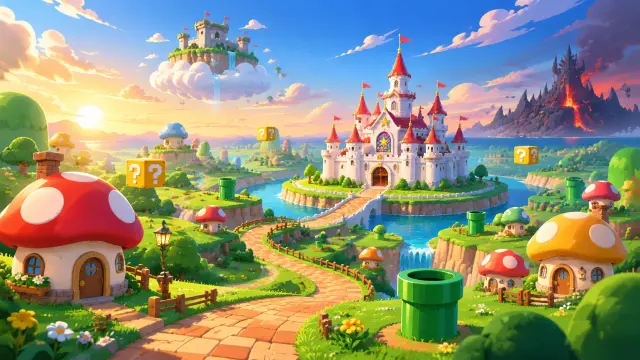
視覚的な葛藤があるシーンから始めましょう。このワールドには5つあります。ゴールデンアワーのグラスランド平原、堀を隔てた城、地下洞窟、スカイランドの封鎖、そして夕暮れの塔の上を飛ぶ飛行船です。ワールドのビジュアルにはルートが必要です — 前景、中景、目的地。イベントのビジュアルには転換が必要です — 何かが起きた直後、あるいは起きようとしている。形容詞を1つ書く前に、用途を1つ選びましょう。
ステップ2 — 被写体をキャスティングする
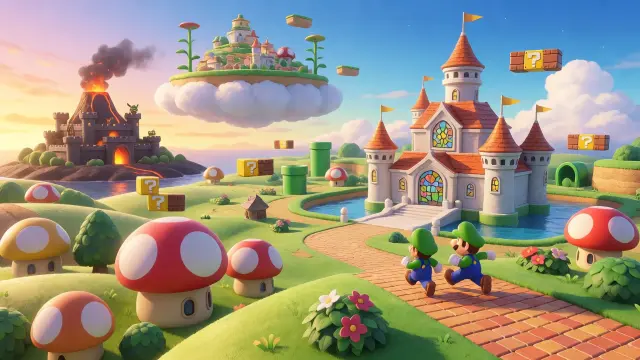
キャラクターと瞬間を名指しします。ジャンプの途中のマリオは、門の前に立つマリオとは別のポスターになります。緩んだレンガに気づくルイージは、走るルイージとは別の物語です。高く運ばれるピーチ姫は発端であり、玉座の間のピーチ姫はそれを失う代償です。曖昧な被写体は曖昧なカバーを生みます。モデルには身体、方向、そしてビートを与えましょう。
プロンプトテンプレート:「[場所]にいる[被写体]、[瞬間]、[動作または表情]、[光]、[セルシェーディングのスタイル指定]、16:9のシネマティックなゲームキーアート、テキストなし、ウォーターマークなし。」環境のみのカバーを生成する場合は、被写体の句をスケールの目印に置き換えます。「キャラクターなし、門へと続く単一のレンガの小道。」
ステップ3 — 光でムードを設定する
光は、プラットフォーマーのカバーをスクリーンショットではなくキービジュアルとして読ませる最短の方法です。ゴールデンアワーは平原に暖かさと長い影を与えます。夕暮れは城をシルエットに変え、飛行船を脅威的に見せます。洞窟の光は青く、硬貨の温かな輝きが1つ。火山の光は下からのオレンジで、すべての人物が炉の前に立っているように見えます。時間帯と光の方向を明示しましょう。モデルのデフォルトの正午に任せてはいけません。
ステップ4 — 両方のモデルを実行する
まったく同じプロンプトをGPT Image 2とKrea 2で実行します。Neta Studioでは、両方のレンダーが同じワールドに紐づけられ、どちらも作品として公開できます。だからこそ、この比較は後で役立ちます。最初のパスではモデル間でプロンプトを書き換えないでください — 見たいのはモデルの違いであり、プロンプトの違いではありません。
ステップ5 — 比較して選ぶ
2枚をアートディレクションと照らし合わせて比較します。ディテール優先は、ストアフロントのカプセル、プレスキット、ピッチデッキに向いています。見る人がひと目で世界を理解する必要があるからです。表現優先は、キーアートポスター、ソーシャルカード、アナウンスに向いています。見る人がトーンを感じる必要があるからです。どちらも世界観に合っていない場合、問題は通常モデルではなくワールド指定の句です。プロンプト内の城、パイプ、パレットがカノンと一致しているか確認しましょう。
ステップ6 — 公開して反復する
すべてのレンダーは、そのワールドの共有可能な作品として公開されます。公開しながら反復しましょう。両方のモデルを公開し、次に地平線や塔の数を修正した再プロンプトを公開します。そうしてセットは、そのワールドのビジュアル言語がどう決まったかの記録になります。これは1枚の完成された画像よりも、共同作業者にとって有用です。レンダーがカノンから外れている場合は、プロンプトを直す前にアトムを直しましょう。
公開
両方のレンダーをそのワールドの作品として公開し、それぞれに固有の共有リンクを持たせます。
ラベル付け
1つをワールドビジュアル、もう1つをイベントビジュアルとしてタグ付けし、セットが読みやすく保たれるようにします。
比較
カノンと照らして並べます — パレット、小道具、建築、ムード。
再プロンプト
一度に1つの句だけを変えます。城が違うなら、プロンプト全体ではなく城の文を直します。
フォーク
改善されたビジュアル言語でワールドをフォークし、次の人があなたのカノンから始められるようにします。
ステップ7 — ワールドの転換点をレンダーする
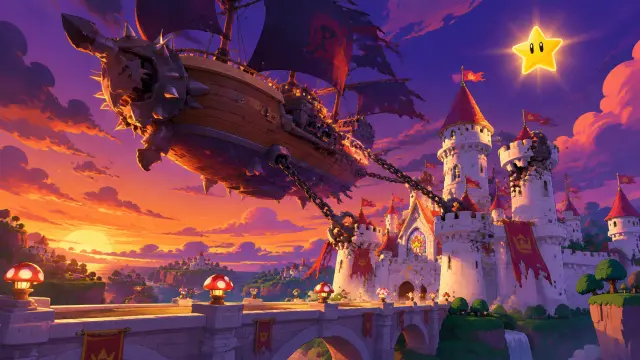
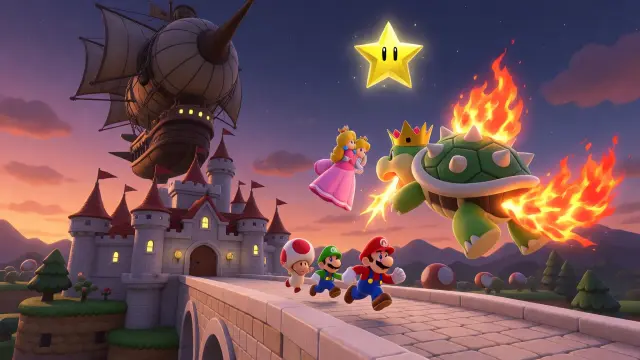
手順が身についたら、イベントでストレステストしましょう。誘拐のブリーフはこのワールドで最も難しいものです。なぜなら、悪役、被害者、ヒーロー、そしてタイムリミットを1つのフレームに収めなければならないからです。GPT Image 2は環境で解決します。飛行船、鎖、破れた旗、誰もいない橋、紫の空の星 — 犯罪はすでに起きています。Krea 2はドラマで解決します。高く掲げられた姫、炎の中のクッパ、走る兄弟。両方をレンダーすれば、同じビートのビフォーアフターのペアができます。
うまくいくプロンプトリシピ
レシピA — ワールドの導入ショット。 「オリジナルのセルシェーディング3次元プラットフォーマーゲームワールドのキービジュアル。キャラクターなしの、ゴールデンアワーにおける単一のワイドパノラマ導入風景:前景には日に照らされたなだらかな緑の丘と丸いキノコ形の家、ステンドグラスの窓と堀を備えた輝く白い絵本風の城へ続く曲がりくねったレンガの小道、浮かぶ黄色のハテナブロックと緑のワープパイプ、青い空に漂う小さな要塞のある雲の島、遠方の黒い島にある溶岩の輝きを放つ暗い火山の要塞。離散的なトゥーン調の明度ステップ、グラフィックなハイライト、ハードエッジのセルシェーディング遷移、クリーンで鮮やかなローカルカラー、アンビエントオクルージョン、低テクスチャのゲーム表面。16:9のシネマティックなゲームキーアート、テキストなし、ロゴなし、ウォーターマークなし、ユーザーインターフェースなし、人物なし。」
レシピB — イベントカバー。 「夕暮れのセルシェーディング3次元プラットフォーマーゲームイベントのキービジュアル:暗い帆を持つ巨大なトゲ付き飛行船が、輝く白い城の低い位置に垂れ下がり、その錨鎖とグラップリングフックが塔に固定され、旗は破れ、下にはキノコ形のランタンが並ぶ石橋、紫の空には黄金のパワースターが輝いている。暖かなオレンジと深い紫のパレット、セルシェーディングの3次元ゲームレンダー、ハードエッジの陰影遷移。16:9のシネマティックなゲームキーアート、テキストなし、ロゴなし、ウォーターマークなし、人物なし。」
レシピC — キャラクターカバー。 「赤い帽子と青いオーバーオールを着た陽気な配管工のヒーローが、レンガの縁の上でジャンプしている途中。上にはハテナブロック、下には緑のパイプ、背後にはピントの外れた白い城。セルシェーディングの3次元ゲームレンダー、離散的なトゥーン調の明度ステップ、クリーンなローカルカラー、2:3のキャラクターカバー、テキストなし。」
トラブルシューティング
- 画像がセルシェーディングではなくプラスチックに見える。 スタイル指定の句が弱すぎます。「離散的なトゥーン調の明度ステップ、ハードエッジの陰影遷移、低テクスチャのゲーム表面」を追加し、「フォトリアル」や「オクタン」のような言葉を削除します。
- 城の位置が違う。 プロンプトを前景、中景、背景の文に分割します。モデルは、1つの長く続く説明よりも、順序立てられた空間リストのほうをよく理解します。
- モデルがプロンプトを拒否する。 キャラクターが多いプロンプトは類似性フィルターに引っかかることがあります。キャラクターの句を外して環境をレンダーし、その後、2回目のパスまたはKrea 2でキャストを追加します。
- 画像にテキストが現れる。 ネガティブ指定の句に「テキストなし、文字なし、看板なし、ウォーターマークなし、ユーザーインターフェースなし」を追加し、タイトルには決して言及しないでください。
- 2つのレンダーが別のワールドに見える。 最初のレンダーを参照画像として添付して再実行するか、ワールドをフォークしてパレットのアトムを編集し、カノンが一貫性を保つようにします。
ポスターの次にやること
このガイドのキービジュアルはキノコ王国の公開作品であり、完成品ではなく出発点です。ここから、7つのアトムのキャラクターカバー、5つのロケーションのロケーションプレート、誘拐イベントのプレイ可能なシーン、パイプを降りる短い動画などを生成できます。ワールドは同じまま、変わるのはカメラだけです。
よくある質問
- よいカバーは何回の試行でできますか? 通常は2〜3回です。最初のパスで地図を確定し、2回目でランドマークを修正し、3回目で光を修正します。
- 参照画像は使うべきですか? セット全体でパレットの一貫性が必要なら使います。ワールドに既存のキービジュアルを添付し、変わる部分だけを説明します。
- ワールドなしでもできますか? できますが、節約した時間を毎回のプロンプトでカノンを説明し直すことに費やすことになり、結果同士も一致しません。
- キャラクターにはどのモデルが向いていますか? このワールドのテストではKrea 2です。GPT Image 2は、人物のいない導入ショットに向いています。
- 結果を販売できますか? モデルとプラットフォームの利用規約を確認してください。ワールドとそのアトムはNeta Studioでフォークおよびリミックスできます。
キービジュアルを始める
GPT Image 2で7つのステップを実践しましょう — キノコ王国をフォークし、シーンを選び、被写体をキャスティングし、光を設定し、両方のモデルを実行し、比較し、公開します。このワールドにはすでに25個のアトムと4つの公開作品があるので、最初のカバーは白紙ではなくカノンから始まります。
キービジュアルを始める
GPT Image 2で7つのステップを実践しましょう — あなたのセルシェーディングのプラットフォーマー向けキービジュアルは、あと1つのプロンプトで完成します。