셀 셰이딩 플랫포머 키 비주얼에 GPT Image 2를 사용하는 방법 — 실제 버섯 왕국 세계로 따라 하는 단계별 가이드
GPT Image 2로 셀 셰이딩 플랫포머 키 비주얼을 만드는 방법을 알아보세요: 장면 선택, 피사체 캐스팅, 빛 제어, 그리고 GPT Image 2 대 Krea 2 비교 워크플로 — 25개 원자의 버섯 왕국 세계에서 나온 실제 결과물과 함께.
셀 셰이딩 플랫포머 키 비주얼에 GPT Image 2를 사용하는 방법
GPT Image 2로 배너에 바로 쓸 수 있는 셀 셰이딩 플랫포머 키 비주얼을 생성하는 실용적인 단계별 가이드입니다. 실제 Neta Studio 세계인 버섯 왕국을 예시로 사용합니다. 끝까지 읽으면 장면을 고르고, 피사체를 캐스팅하고, 빛을 제어하고, 두 모델 비교를 실행하고, 캐논에 맞는 표지를 게시하는 방법을 알게 됩니다.
필요한 것
- 프롬프트가 아니라 세계. 버섯 왕국(25개 원자)을 포크하거나 최소 하나의 캐릭터, 하나의 장소, 하나의 이벤트가 있는 세계를 만드세요.
- 참조 이미지. 세계의 기존 키 비주얼이 스타일 기준점입니다. 팔레트를 이어받고 싶다면 참조로 첨부하세요.
- 두 모델. 디테일에는 GPT Image 2, 표현에는 Krea 2. 둘 다 스튜디오에서 사용할 수 있습니다.
- 가로세로 비율. 상점 및 보도용은 16:9, 캐릭터 표지는 2:3.
- 텍스트는 기대하지 마세요. GPT Image 2는 타이포그래피 도구가 아닙니다. 제목은 나중에 추가하세요.
1단계 — 장면 선택
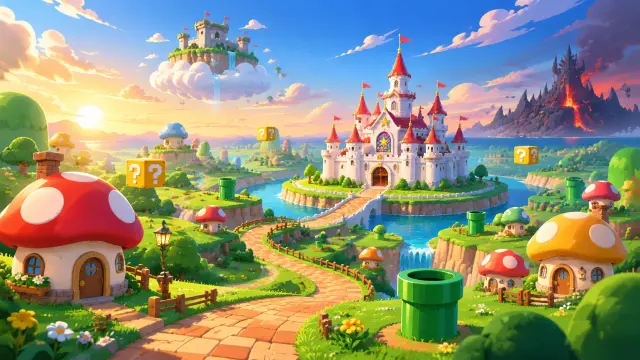
시각적 갈등이 있는 장면으로 시작하세요. 이 세계는 다섯 가지를 제공합니다: 골든 아워의 초원 평원, 해자 건너편의 성, 지하 동굴, 스카이 랜드 봉쇄, 그리고 황혼 무렵 탑 위의 비행선입니다. 세계 비주얼은 경로를 원합니다 — 전경, 중경, 목적지. 이벤트 비주얼은 전환을 원합니다 — 무언가가 방금 일어났거나, 곧 일어날 것입니다. 형용사를 하나 쓰기 전에 어떤 역할의 이미지인지 먼저 고르세요.
2단계 — 피사체 캐스팅
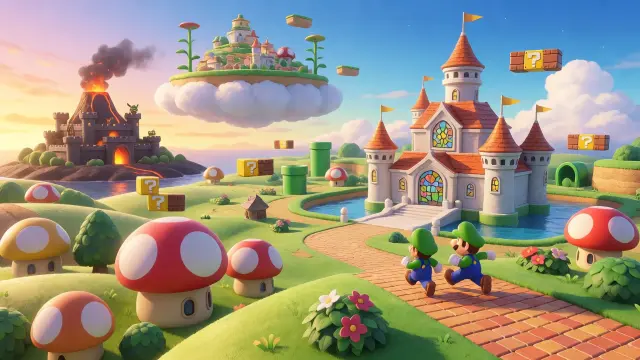
캐릭터와 순간을 명시하세요. 점프하는 중인 마리오는 성문 앞에 서 있는 마리오와 다른 포스터입니다. 느슨한 벽돌을 알아차리는 루이지는 달리는 루이지와 다른 이야기입니다. 하늘로 들려 올려진 피치 공주는 사건의 발단이고, 왕좌의 방에 있는 피치 공주는 그것을 잃은 대가입니다. 모호한 피사체는 모호한 표지를 만듭니다. 그러니 모델에게 몸, 방향, 박자를 주세요.
프롬프트 템플릿: “[피사체]가 [장소]에서, [순간], [행동 또는 표정], [빛], [셀 셰이딩 스타일 절], 16:9 시네마틱 게임 키 아트, 텍스트 없음, 워터마크 없음.” 환경만 있는 표지를 생성한다면 피사체 절을 규모 표지로 바꾸세요: “캐릭터 없음, 성문으로 이어지는 단일 벽돌 길.”
3단계 — 빛으로 분위기 잡기
빛은 플랫포머 표지를 스크린샷이 아니라 키 비주얼로 읽히게 만드는 가장 빠른 방법입니다. 골든 아워는 평원에 따뜻함과 긴 그림자를 줍니다. 황혼은 성을 실루엣으로 바꾸고 비행선을 위협적으로 만듭니다. 동굴의 빛은 파란색에 따뜻한 코인 하나의 빛이 더해집니다. 화산의 빛은 아래에서 올라오는 주황색이라 모든 인물이 용광로 앞에 서 있는 것처럼 보입니다. 하루 중 시간과 빛의 방향을 명시하세요. 모델의 기본 정오에 맡기지 마세요.
4단계 — 두 모델 모두 실행
GPT Image 2와 Krea 2에 완전히 같은 프롬프트를 실행하세요. Neta Studio에서는 두 렌더가 같은 세계에 첨부되고 둘 다 작품으로 게시할 수 있습니다. 그래서 나중에 비교가 유용해집니다. 첫 시도에서는 모델 간에 프롬프트를 다시 쓰지 마세요 — 프롬프트 차이가 아니라 모델 차이를 보고 싶은 것입니다.
5단계 — 비교하고 선택
두 결과를 당신의 아트 디렉션과 비교하세요. 디테일 우선은 상점 캡슐, 보도 자료, 피치 덱에 적합합니다. 시청자가 한눈에 세계를 이해해야 하기 때문입니다. 표현 우선은 키 아트 포스터, 소셜 카드, 공지에 적합합니다. 시청자가 분위기를 느껴야 하기 때문입니다. 둘 다 설정에 맞지 않다면 보통 문제는 모델이 아니라 세계 절입니다: 프롬프트의 성, 파이프, 팔레트가 캐논과 일치하는지 확인하세요.
6단계 — 게시하고 반복
모든 렌더는 세계의 공유 가능한 작품으로 게시됩니다. 공개적으로 반복하세요: 두 모델을 모두 게시한 다음, 지평선이나 탑 개수를 고친 재프롬프트를 게시하세요. 이 세트는 세계의 시각 언어가 어떻게 결정되었는지에 대한 기록이 되며, 이는 단일 완성 이미지보다 협업자에게 더 유용합니다. 렌더가 캐논에서 벗어났다면 프롬프트를 고치기 전에 원자를 고치세요.
게시
두 렌더를 세계의 작품으로 게시하세요. 각각 고유한 공유 URL이 있습니다.
라벨 지정
하나는 세계 비주얼, 하나는 이벤트 비주얼로 표시해 세트가 읽히게 유지하세요.
비교
캐논과 나란히 놓고 비교하세요 — 팔레트, 소품, 건축, 분위기.
재프롬프트
한 번에 하나의 절만 바꾸세요. 성이 잘못되었다면 전체 프롬프트가 아니라 성 문장을 고치세요.
포크
개선된 시각 언어로 세계를 포크하고, 다음 사람이 당신의 캐논에서 시작하게 하세요.
7단계 — 세계의 전환점 렌더링
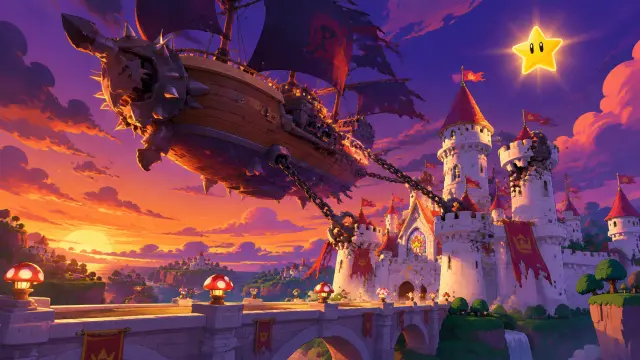
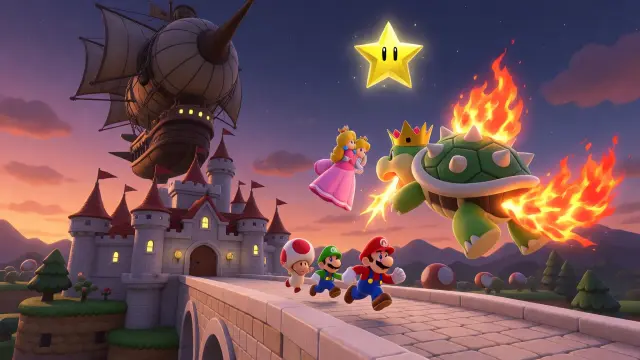
단계가 몸에 익으면 이벤트로 스트레스 테스트하세요. 납치 브리프는 이 세계에서 가장 어렵습니다. 한 프레임에 악당, 피해자, 영웅, 마감 시간을 담아야 하기 때문입니다. GPT Image 2는 환경적으로 해결합니다: 비행선, 사슬, 찢어진 깃발, 텅 빈 다리, 보랏빛 하늘의 별 — 범죄는 이미 일어났습니다. Krea 2는 극적으로 해결합니다: 하늘로 들려 올려진 공주, 불 속의 쿠파, 달리는 형제들. 둘 다 렌더링하면 같은 박자에 대한 전후 쌍을 얻습니다.
통하는 프롬프트 레시피
레시피 A — 세계 설정 샷. “오리지널 셀 셰이딩 3차원 플랫포머 게임 세계를 위한 키 비주얼. 캐릭터 없이 골든 아워의 넓은 파노라마 설정 풍경 한 장: 전경에는 햇빛을 받는 완만한 초록 언덕과 둥근 버섯 모양 집들, 꼬불꼬불한 벽돌 길이 스테인드글라스 창문과 해자가 있는 반짝이는 흰색 동화책 성으로 이어지고, 떠 있는 노란색 물음표 블록과 초록색 워프 파이프, 푸른 하늘에 작은 요새와 함께 떠 있는 구름 섬, 멀리 검은 섬 위에 용암 빛이 나는 어두운 화산 요새. 뚜렷한 툰 명암 단계, 그래픽 하이라이트, 하드 에지 셀 셰이딩 전환, 깨끗하고 생생한 로컬 컬러, 앰비언트 오클루전, 낮은 텍스처의 게임 표면. 16:9 시네마틱 게임 키 아트, 텍스트 없음, 로고 없음, 워터마크 없음, 사용자 인터페이스 없음, 사람 없음.”
레시피 B — 이벤트 표지. “황혼의 셀 셰이딩 3차원 플랫포머 게임 이벤트를 위한 키 비주얼: 거대한 가시가 달린 비행선이 어두운 돛을 단 채 반짝이는 흰색 성 위 낮게 떠 있고, 닻 사슬과 갈고리가 탑에 고정되어 있으며, 깃발은 찢겨 있고, 아래의 돌다리에는 버섯 모양 등불이 있으며, 보랏빛 하늘에는 황금빛 파워 스타가 타오릅니다. 따뜻한 주황색과 짙은 보랏빛 팔레트, 셀 셰이딩 3차원 게임 렌더, 하드 에지 명암 전환. 16:9 시네마틱 게임 키 아트, 텍스트 없음, 로고 없음, 워터마크 없음, 사람 없음.”
레시피 C — 캐릭터 표지. “빨간 모자와 파란 멜빵바지를 입은 쾌활한 배관공 영웅이 벽돌 난간 위로 점프하는 중, 위에는 물음표 블록, 아래에는 초록 파이프, 뒤에는 초점이 흐린 흰색 성, 셀 셰이딩 3차원 게임 렌더, 뚜렷한 툰 명암 단계, 깨끗한 로컬 컬러, 2:3 캐릭터 표지, 텍스트 없음.”
문제 해결
- 이미지가 셀 셰이딩이 아니라 플라스틱처럼 보입니다. 스타일 절이 너무 약합니다. “뚜렷한 툰 명암 단계, 하드 에지 명암 전환, 낮은 텍스처의 게임 표면”을 추가하고 “포토리얼”이나 “옥테인” 같은 단어를 제거하세요.
- 성이 잘못된 위치에 있습니다. 프롬프트를 전경, 중경, 배경 문장으로 나누세요. 모델은 길게 이어진 하나의 설명보다 순서가 있는 공간 목록을 더 잘 따릅니다.
- 모델이 프롬프트를 거부합니다. 캐릭터가 많은 프롬프트는 유사도 필터에 걸릴 수 있습니다. 캐릭터 절을 제거하고 환경을 렌더링한 다음, 두 번째 패스나 Krea 2에서 캐스트를 추가하세요.
- 이미지에 텍스트가 나타납니다. 부정 절에 “텍스트 없음, 글자 없음, 간판 없음, 워터마크 없음, 사용자 인터페이스 없음”을 추가하고 제목은 절대 언급하지 마세요.
- 두 렌더가 서로 다른 세계처럼 보입니다. 첫 렌더를 참조 이미지로 첨부하고 다시 실행하세요. 또는 세계를 포크하고 팔레트 원자를 편집해 캐논이 일관성을 갖게 하세요.
포스터 다음은 무엇인가
이 가이드의 키 비주얼은 버섯 왕국의 공개 작품이며, 완성된 결과물이라기보다 시작점입니다. 여기서부터 일곱 원자에 대한 캐릭터 표지, 다섯 장소에 대한 장소 플레이트, 납치 이벤트에서 가져온 플레이 가능한 장면, 또는 파이프 하강을 담은 짧은 영상을 생성할 수 있습니다. 세계는 그대로이고 카메라만 바뀝니다.
자주 묻는 질문
- 좋은 표지는 몇 번의 시도가 필요합니까? 보통 두세 번입니다. 첫 번째 패스는 지도를 정하고, 두 번째는 랜드마크를 고치고, 세 번째는 빛을 고칩니다.
- 참조 이미지를 사용해야 합니까? 세트 전체에서 팔레트 일관성이 필요하다면 그렇습니다. 세계의 기존 키 비주얼을 첨부하고 바뀌는 것만 설명하세요.
- 세계 없이도 할 수 있습니까? 가능하지만, 아낀 시간을 매 프롬프트마다 캐논을 다시 설명하는 데 쓰게 되며 결과물끼리 서로 맞지 않을 것입니다.
- 캐릭터에는 어떤 모델이 더 낫습니까? 이 세계의 테스트에서는 Krea 2입니다. GPT Image 2는 인물 없는 설정 샷에 더 낫습니다.
- 결과물을 판매할 수 있습니까? 모델 및 플랫폼 약관을 확인하세요. 세계와 그 원자는 Neta Studio에서 포크 및 리믹스할 수 있습니다.
키 비주얼 시작하기
GPT Image 2로 일곱 단계를 따라 하세요 — 버섯 왕국을 포크하고, 장면을 고르고, 피사체를 캐스팅하고, 빛을 설정하고, 두 모델을 실행하고, 비교하고, 게시하세요. 이 세계에는 이미 25개의 원자와 네 개의 게시된 작품이 있으므로, 첫 표지는 빈 페이지가 아니라 캐논에서 시작합니다.
키 비주얼 시작하기
GPT Image 2로 일곱 단계를 따라 하세요 — 당신의 셀 셰이딩 플랫포머 키 비주얼은 프롬프트 하나면 됩니다.