Comment utiliser GPT Image 2 pour les visuels clés de MOBA fantasy — un guide pas à pas avec un vrai monde de League of Legends
Six étapes pour créer des visuels clés de MOBA fantasy prêts pour vos bannières avec GPT Image 2 — prompts, comparaisons de modèles et dépannage, éprouvés sur quatre œuvres réelles du monde League of Legends: World of Runeterra.
Comment utiliser GPT Image 2 pour les visuels clés de MOBA fantasy
Un guide pratique, pas à pas, pour générer des visuels clés de MOBA dignes d'une bannière avec GPT Image 2 — à partir de quatre œuvres réelles publiées depuis le monde League of Legends: World of Runeterra sur Neta Studio. Vous apprendrez l'anatomie du prompt, le flux de comparaison entre deux modèles, et comment garder chaque affiche fidèle au canon.
Ce dont vous avez besoin
- Une graine de monde — forkez League of Legends: World of Runeterra ou rédigez un brief de monde en une phrase.
- Une scène — une ville, un champion, une faction et un moment digne d'une affiche.
- Une paire de modèles — GPT Image 2 pour le détail, Krea 2 pour l'atmosphère.
- Dix minutes — quatre affiches en une seule session, publiées en tant qu'œuvres.
Étape 1 — Choisir la scène
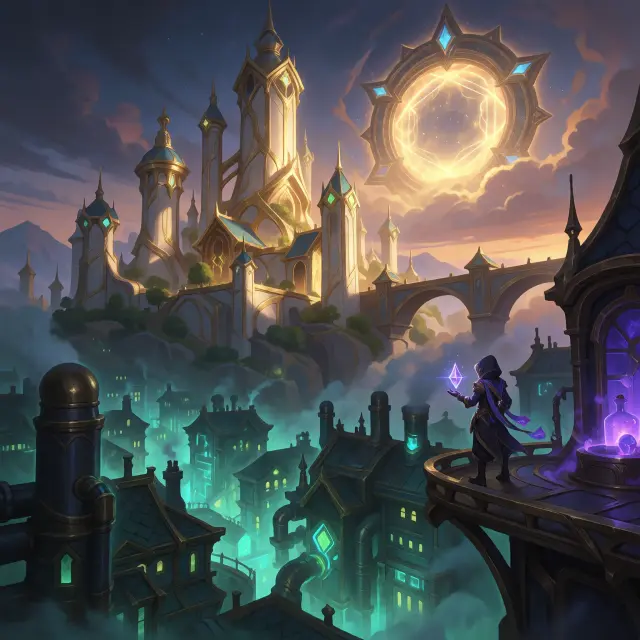
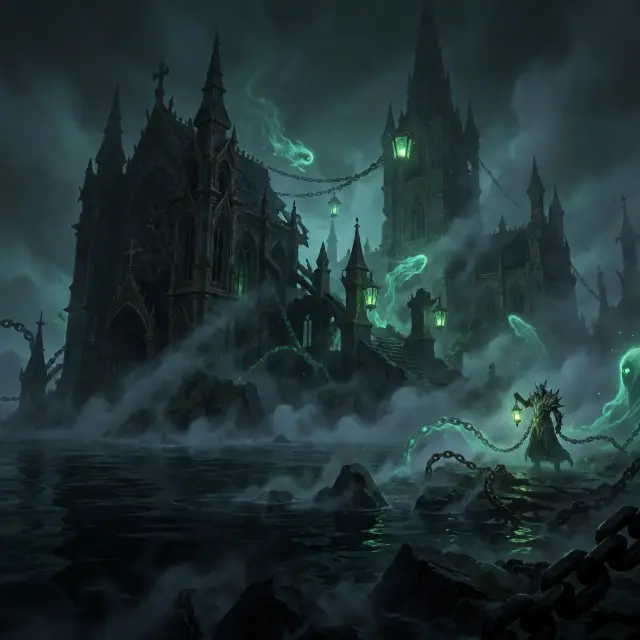
Commencez par une scène porteuse de conflit visuel : deux villes superposées sur un même horizon, une île maudite qui avale une cathédrale, un royaume fortifié qui cache un mage. Le monde de League of Legends propose six lieux — Piltover & Zaun, Demacia, Noxus, Ionia et les Shadow Isles — chacun une scène prête à l'emploi.
Étape 2 — Choisir le sujet
Nommez le héros et son moment. Un inventeur encapuchonné tenant un cristal hextech entre deux mondes. Une mage de lumière sous les murs de petricite. Un gardien des chaînes sur un rivage en ruines. Les huit champions du monde vous offrent des sujets prêts pour le canon, avec épithètes et factions.
Modèle de prompt : « [un sujet] dans [un lieu], [un moment], [un accent élémentaire], splash art cinématique, haute définition ».
Étape 3 — Créer l'ambiance avec la lumière
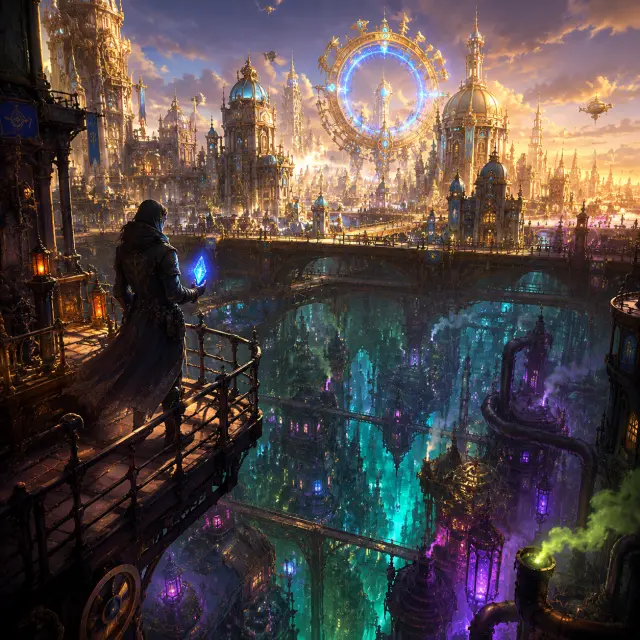
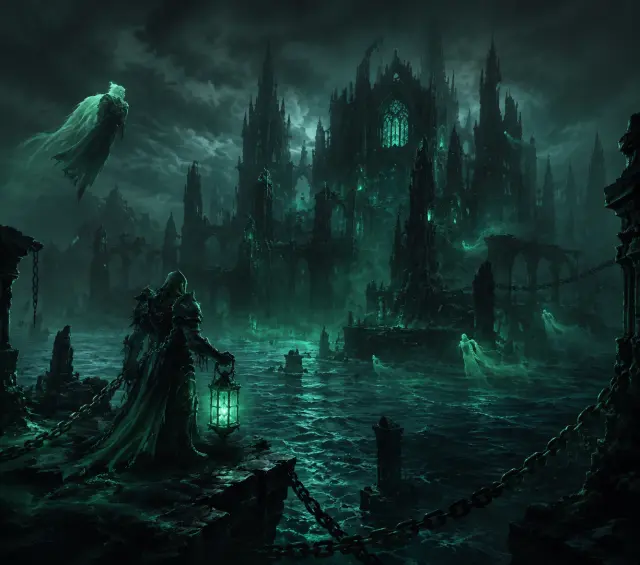
La lumière est le moyen le plus rapide de donner à un visuel clé une allure de key art. Un crépuscule doré pour le progrès de Piltover. Un néon turquoise et violet pour les nuits de Zaun. Une brume verte et une eau noire pour les Shadow Isles. Mentionnez la lumière explicitement — c'est la différence entre un fond d'écran et une affiche.
Étape 4 — Lancer les deux modèles
Lancez exactement le même prompt dans GPT Image 2 et Krea 2. Sur Neta Studio, les deux sorties sont publiées comme des œuvres du même monde, la comparaison fait donc partie de votre bibliothèque d'actifs. GPT Image 2 gère la densité et la composition ; Krea 2 gère la lueur et l'atmosphère.
Étape 5 — Comparer et choisir
Comparez la paire à votre direction artistique. La priorité au détail convient aux bannières, aux écrans-titres et aux couvertures où la lisibilité compte. La priorité à la lueur convient aux pièces d'ambiance, aux intros et aux campagnes atmosphériques. Il n'y a pas de mauvaise réponse — publier les deux garde le choix réversible.
Étape 6 — Publier et itérer
Chaque rendu est publié comme une œuvre partageable du monde. Itérez en relançant le prompt, en forkeant le monde vers une nouvelle direction artistique, ou en étendant la scène vers un jeu, une vidéo ou une page de lore. L'affiche est la porte ; le monde est la maison.
Écrire
Rédigez la scène, le sujet et la lumière en une seule phrase.
Rendre
Lancez GPT Image 2 et Krea 2 sur le même brief.
Comparer
Publiez les deux comme œuvres ; comparez à votre direction.
Itérer
Relancez le prompt, forkez ou construisez l'œuvre suivante à partir du même monde.
Des recettes de prompt qui fonctionnent
- Deux cités — « un inventeur encapuchonné seul sur une passerelle entre Piltover doré et Zaun néon, tenant un cristal hextech lumineux, crépuscule, composition large cinématique, splash art gacha. »
- Île maudite — « un gardien des chaînes sur un rivage en ruines, des lanternes des âmes vertes dérivant dans une brume noire, une cathédrale en ruines derrière, palette sarcelle sombre, haute définition. »
- Royaume fortifié — « une mage de lumière de Demacia sous les murs de petricite, une lumière dorée s'accumulant dans ses mains, justice et peur dans un même cadre. »
Dépannage
- Artefacts de texture — ajoutez des indices de style plus clairs : « traits propres, peinture, sans bruit. »
- Dérive du champion — référez-vous toujours à la même graine de monde et à l'épithète du champion.
- Trop plat — ajoutez un indice de lumière : « lumière de contour dorée, contraste dramatique. »
- Problèmes de texte avec Krea 2 — gardez les titres hors du cadre ; ajoutez la typographie ensuite.
Et après l'affiche ?
Les quatre visuels clés de ce guide sont des œuvres publiques de League of Legends: World of Runeterra. Forkez le monde, changez la palette, étendez le canon, ou générez le jeu qui commence sur cette passerelle. Sur Neta Studio, le monde est la source — les œuvres en sont les branches.
Lancez votre visuel clé
Suivez les six étapes avec GPT Image 2 — votre visuel clé fantasy n'est qu'à un prompt.