如何使用 GPT Image 2 制作奇幻 MOBA 主视觉图 — 搭配真实 League of Legends 世界观的逐步指南
六个步骤,用 GPT Image 2 制作可直接用于横幅的奇幻 MOBA 主视觉图 — 提示词、模型对比与故障排除,并以 League of Legends: World of Runeterra 世界的四件真实作品实证。
如何使用 GPT Image 2 制作奇幻 MOBA 主视觉图
这是一份实用、逐步进行的指南,教你用 GPT Image 2 生成可直接用于横幅的 MOBA 主视觉图 — 以 Neta Studio 上 League of Legends: World of Runeterra 世界发布的四件真实作品为例。你将学会提示词的结构、双模型对比的工作流程,以及如何让每张海报都忠于原作设定。
你需要准备什么
- 一个世界种子 — 分叉 League of Legends: World of Runeterra,或写下一句话的世界简介。
- 一个场景 — 一座城市、一位英雄、一个阵营,以及一个值得做成海报的时刻。
- 一组模型组合 — GPT Image 2 负责细节,Krea 2 负责氛围。
- 十分钟 — 一次工作阶段产出四张海报,并发布为作品。
步骤 1 — 选择场景
从一个具有视觉冲突的场景开始:两座城市叠在同一条天际线上、一座受诅咒的岛屿吞噬着大教堂、一个藏匿法师的围墙王国。League of Legends 世界内建六个地点 — Piltover & Zaun、Demacia、Noxus、Ionia 与 Shadow Isles — 每一个都是现成的舞台。
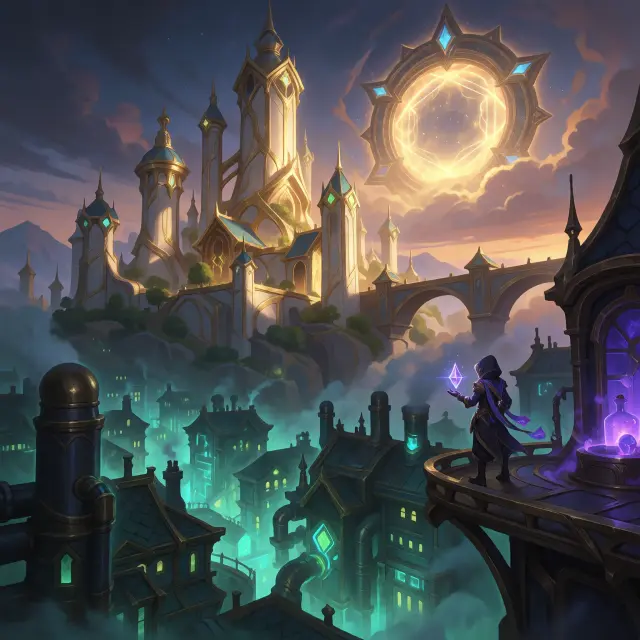
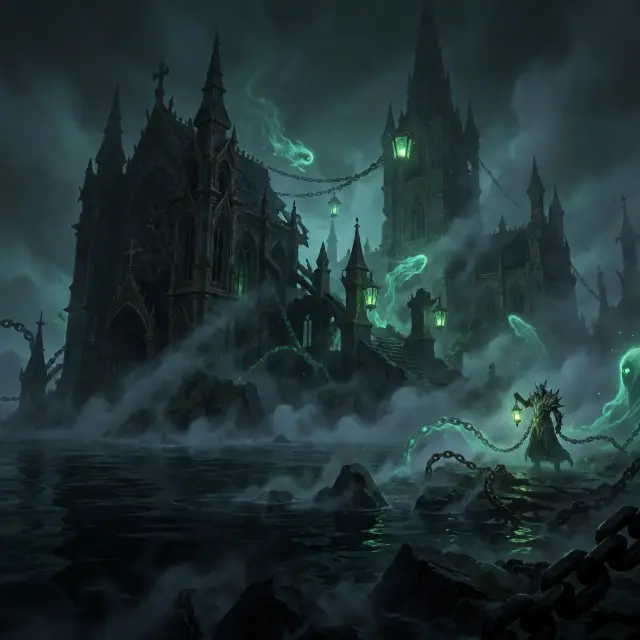
步骤 2 — 设定主角
指名你的英雄与他们的高光时刻。一位戴着兜帽的发明家,在两个世界之间手持海克斯水晶。一位伫立在派翠石城墙下的光明法师。一位伫立在废墟海岸上的锁链狱卒。这个世界的八位英雄,为你提供了带有称号与阵营、忠于原作的现成主角。
提示词范本:「[主角] 在 [地点],[时刻],[元素点缀],电影感宣传图,高细节」。
步骤 3 — 用光影设定氛围
光影是让主视觉图立即呈现主视觉美术质感的最快方式。金色的黄昏代表 Piltover 的进步;青绿与紫罗兰色的霓虹代表 Zaun 的夜晚;绿色迷雾与漆黑海水代表 Shadow Isles。明确写出光影 — 这就是桌布与海报之间的差别。
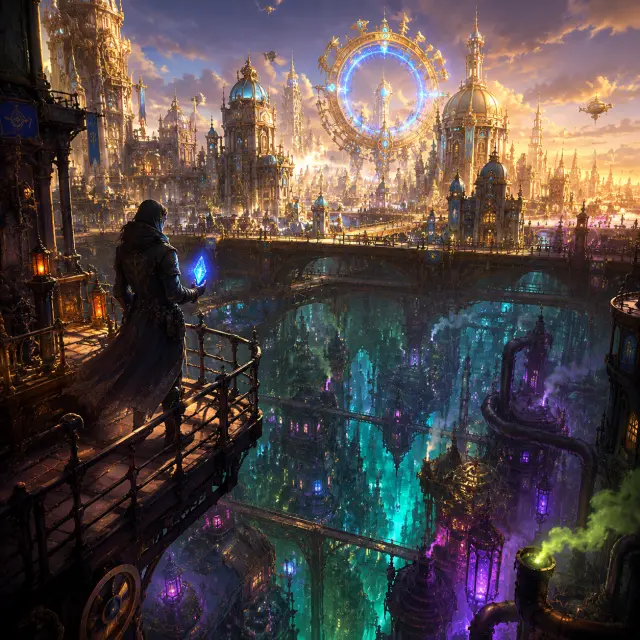
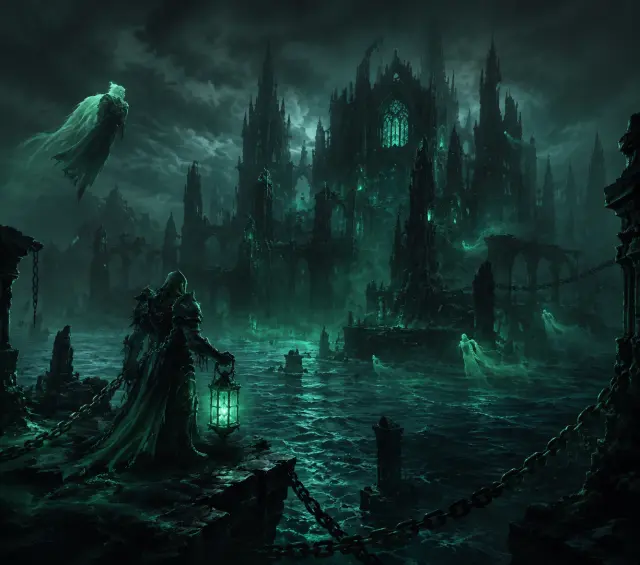
步骤 4 — 同时执行两个模型
将完全相同的提示词分别输入 GPT Image 2 与 Krea 2。在 Neta Studio 上,两个输出都会发布为同一世界的作品,因此这份对比也会成为你素材库的一部分。GPT Image 2 负责密度与构图;Krea 2 负责光晕与氛围。
步骤 5 — 比较并做出选择
将这两张输出与你的美术方向进行比较。细节优先适合横幅、标题画面与封面等讲究可读性的场合;光晕优先适合氛围作品、开场动画与氛围型宣传活动。没有标准答案 — 两张都发布,选择就能随时调整。
步骤 6 — 发布与迭代
每次渲染都会发布为世界中可分享的作品。你可以透过重新提示来迭代、分叉世界以尝试新的美术方向,或是把这个场景扩展成游戏、影片或世界观页面。海报是门,世界是房子。
撰写
用一句话写出场景、主角与光影。
渲染
用同一份简介分别执行 GPT Image 2 与 Krea 2。
比较
将两者都发布为作品,并与你的方向进行比较。
迭代
重新提示、分叉,或从同一个世界打造下一件作品。
有效的提示词配方
- 双城 — 「一位孤独的兜帽发明家,站在金色 Piltover 与霓虹 Zaun 之间的悬空步道上,手持发光的海克斯水晶,黄昏,电影感广角构图,抽卡宣传图。」
- 受诅咒之岛 — 「一位挥舞锁链的狱卒站在废墟海岸上,绿色灵魂灯笼在黑色迷雾中飘荡,身后是被毁的大教堂,忧郁的青绿色调,高细节。」
- 围墙王国 — 「一位来自 Demacia 的光明法师,伫立在派翠石城墙下,金色光芒在她手中汇聚,正义与恐惧同框。」
故障排除
- 材质伪影 — 加入更明确的风格提示:「干净的线稿、绘画质感、无噪点。」
- 英雄偏移 — 始终引用同一个世界种子与英雄的称号。
- 画面太平 — 加入光影提示:「黄金时刻轮廓光、强烈对比。」
- Krea 2 文字问题 — 让标题文字离开画面;之后再添加字型排版。
海报之后的下一步
本指南中的四张主视觉图,都是 League of Legends: World of Runeterra 的公开作品。分叉这个世界、更改色调、扩充原作设定,或是生成一个从那条悬空步道开始的游戏。在 Neta Studio,世界是源头 — 作品是它的分支。
开始制作你的主视觉图
按照这六个步骤使用 GPT Image 2 — 你的奇幻主视觉图 距离你只差一个提示词。