Wie man GPT Image 2 für Gacha-Schlüsselbilder verwendet – Eine Schritt-für-Schritt-Anleitung mit einer echten Genshin Impact-Welt
Lernen Sie den vollständigen Arbeitsablauf kennen – von einer einseitigen Szenenbeschreibung bis hin zu veröffentlichten Gacha-Splash-Arts – am Praxisbeispiel der Welt Genshin Impact: The Seven Realms.
Wie man GPT Image 2 für Gacha-Schlüsselbilder verwendet
Diese Anleitung führt Sie durch den gesamten Arbeitsablauf – von einer einseitigen Szenenbeschreibung bis hin zu einem veröffentlichten Gacha-Schlüsselbild – am Praxisbeispiel der Welt Genshin Impact: The Seven Realms. Jedes hier gezeigte Bild ist real: vier Schlüsselbilder, zwei Prompts, zwei Modelle, alle veröffentlicht als teilbare Werke derselben Welt auf Neta Studio.
Was Sie benötigen
- Ein Neta Studio-Konto (neta.art)
- Zugriff auf das Modell GPT Image 2 (und Krea 2 zum Vergleich)
- Eine Szenenbeschreibung – Held, Nation, Tageszeit, elementarer Akzent
- Optional: einen Welt-Seed wie Genshin Impact: The Seven Realms, um den Stil konsistent zu halten
Schritt 1 – Wählen Sie den Helden, die Nation und den Moment
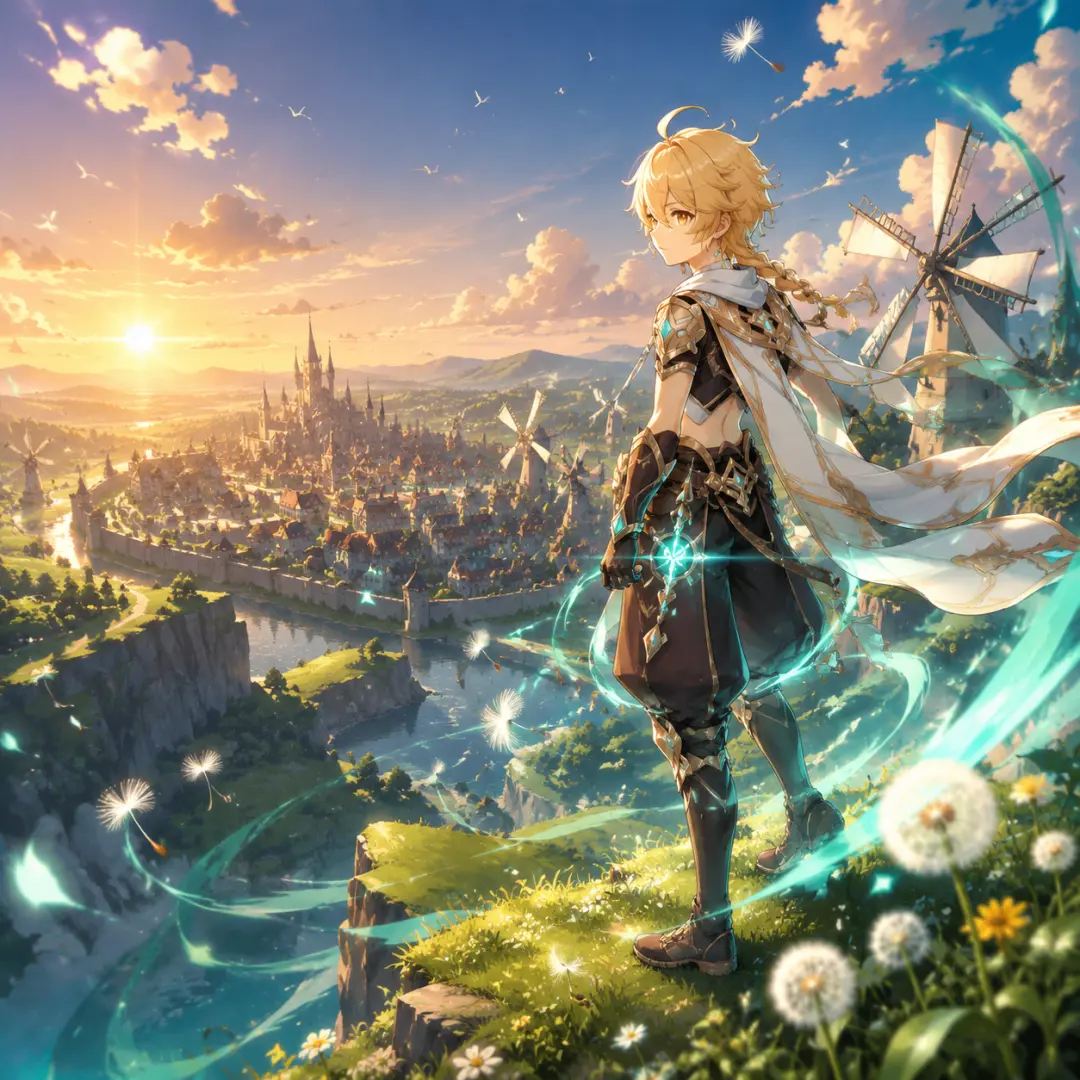
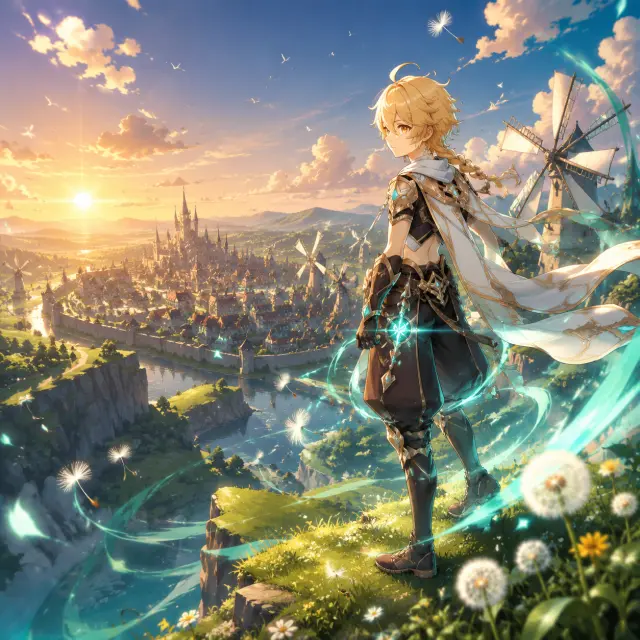
Ein Gacha-Schlüsselbild braucht einen Helden, einen Ort und einen Moment. Die Beschreibung für das Mondstadt-Poster lautete: „Der Traveler über Mondstadt zur goldenen Stunde, wirbelnde Anemo-Energie, Löwenzahnsamen im Wind.“ Der Ort verankert die Komposition; der Moment gibt dem Licht einen Grund, dramatisch zu sein.
Schritt 2 – Fügen Sie den elementaren Akzent hinzu
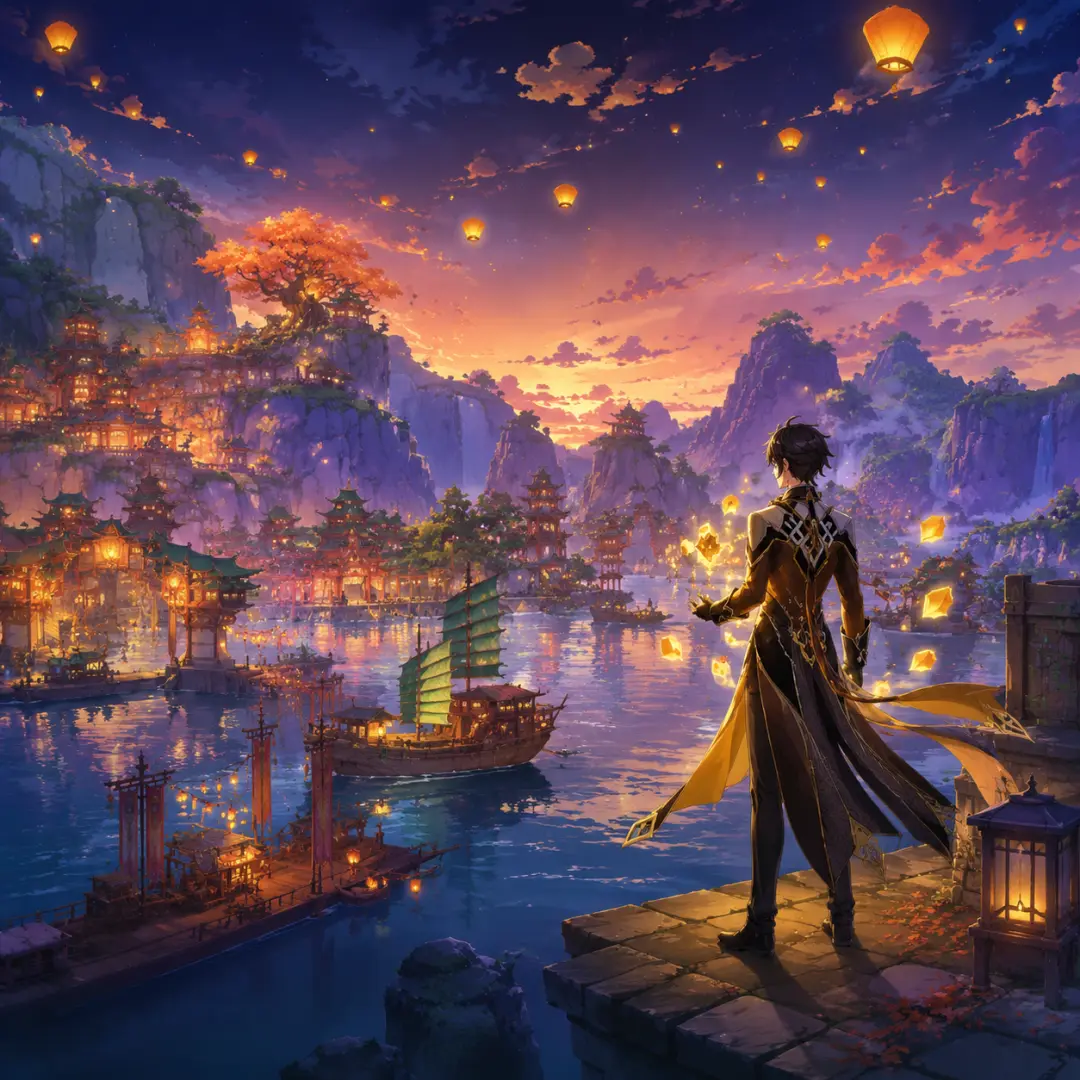
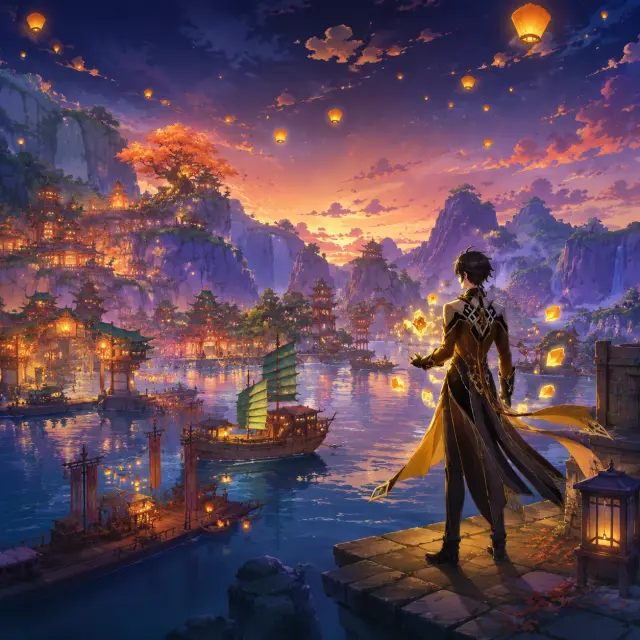
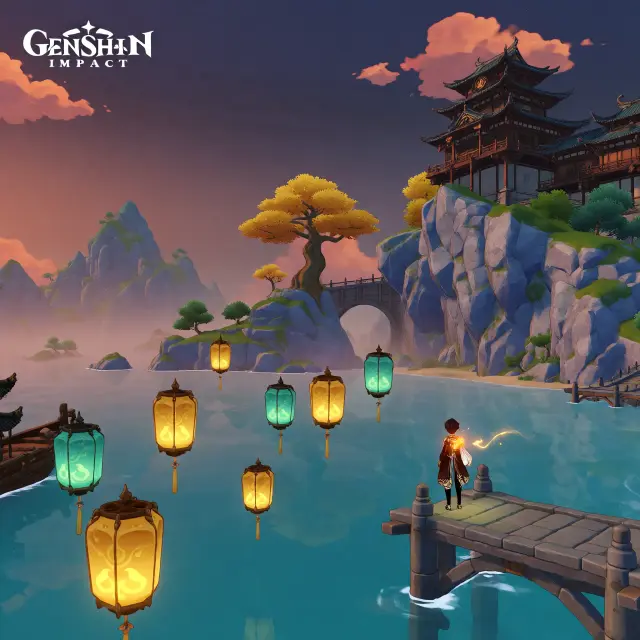
Elementare Energie sorgt dafür, dass ein Gacha-Bild sofort verstanden wird. Wir spezifizierten „leuchtendes Anemo-Visio“ und „wirbelnde türkise Energie“ für Mondstadt sowie „goldene Geo-Scherben und Himmelslaternen“ für Liyue. Benennen Sie das Element, die Farbe und den Ort, an dem es erscheint – am Helden, in der Luft oder beides.
Schritt 3 – Bestimmen Sie Licht und Komposition
Licht steuert die Stimmung: goldene Stunde für Heroismus, Dämmerung für Mysterium, Sturm für Spannung, Festivalnacht für Staunen. Kompositionshinweise – „cinematische Weitwinkelkomposition, Gacha-Splash-Art, hohe Detailgenauigkeit“ – sagen dem Modell, wie ein Plakatkünstler zu denken, nicht wie ein Wallpaper-Generator.
Schritt 4 – Führen Sie den Prompt durch GPT Image 2 aus
Wenn die Welt auf Neta Studio ausgewählt ist, rendert GPT Image 2 das Poster aus dem Seed-Prompt und dem visuellen Stil der Welt, sodass das Ergebnis kanonisch bleibt. Das Mondstadt-Cover kehrte mit scharfer Rüstung, einer erkennbaren Kathedrale und geschichtetem Licht der goldenen Stunde in einem einzigen Durchgang zurück.
Schritt 5 – Führen Sie denselben Prompt durch Krea 2 aus
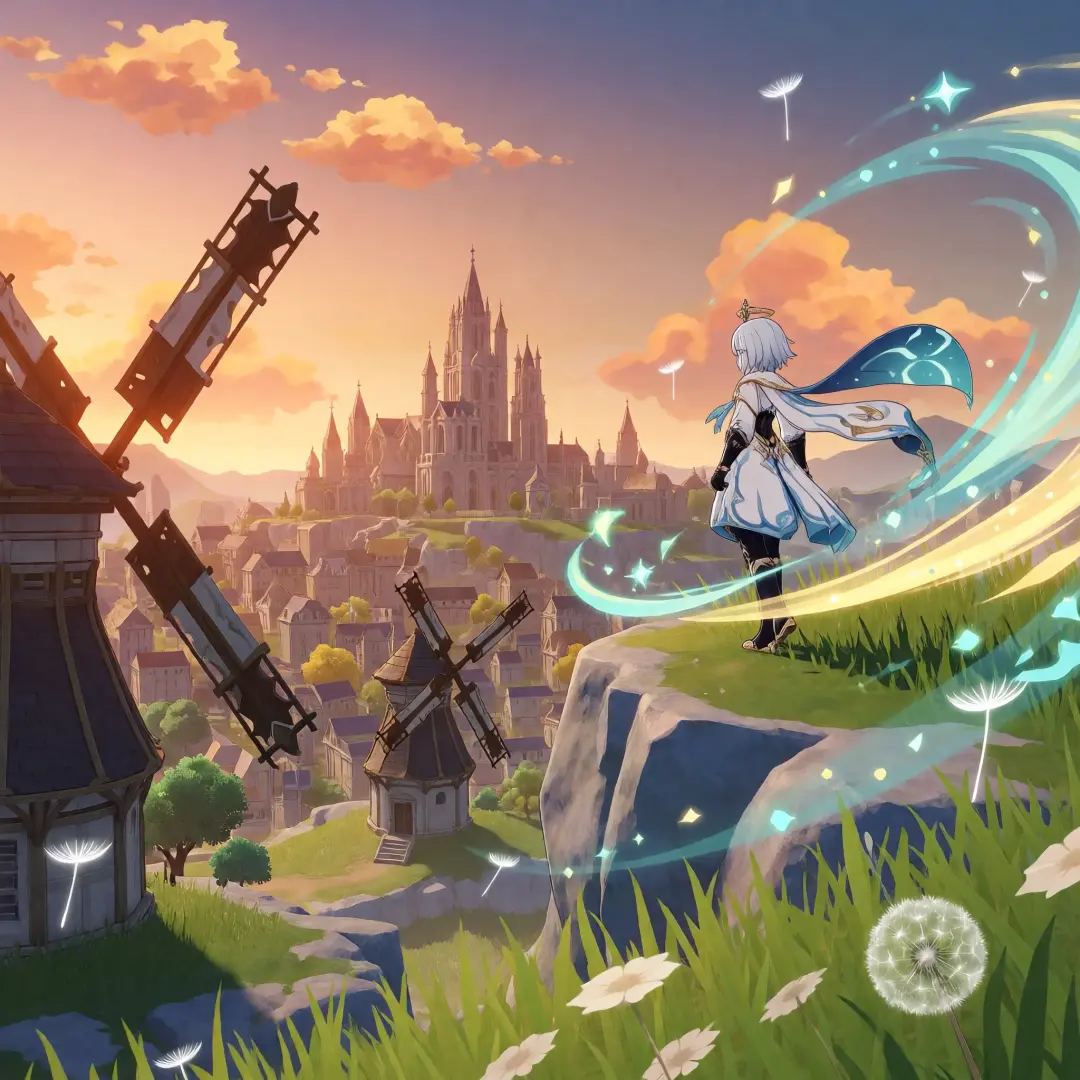
Dieselbe Wortwahl, dieselbe Welt, ein zweites Modell: Krea 2 lieferte ein malerisches, auf Leuchten ausgerichtetes Mondstadt – türkisfarbene Bänder, verträumterer Wind, weicheres Licht. Der Vergleich ist der schnellste Weg, um herauszufinden, welchen Stil Ihr Projekt benötigt, und beide Ergebnisse gehören Ihnen.
Schritt 6 – Veröffentlichen und Vergleichen
Jedes Render wird als teilbares Werk mit einer öffentlichen URL veröffentlicht, das mit der Welt verknüpft ist, aus der es stammt. Jetzt haben Sie vier Poster: Mondstadt und Liyue, jeweils in zwei Stilen. Vergleichen Sie sie nebeneinander, wählen Sie die Richtung und geben Sie dem Verlierer mit neuen Hinweisen einen neuen Prompt.
Prompts, die funktioniert haben
- Mondstadt — 'the Traveler in a white outfit with a glowing Anemo vision standing on a windswept cliff above Mondstadt at golden hour, giant windmills and a medieval city with a cathedral below, teal and gold energy swirling, floating dandelion seeds in the wind, cinematic wide composition, gacha game splash art, vibrant colors, high detail.'
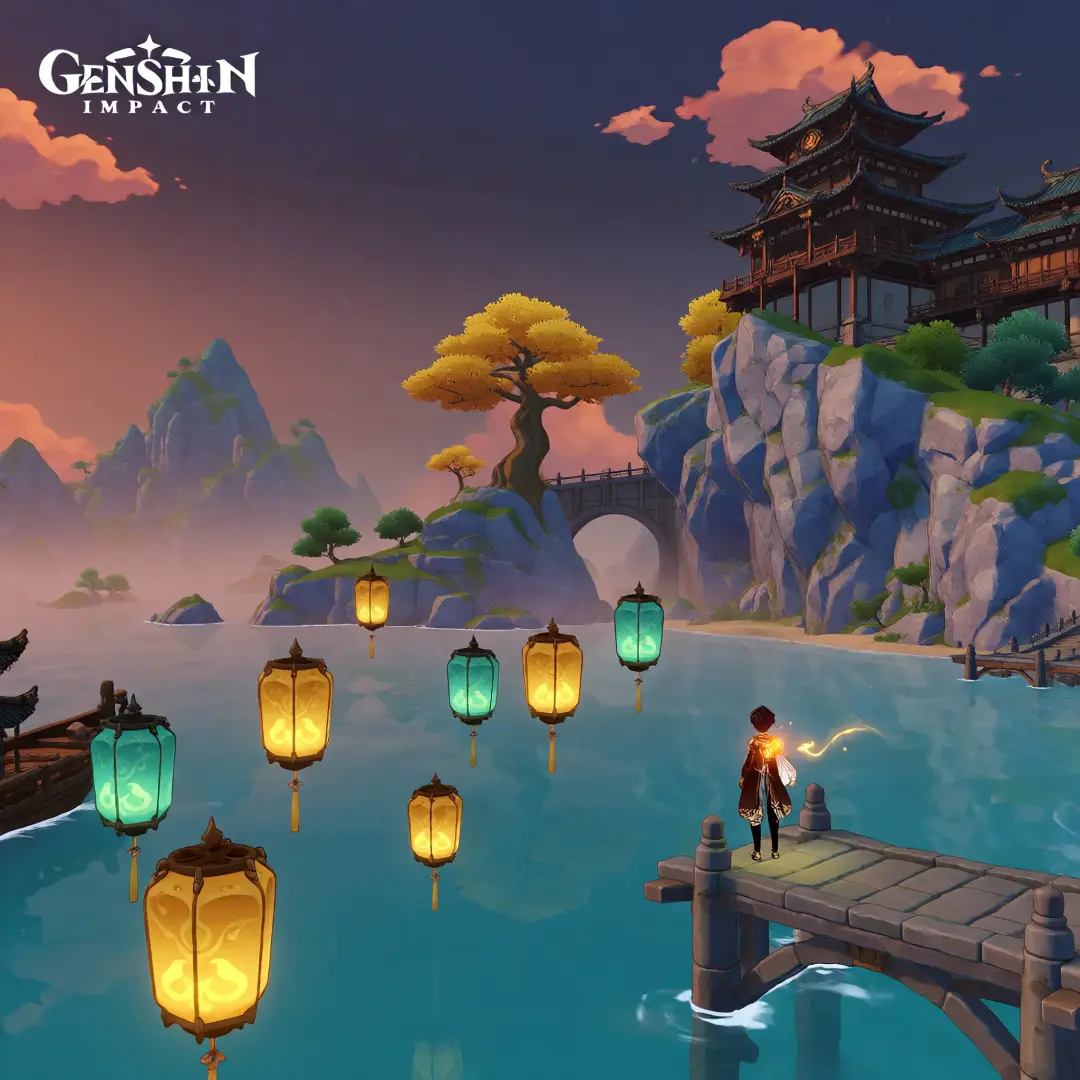
- Liyue Harbor — 'a panoramic view of Liyue Harbor at dusk, golden and teal lanterns floating over the harbor, traditional Chinese architecture on towering cliffs, the great tree and mountains in the misty distance, a lone traveler with glowing Geo energy standing on a stone pier, cinematic wide composition, gacha game splash art, vibrant colors, high detail.'
Fehlerbehebung
- Texturen wirken verrauscht — füge klarere Stilhinweise hinzu: 'clean cel-shading, smooth gradients, no texture noise.'
- Der Held verschwindet im Hintergrund — gib die Komposition an: 'hero in the foreground, city behind, clear silhouette.'
- Elementareffekte wirken schwach — benenne die Farbe und Bewegung: 'glowing teal ribbons swirling around the hero.'
- Der Stil driftet zwischen Postern ab — rendere immer aus demselben Welt-Seed und visuellen Stil.
Jenseits des Posters
Sobald du ein Schlüsselvisual hast, das du liebst, tut die Welt dahinter den Rest: dieselben Atome, die das Poster hervorgebracht haben, können ein spielbares Spiel, ein Anime-Opening, ein Lore-Archiv oder eine Visual Novel erzeugen. Das Poster ist das Schaufenster; die Welt ist das Geschäft.
Erstelle jetzt dein Schlüsselvisual
Sechs Schritte, zwei Modelle, vier Poster, eine Welt — das ist die GPT Image 2 Gacha-Schlüsselvisual-Pipeline. Die Stadt der Freiheit wurde aus einem einzigen Satz gerendert; deine kann es auch werden.
Befolge die sechs Schritte mit GPT Image 2 — <span class="ml-highlight">dein Gacha-Schlüsselvisual</span> ist nur einen Prompt entfernt
Schreibe das Briefing, wähle das Modell, veröffentliche das Poster — und behalte die Welt, die es erschaffen hat.