Comment utiliser GPT Image 2 pour les visuels clés de gacha : guide étape par étape avec un véritable monde Genshin Impact
Apprenez le flux de travail complet, d'un résumé de scène en une phrase au splash art de gacha publié, en utilisant le monde Genshin Impact : The Seven Realms comme exemple pratique.
Comment utiliser GPT Image 2 pour les visuels clés de gacha
Ce guide détaille le flux de travail complet, d'un résumé de scène en une phrase à un visuel clé de gacha publié, en utilisant le monde Genshin Impact : The Seven Realms comme exemple pratique. Chaque image présentée ici est réelle : quatre visuels clés, deux invites, deux modèles, tous publiés en tant qu'œuvres partageables du même monde sur Neta Studio.
Ce dont vous avez besoin
- Un compte Neta Studio (neta.art)
- Un accès au modèle GPT Image 2 (et Krea 2 pour comparaison)
- Un résumé de scène : héros, nation, moment de la journée, accent élémentaire
- Optionnel : une graine de monde comme Genshin Impact : The Seven Realms pour maintenir la cohérence du style
Étape 1 — Choisissez le héros, la nation et le moment
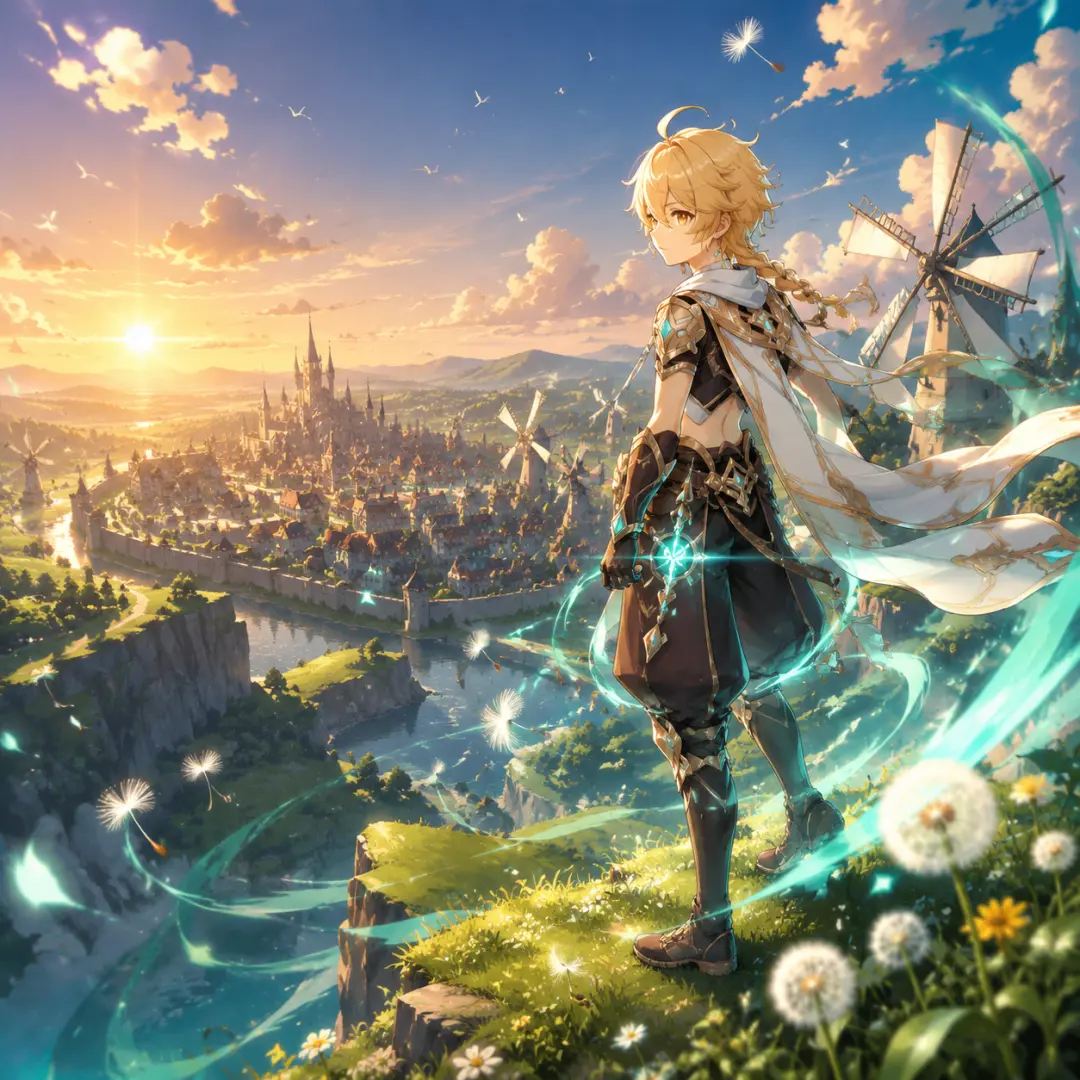
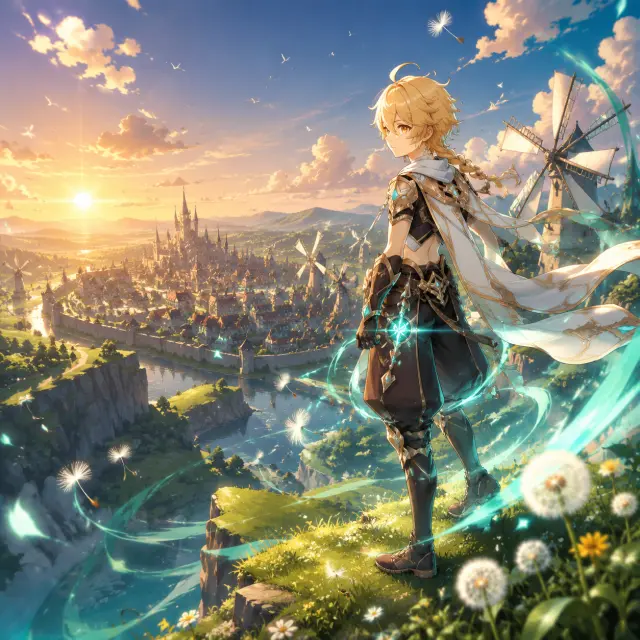
Un visuel clé de gacha a besoin d'un héros, d'un lieu et d'un moment. Le résumé pour l'affiche de Mondstadt était : « The Traveler au-dessus de Mondstadt à l'heure dorée, énergie Anemo tourbillonnante, graines de pissenlit dans le vent. » Le lieu ancre la composition ; le moment donne à la lumière une raison d'être dramatique.
Étape 2 — Ajoutez l'accent élémentaire
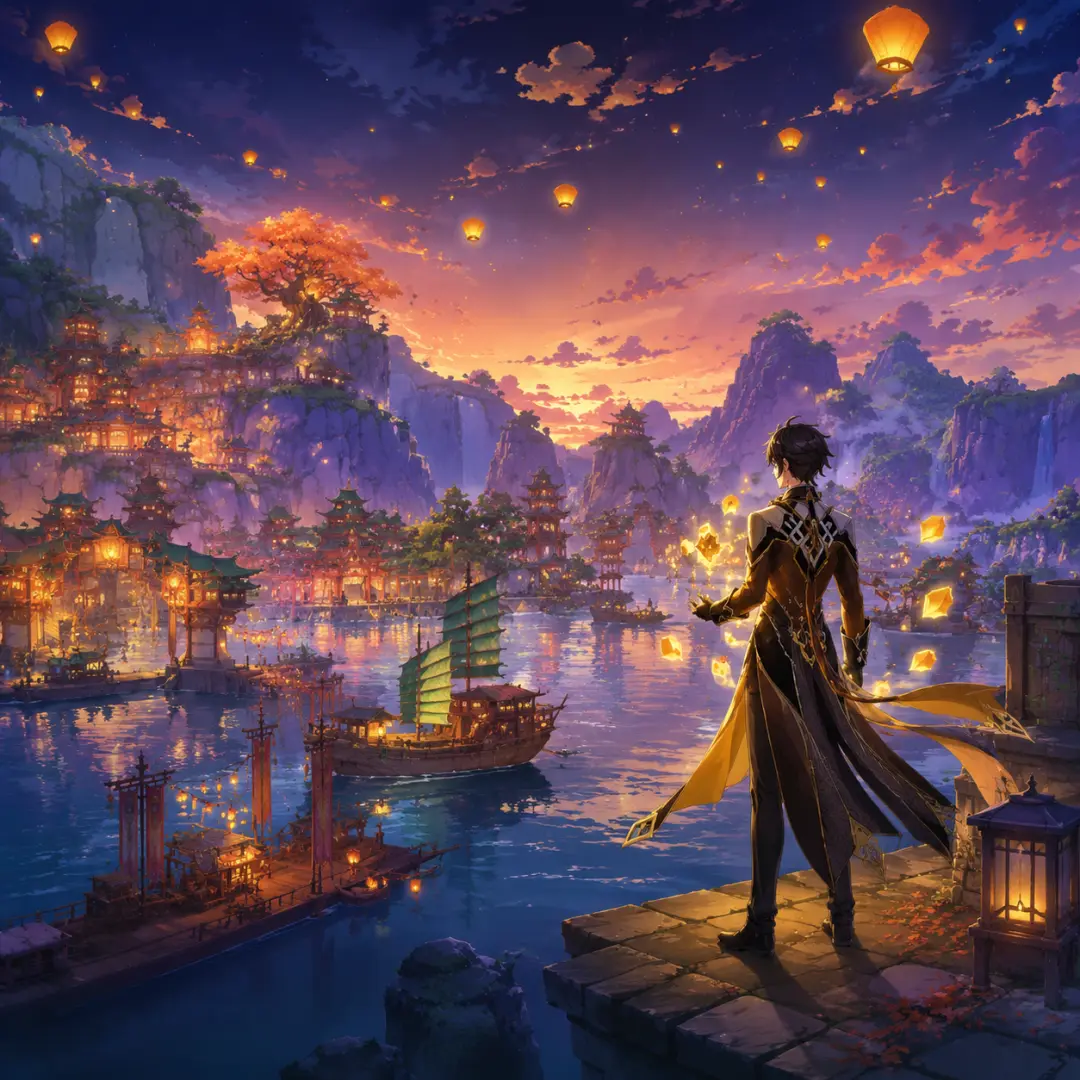
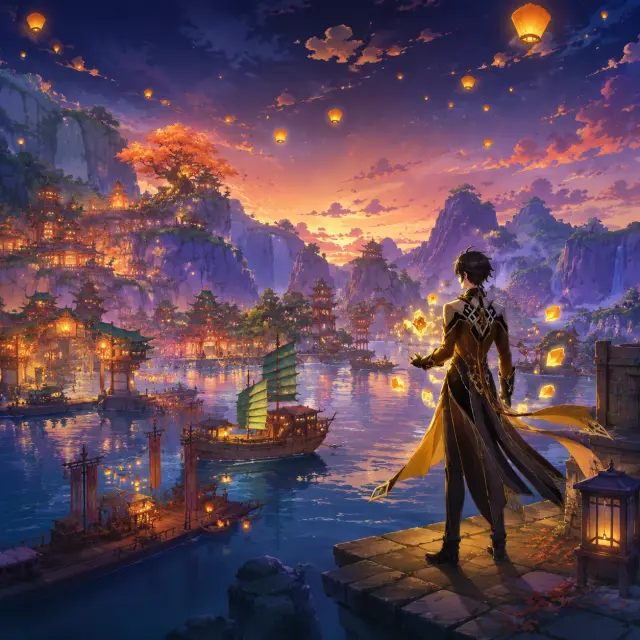
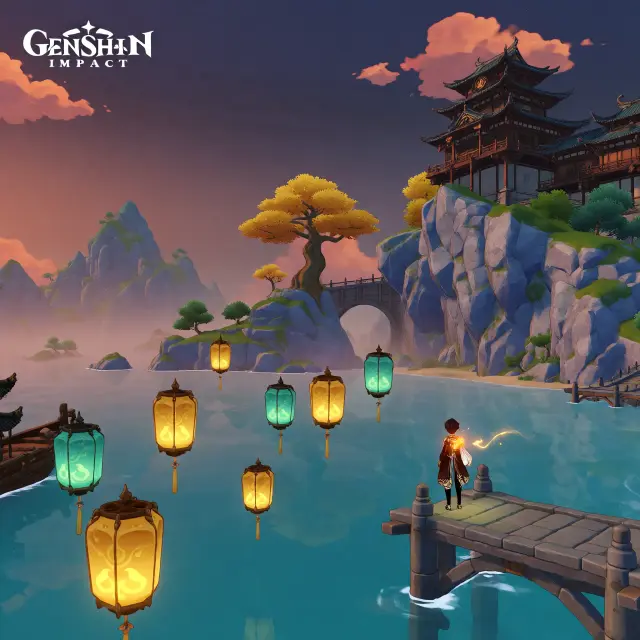
L'énergie élémentaire est ce qui permet à une image de gacha d'être immédiatement compréhensible. Nous avons spécifié « glowing Anemo Vision » et « teal energy tourbillonnante » pour Mondstadt, et « golden Geo shards et lanternes célestes » pour Liyue. Nommez l'élément, la couleur et l'endroit où il apparaît : sur le héros, dans l'air ou les deux.
Étape 3 — Définissez la lumière et la composition
La lumière dicte l'atmosphère : heure dorée pour l'héroïsme, crépuscule pour le mystère, tempête pour la tension, nuit de festival pour l'merveillement. Les indices de composition — « cinematic wide composition, gacha splash art, high detail » — disent au modèle de penser comme un affichiste, pas comme un générateur de fonds d'écran.
Étape 4 — Exécutez l'invite via GPT Image 2
Le monde sélectionné sur Neta Studio, GPT Image 2 rend l'affiche à partir de l'invite de départ et du style visuel du monde, afin que le résultat reste fidèle au canon. La couverture de Mondstadt est revenue avec une armure nette, une cathédrale reconnaissable et une lumière de l'heure dorée superposée en un seul passage.
Étape 5 — Exécutez la même invite via Krea 2
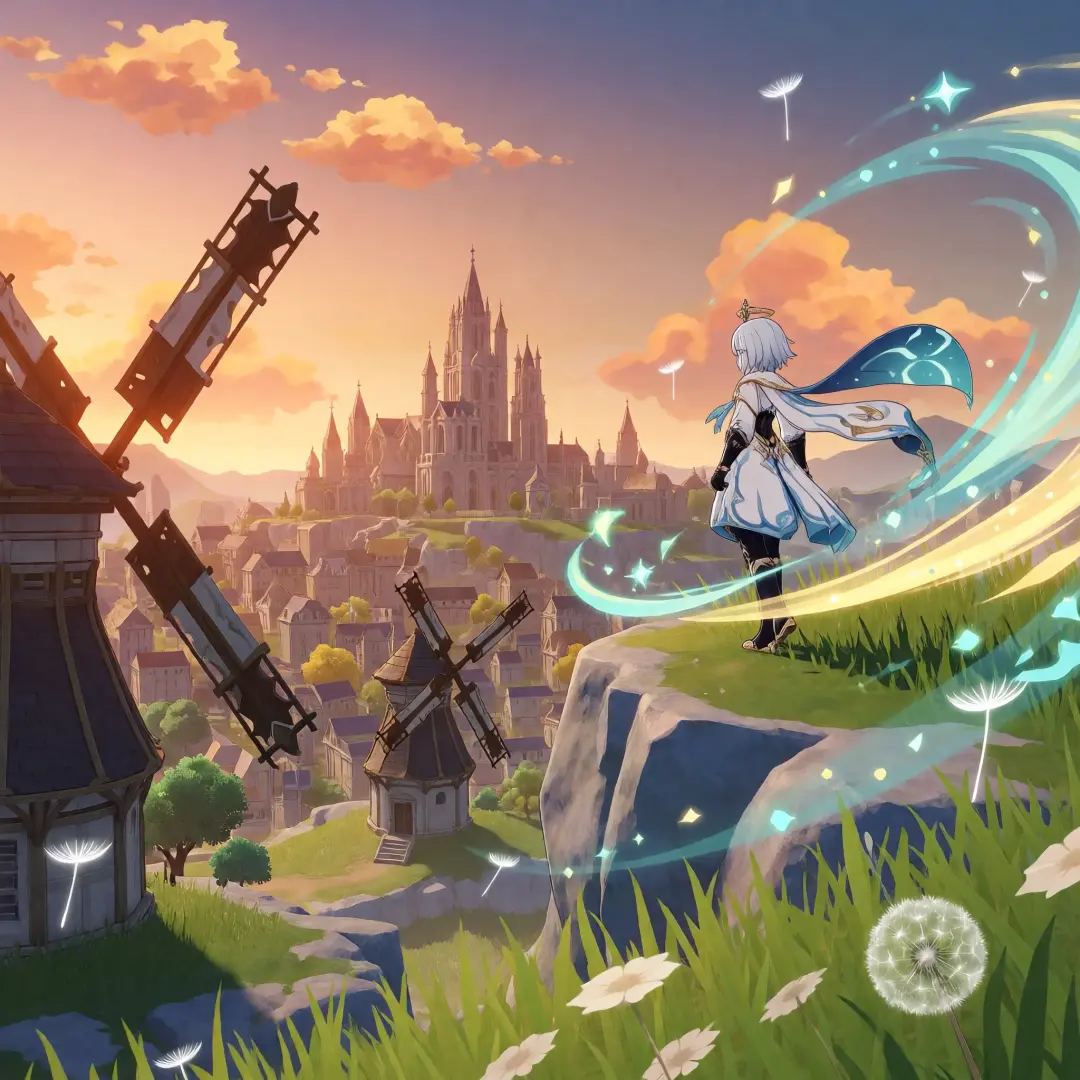
Les mêmes mots, le même monde, un deuxième modèle : Krea 2 a renvoyé un Mondstadt pictural axé sur la lueur — rubans turquoise, vent plus rêveur, lumière plus douce. La comparaison est le moyen le plus rapide d'apprendre quel style votre projet nécessite, et les deux sorties vous appartiennent.
Étape 6 — Publiez et comparez
Chaque rendu est publié en tant qu'œuvre partageable dotée d'une URL publique, liée au monde dont elle est issue. Vous disposez désormais de quatre affiches : Mondstadt et Liyue, chacune en deux styles. Comparez-les côte à côte, choisissez la direction et relancez l'invite pour celle qui a moins fonctionné avec de nouveaux indices.
Prompts qui ont fonctionné
- Mondstadt — 'the Traveler in a white outfit with a glowing Anemo vision standing on a windswept cliff above Mondstadt at golden hour, giant windmills and a medieval city with a cathedral below, teal and gold energy swirling, floating dandelion seeds in the wind, cinematic wide composition, gacha game splash art, vibrant colors, high detail.'
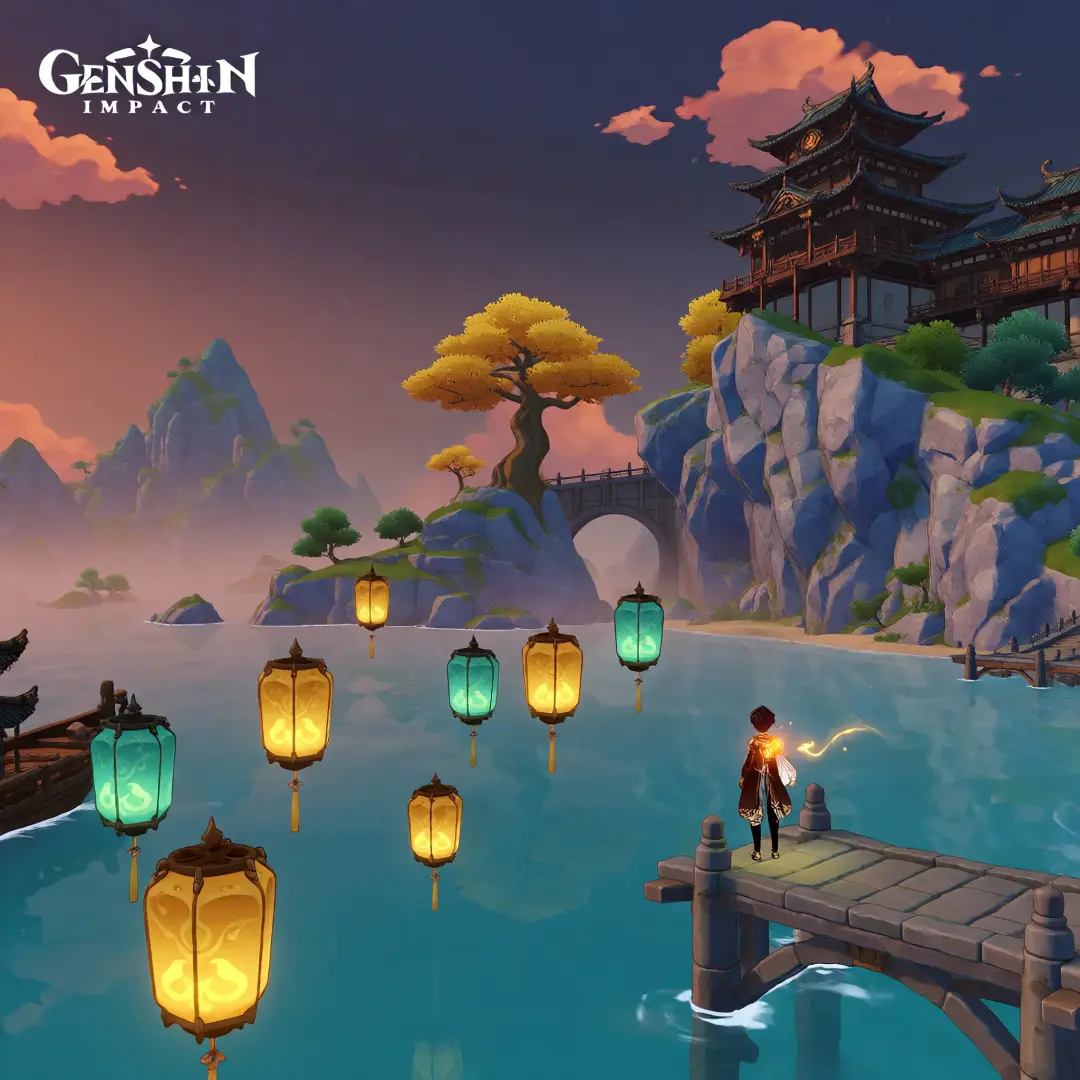
- Liyue Harbor — 'a panoramic view of Liyue Harbor at dusk, golden and teal lanterns floating over the harbor, traditional Chinese architecture on towering cliffs, the great tree and mountains in the misty distance, a lone traveler with glowing Geo energy standing on a stone pier, cinematic wide composition, gacha game splash art, vibrant colors, high detail.'
Dépannage
- Les textures semblent bruitées — ajoutez des indices de style plus clairs : 'clean cel-shading, smooth gradients, no texture noise.'
- Le héros se fond dans l'arrière-plan — précisez la composition : 'hero in the foreground, city behind, clear silhouette.'
- Les effets élémentaires paraissent faibles — nommez la couleur et le mouvement : 'glowing teal ribbons swirling around the hero.'
- Le style varie d'une affiche à l'autre — effectuez toujours le rendu à partir de la même graine de monde et du même style visuel.
Au-delà de l'Affiche
Une fois que vous avez un visuel clé que vous adorez, le monde derrière lui fait le reste : les mêmes atomes qui ont produit l'affiche peuvent produire un jeu jouable, un opening d'anime, des archives de lore ou un visual novel. L'affiche est la vitrine ; le monde est la boutique.
Créez Votre Visuel Clé
Six étapes, deux modèles, quatre affiches, un monde — tel est le pipeline de visuels clés de gacha avec GPT Image 2. La Cité de la Liberté a été générée à partir d'une seule phrase ; la vôtre le peut aussi.
Suivez les six étapes avec GPT Image 2 — <span class="ml-highlight">votre visuel clé de gacha</span> n'est plus qu'à un prompt
Rédigez le brief, choisissez le modèle, publiez l'affiche — et conservez le monde qui l'a créée.