GPT Image 2でガチャのキービジュアルを作成する方法 — Genshin Impactの実例で学ぶステップバイステップガイド
Genshin Impact: The Seven Realmsの世界観を実践例として使い、1文のシーン概要から公開可能なガチャのイラスト作成まで、完全なワークフローを学びます。
GPT Image 2でガチャのキービジュアルを作成する方法
このガイドでは、「Genshin Impact: The Seven Realms」の世界観を実践例として使い、1文のシーン概要から公開用のガチャのキービジュアル作成までの完全なワークフローを解説します。ここで紹介する画像はすべて実物です。4つのキービジュアル、2つのプロンプト、2つのモデルを使用し、すべてNeta Studio上の同じ世界観の共有作品として公開されています。
必要なもの
- Neta Studioアカウント(neta.art)
- GPT Image 2モデルへのアクセス(および比較用のKrea 2)
- 1つのシーン概要 — 英雄、国、時間帯、元素のアクセント
- オプション:スタイルの統一感を保つための、Genshin Impact: The Seven Realmsのようなワールドシード
ステップ 1 — 英雄、国、瞬間を選ぶ
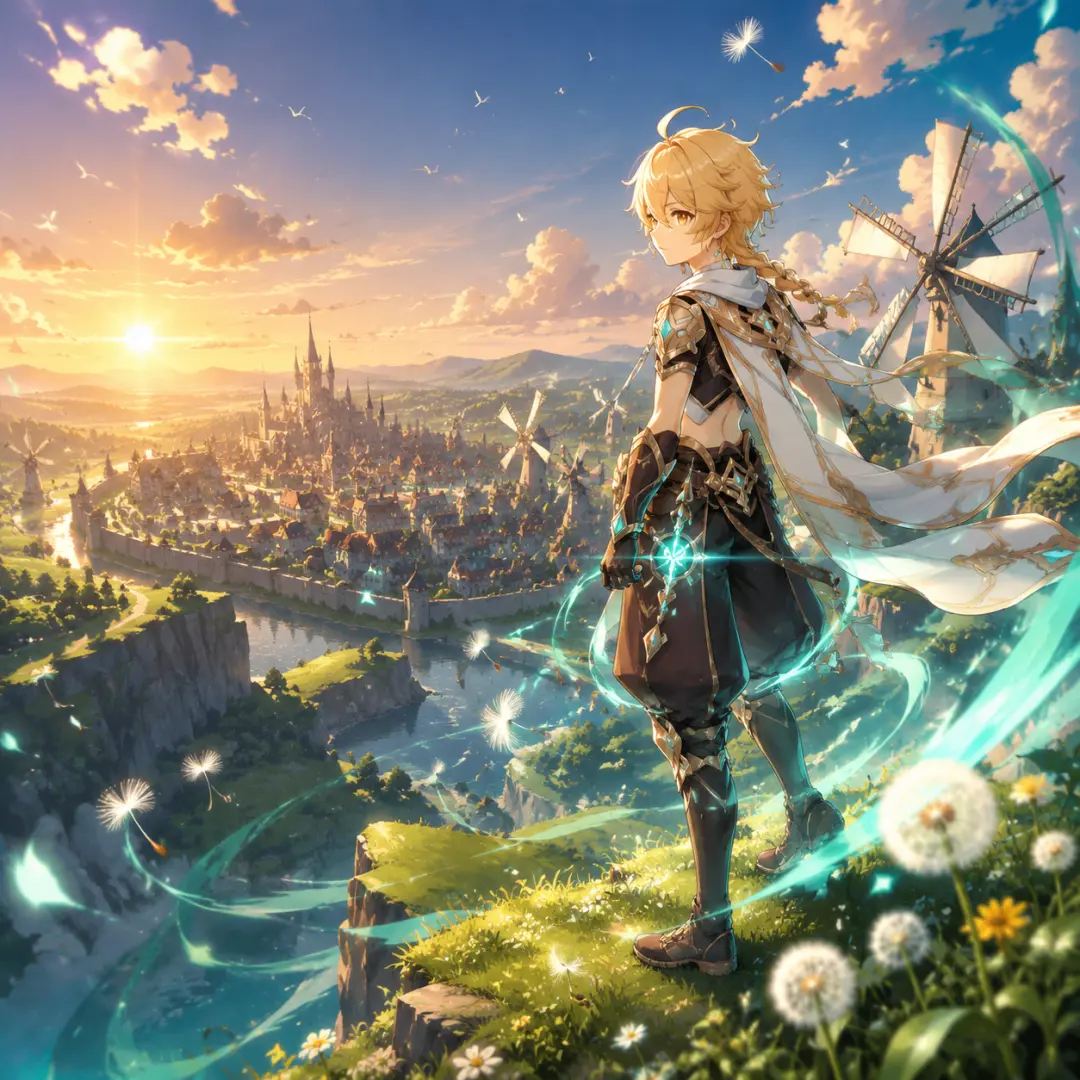
ガチャのキービジュアルには、英雄、場所、そして瞬間が必要です。モンドstadtのポスターの概要は「黄金色の光の中、モンドstadtの上空に立つThe Traveler、渦巻く風元素、風に舞うタンポポの種」でした。場所が構図の土台となり、瞬間が光の演出にドラマチックな理由を与えます。
ステップ 2 — 元素のアクセントを加える
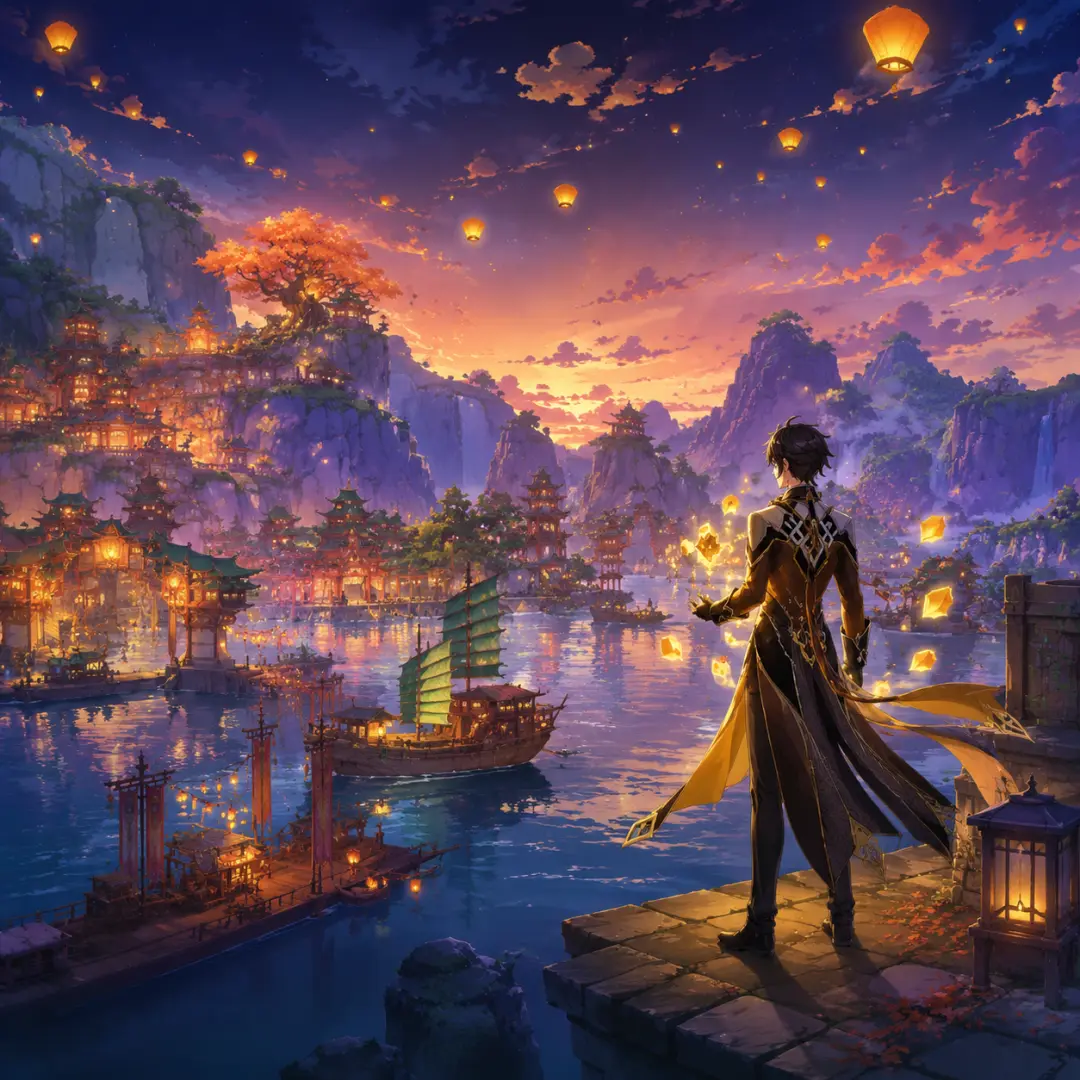
元素のエネルギーは、ガチャのフレームを一目でそれと認識させる要素です。モンドstadtには「光る風元素ビジョン」と「渦巻く青緑色のエネルギー」、Liyueには「黄金色の岩元素の破片と霄灯(スカイランタン)」を指定しました。元素名、色、そしてそれがどこに現れるか(英雄の体、空、あるいはその両方)を指定します。
ステップ 3 — 光と構図を設定する
光はムードを決定づけます。英雄らしさを演出する黄金色の光、神秘的な夕暮れ、緊張感を生む嵐、驚異をもたらす祭りの夜などです。「映画のようなワイドな構図、ガチャのスプラッシュアート、高詳細」という構図のヒントは、単なる壁紙ジェネレーターではなく、ポスターアーティストのように考えるようモデルに伝えます。
ステップ 4 — GPT Image 2でプロンプトを実行する
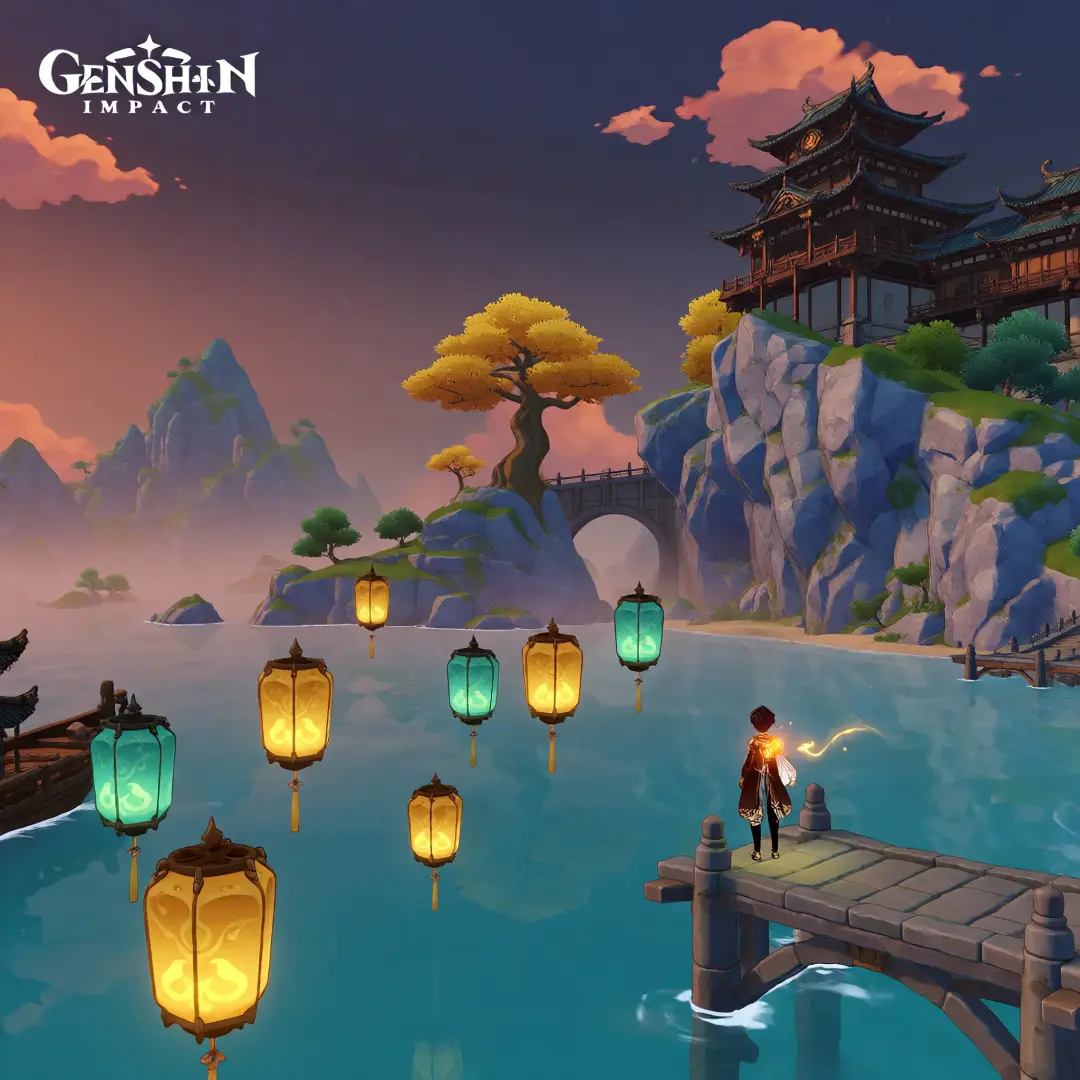
Neta Studioで世界観を選択した状態で、GPT Image 2がワールドシードのプロンプトとビジュアルスタイルに基づいてポスターをレンダリングするため、出力は公式設定から外れません。モンドstadtのカバー画像は、クリアなアーマー、認識しやすい大聖堂、そしてレイヤー状に重なる黄金色の光を1回のパスで描き出しました。
ステップ 5 — 同じプロンプトをKrea 2で実行する
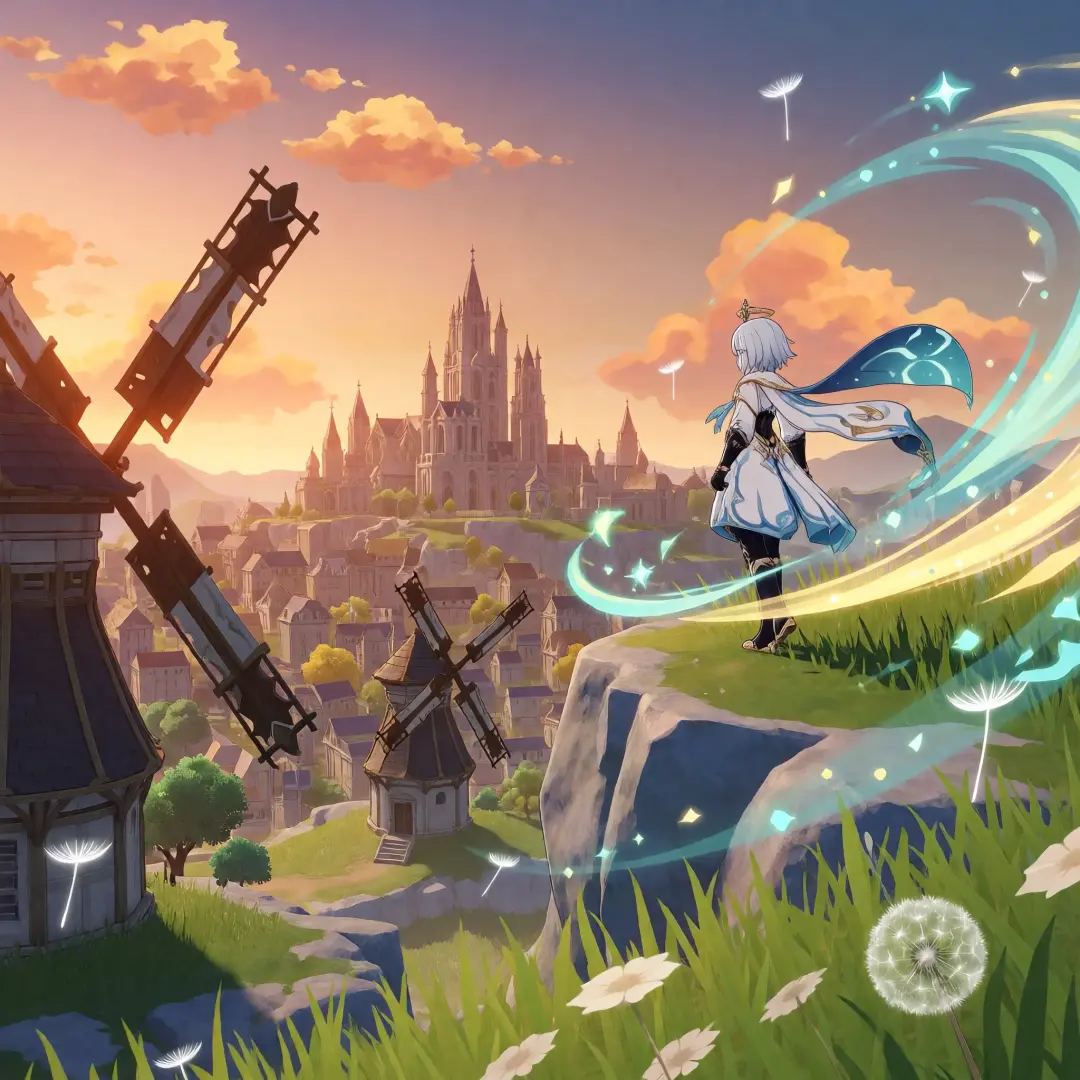
同じ言葉、同じ世界観、そして2つ目のモデル:Krea 2は、絵画的で光の演出を最優先したモンドstadtを出力しました(ターコイズブルーのリボン、より幻想的な風、柔らかい光)。比較を行うことで、プロジェクトに必要なスタイルを最速で学ぶことができ、両方の出力を使用できます。
ステップ 6 — 公開して比較する
各レンダリングは、元の世界観にリンクされた公開URLを持つ、共有可能な作品として公開されます。これで、モンドstadtとLiyueの2つのスタイルを持つ計4枚のポスターが揃いました。それらを並べて比較し、方向性を選び、惜しくも選ばれなかった方には新しいヒントを与えて再プロンプトを行いましょう。
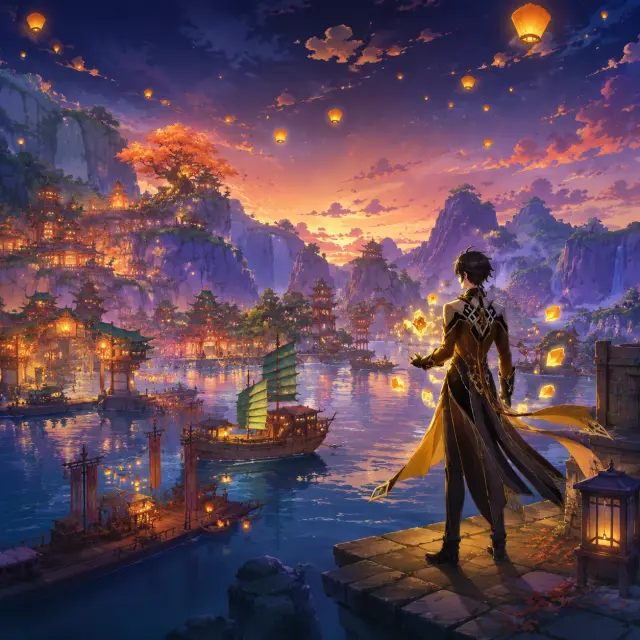
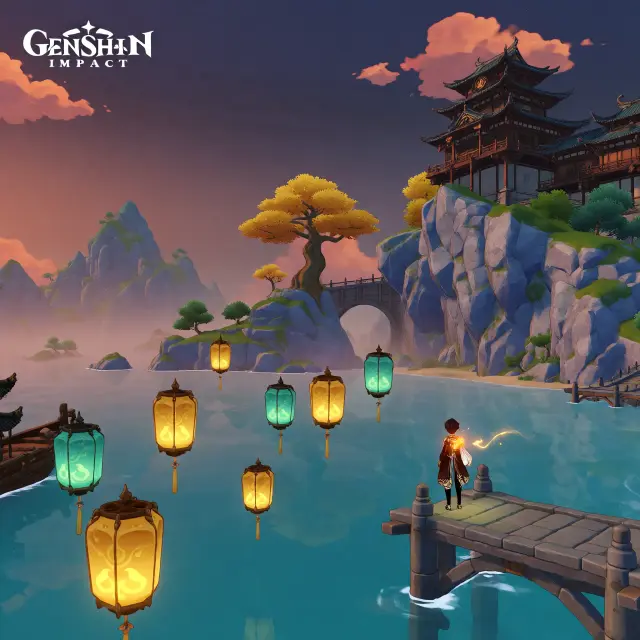
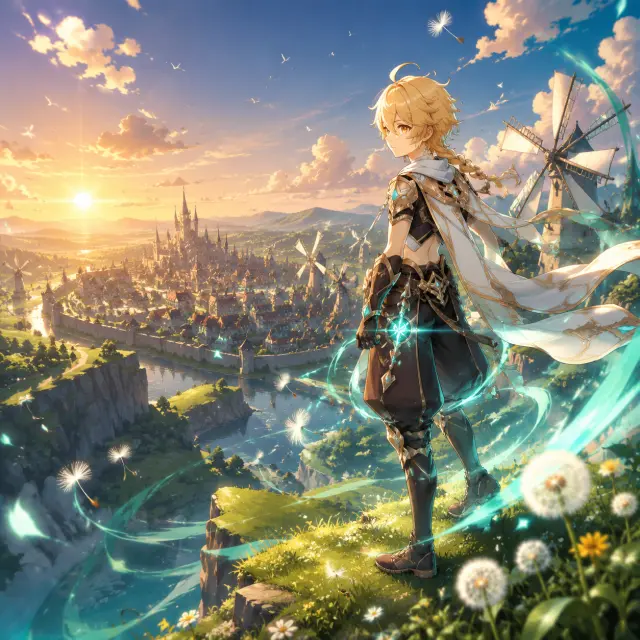
成功したプロンプト
- Mondstadt — '白衣を着たThe Travelerが、黄金色の夕日を背景にMondstadtの風に吹かれた崖の上に立ち、光るAnemoのビジョンを掲げている。巨大な風車と大聖堂のある中世の街が下に見え、ティール色とゴールドのエネルギーが渦巻き、風に舞うタンポポの綿毛、映画のようなワイドな構図、ガチャゲームのイラスト風、鮮やかな色彩、高詳細。'
- Liyue Harbor — '夕暮れ時のLiyue Harborのパノラマビュー、港の上に浮かぶ金色とティールの提灯、そびえ立つ崖の上の伝統的な中国建築、霧の彼方の大木と山々、石の桟橋に立つ光るGeoのエネルギーをまとった一人の旅人、映画のようなワイドな構図、ガチャゲームのイラスト風、鮮やかな色彩、高詳細。'
トラブルシューティング
- 質感がノイズっぽくなる — より明確なスタイルの手がかりを追加する: 'きれいなセル画風、滑らかなグラデーション、テクスチャノイズなし。'
- キャラクターが背景に溶け込んでしまう — 構図を指定する: '手前にヒーロー、背景に都市、明確なシルエット。'
- 元素の演出が弱く見える — 色と動きを指定する: 'ヒーローの周囲を渦巻く光るティール色のリボン。'
- ポスター間でスタイルがぶれる — 常に同じワールドシードとビジュアルスタイルからレンダリングする。
ポスターのその先へ
お気に入りのキービジュアルができたら、その背後にある世界が残りの作業を行います。ポスターを生み出したのと同じアトムから、プレイ可能なゲーム、アニメのオープニング、伝承アーカイブ、ビジュアルノベルを生み出すことができます。ポスターは店先であり、世界は店そのものです。
キービジュアルを作成しよう
6つのステップ、2つのモデル、4枚のポスター、1つの世界 — それがGPT Image 2によるガチャのキービジュアルパイプラインです。「自由の都市」は1つの文からレンダリングされました。あなたの都市も同様に作成できます。
GPT Image 2で6つのステップに従う — <span class="ml-highlight">あなたのガチャキービジュアル</span>はプロンプトひとつ先にあります
概要を書き、モデルを選び、ポスターを公開する — そしてそれを生み出した世界を保持し続ける。