Genshin Impact 세계관으로 알아보는 단계별 가이드 — Gacha Key Visual 제작을 위한 GPT Image 2 활용법
Genshin Impact: The Seven Realms 세계관을 예시로 삼아, 한 줄짜리 장면 기획부터 정식 출시된 Gacha Splash Art까지 전체 워크플로우를 익혀보세요.
Gacha Key Visual 제작을 위한 GPT Image 2 활용법
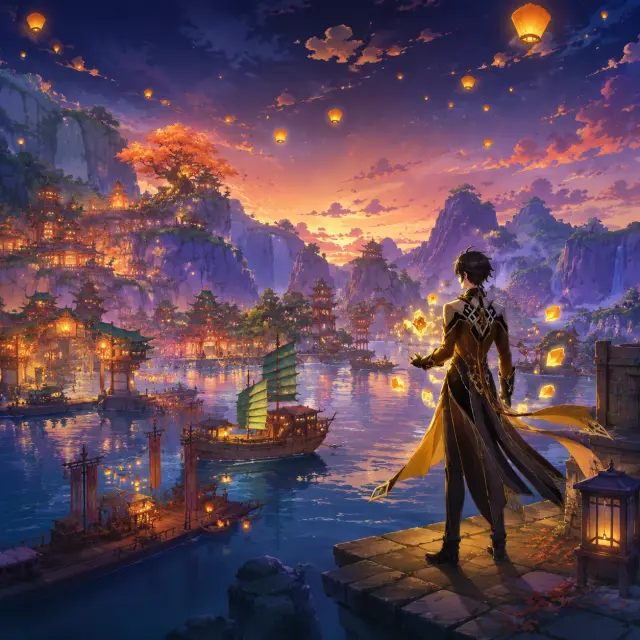
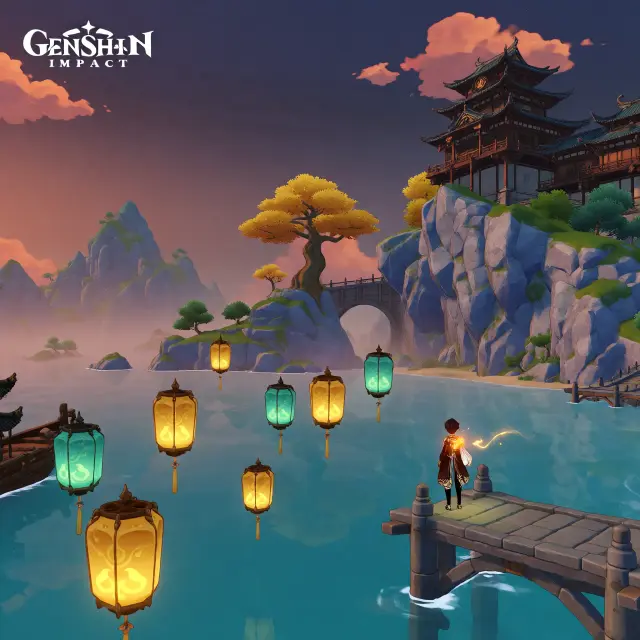
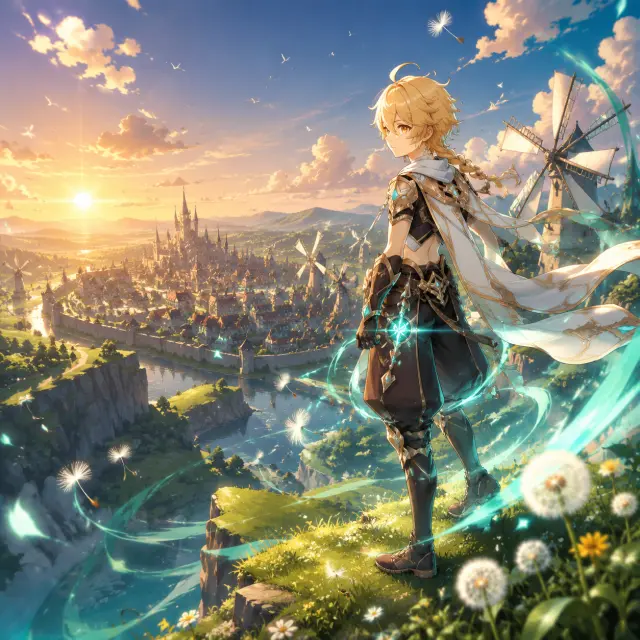
이 가이드는 Genshin Impact: The Seven Realms 세계관을 예시로 삼아, 한 줄짜리 장면 기획부터 공개된 Gacha Key Visual까지의 전체 워크플로우를 안내합니다. 여기에 표시된 모든 이미지는 실제 제작된 결과물입니다. 4개의 Key Visual, 2개의 프롬프트, 2개의 모델을 사용했으며, 모두 Neta Studio에서 동일한 세계관의 공유 가능한 작품으로 발행되었습니다.
준비물
- Neta Studio 계정 (neta.art)
- GPT Image 2 모델 접근 권한 (비교를 위한 Krea 2 포함)
- 장면 기획안 1개 — 주인공, 국가, 시간대, 원소 강조 효과
- 선택 사항: 스타일을 일관되게 유지하기 위한 Genshin Impact: The Seven Realms와 같은 세계관 시드
1단계 — 영웅, 국가, 그리고 순간 선택하기
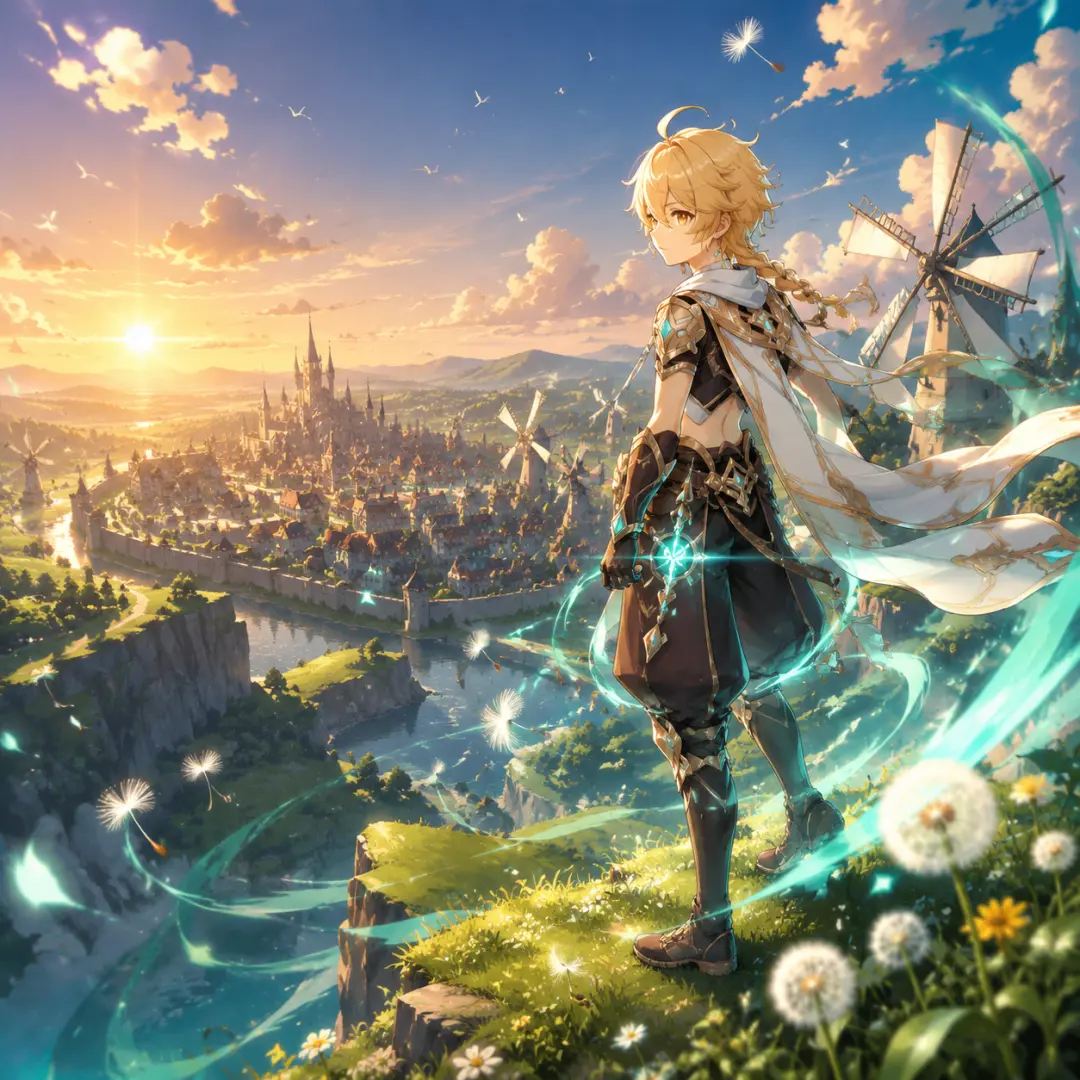
Gacha Key Visual에는 영웅, 장소, 그리고 결정적인 순간이 필요합니다. Mondstadt 포스터의 기획안은 다음과 같았습니다: '황금 시간에 Mondstadt 상공에 있는 The Traveler, 소용돌이치는 Anemo 에너지, 바람에 날리는 민들레 씨앗.' 장소는 구도를 잡아주고, 순간은 조명이 극적이 될 수 있는 당위성을 부여합니다.
2단계 — 원소 강조 효과 추가하기
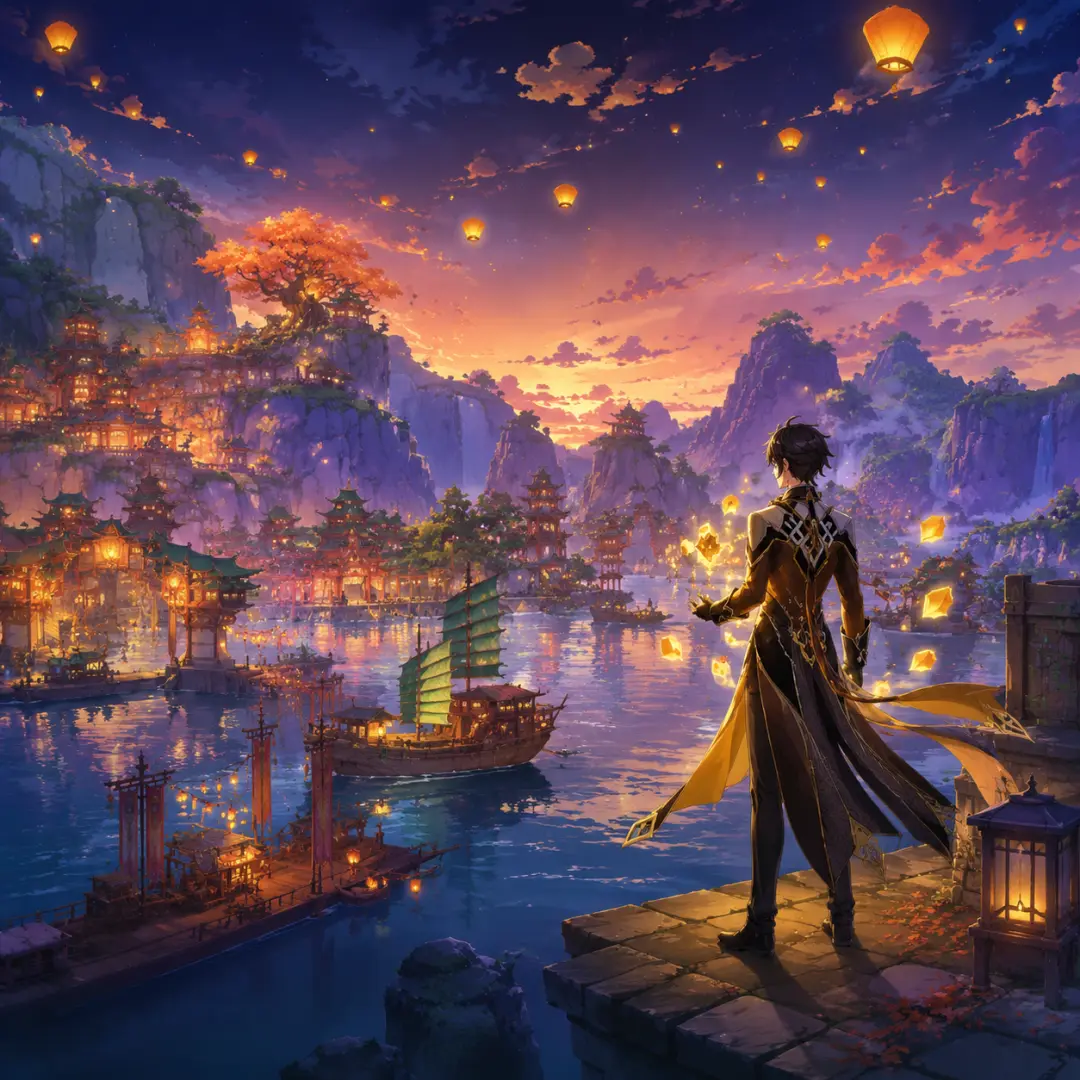
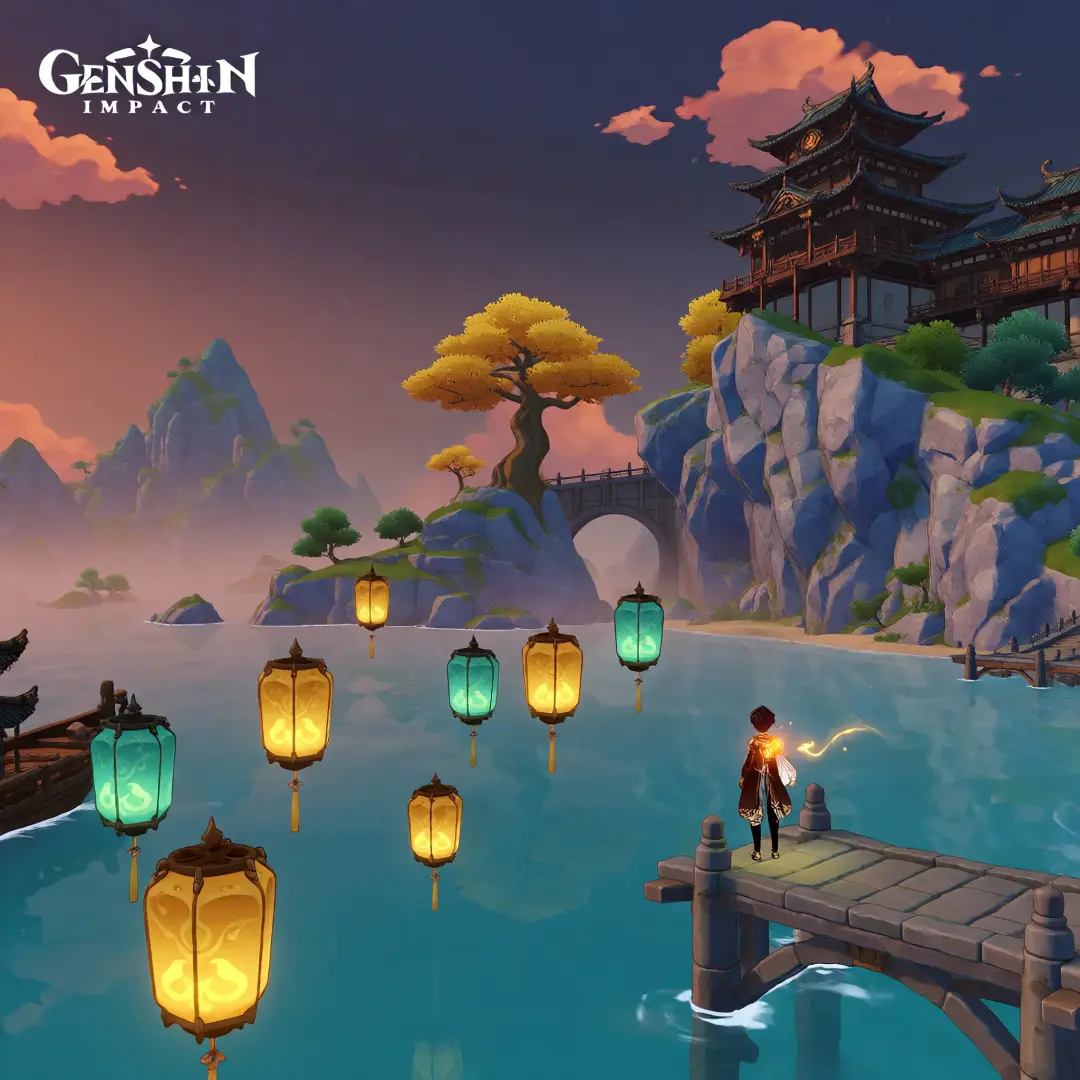
원소 에너지는 Gacha 프레임을 한눈에 알아볼 수 있게 만드는 핵심 요소입니다. Mondstadt의 경우 '빛나는 Anemo Vision'과 '소용돌이치는 청록색 에너지'를 지정했으며, Liyue의 경우 '황금빛 Geo 조각과 하늘을 나는 등불'을 지정했습니다. 원소, 색상, 그리고 그것이 나타나는 위치(영웅의 몸, 공중, 혹은 둘 다)를 명시하세요.
3단계 — 조명과 구도 설정하기
조명은 분위기를 결정합니다. 영웅주의를 위한 황금 시간대, 신비로움을 위한 황혼, 긴장감을 위한 폭풍, 경이로움을 위한 축제의 밤 등입니다. '시네마틱 와이드 구도, gacha splash art, 고해상도 상세 묘사' 같은 구도 큐(cue)는 모델에게 단순한 배경화면 생성기가 아니라 포스터 아티스트처럼 생각하도록 지시합니다.
4단계 — GPT Image 2를 통한 프롬프트 실행
Neta Studio에서 세계관을 선택한 상태로, GPT Image 2는 해당 세계관의 시드 프롬프트와 시각적 스타일에 맞춰 포스터를 렌더링하므로 결과물이 설정(on-canon)에 충실하게 유지됩니다. Mondstadt 커버는 선명한 갑옷, 알아볼 수 있는 성당, 그리고 겹겹이 쌓인 황금 시간대의 조명이 단 한 번의 패스로 완성되어 돌아왔습니다.
5단계 — Krea 2를 통한 동일 프롬프트 실행
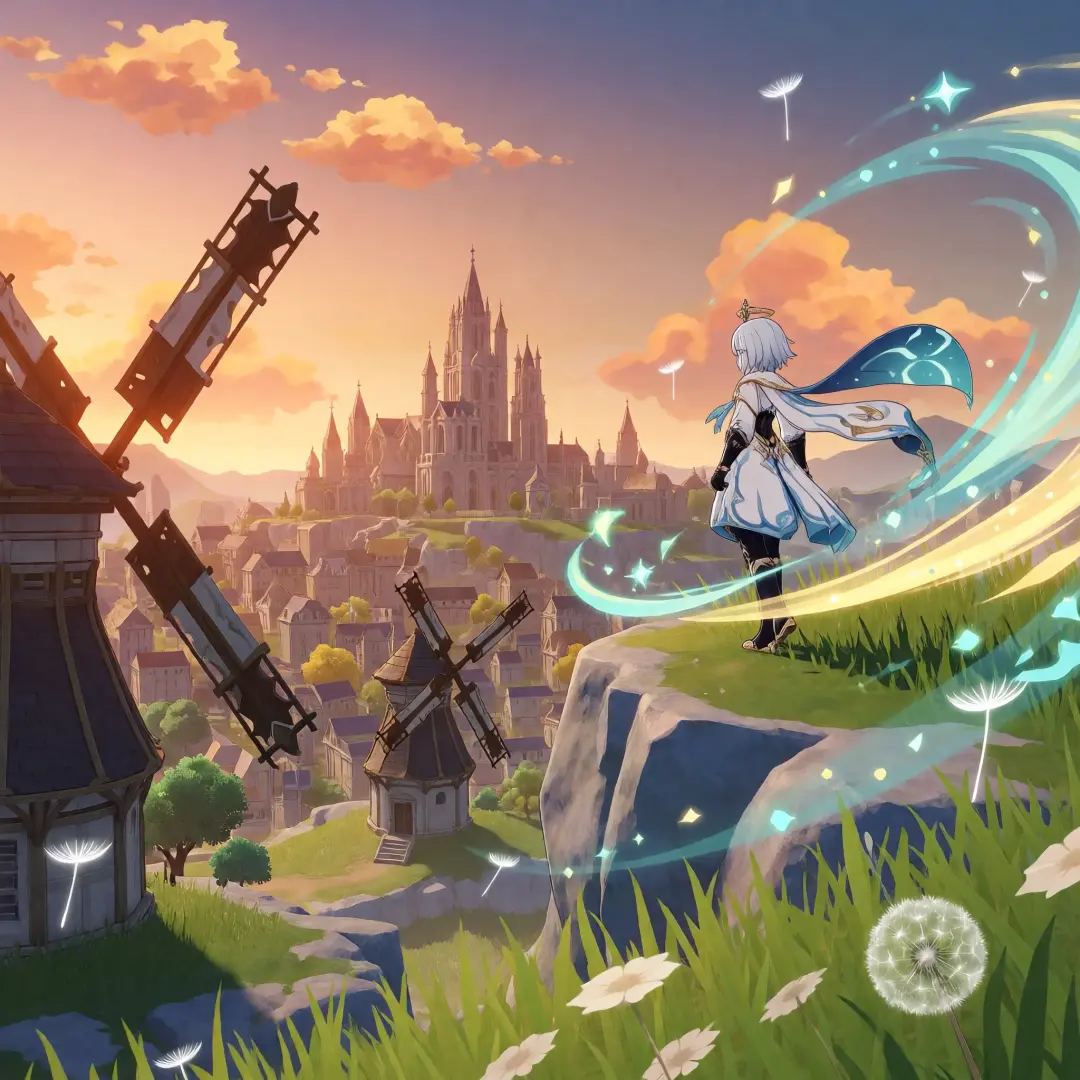
동일한 단어, 동일한 세계관, 그리고 두 번째 모델: Krea 2는 터코이즈 리본, 몽환적인 바람, 부드러운 조명이 돋보이는 회화적이고 빛 중심의 Mondstadt를 돌려주었습니다. 비교는 프로젝트에 어떤 스타일이 필요한지 가장 빠르게 배우는 방법이며, 두 결과물 모두 온전히 사용자의 몫입니다.
6단계 — 발행 및 비교
각 렌더링 결과물은 출신 세계관과 연결된 퍼블릭 URL을 가진 공유 가능한 작품으로 발행됩니다. 이제 Mondstadt와 Liyue, 각각 두 가지 스타일의 포스터 네 장이 준비되었습니다. 나란히 놓고 비교하여 방향성을 선택한 뒤, 아쉬운 결과물에는 새로운 큐를 넣어 프롬프트를 다시 시도해 보세요.
효과적인 프롬프트
- Mondstadt — '골든 아워, 거대한 풍차와 아래로 대성당이 보이는 중세 도시가 내려다보이는 바람부는 절벽 위에 반짝이는 아네모 비전을 지닌 흰색 의상의 the Traveler, 청록색과 금색 에너지가 소용돌이치고 바람에 날리는 흩날리는 민들레 씨앗, 시네마틱 와이드 구도, 가챠 게임 일러스트, 선명한 색상, 디테일함.'
- Liyue Harbor — '황혼 무렵의 Liyue Harbor 파노라마 뷰, 항구 위로 떠 있는 황금빛과 청록색 등불, 솟아오른 절벽 위의 전통 중국 건축물, 안개 낀 원경의 거대한 나무와 산, 돌 부두에 서 있는 빛나는 지오 에너지를 지닌 홀로그램 여행자, 시네마틱 와이드 구도, 가챠 게임 일러스트, 선명한 색상, 디테일함.'
문제 해결
- 텍스처가 노이즈처럼 보일 때 — 더 명확한 스타일 단서를 추가하세요: '깨끗한 셀 음영, 부드러운 그라데이션, 텍스처 노이즈 없음.'
- 영웅이 배경에 묻힐 때 — 구도를 명시하세요: '전경의 영웅, 배경의 도시, 명확한 실루엣.'
- 원소 효과가 약해 보일 때 — 색상과 움직임을 지정하세요: '영웅 주변을 감싸며 회전하는 빛나는 청록색 리본.'
- 포스터마다 스타일이 달라질 때 — 항상 동일한 월드 시드와 시각적 스타일로 렌더링하세요.
포스터 그 이상
마음에 드는 핵심 시각 자료를 완성했다면, 그 이면의 세계가 나머지를 완성합니다. 포스터를 만들어낸 동일한 원소들로 플레이 가능한 게임, 애니메이션 오프닝, 설정 아카이브, 또는 비주얼 노벨을 만들 수 있습니다. 포스터는 상점 앞마당이고, 세계는 상점 그 자체입니다.
핵심 시각 자료 만들기
여섯 가지 단계, 두 가지 모델, 네 장의 포스터, 하나의 세계 — 그것이 바로 GPT Image 2 가챠 키 비주얼 파이프라인입니다. 자유의 도시는 단 한 문장에서 렌더링되었습니다. 여러분의 세계도 그렇게 될 수 있습니다.
GPT Image 2와 함께하는 6단계 — <span class="ml-highlight">나만의 가챠 키 비주얼</span>이 단 하나의 프롬프트 거리에 있습니다.
브리프를 작성하고, 모델을 선택하고, 포스터를 게시하세요. 그리고 그것을 만들어낸 세계를 간직하세요.