Genshin ImpactアートにGPT Image 2を使う方法 — ステップバイステップガイド
一文の指示文から公開済みのGenshin Impact風アートセットまで、わずか6つのステップ — 七つの国ワールドから生まれた実際のGPT Image 2、Krea 2、NoobXL、Geminiの出力を使用
Genshin ImpactアートにGPT Image 2を使う方法
このガイドでは、一文の指示文から公開済みのGenshin Impact風アートセットに至るまでの完全なワークフローを解説します。実例として用いるのは「Genshin Impact:七つの国」ワールドです。ここに掲載されている出力はすべて本物です:25個のアトム、12枚の自動生成カバー、そして4点の画像作品 — すべてNeta Studio上でGPT Image 2、Krea 2、NoobXL、Gemini 3.1 Flash Imageによって制作されました。
必要なもの
- Neta Studioのアカウント(neta.art)
- GPT Image 2モデルへのアクセス
- 作りたいアートについての一文 — シーン、主人公、時間帯
- 任意:すべてのプロンプトで使い回せるスタイルの一文
ステップ1 — ビジュアルスタイルを固定する
Genshin Impact風アートの成否は、ビジュアルのトーンにかかっています。何かを生成する前に、まず一文のスタイルを固定しましょう:「3Dアニメゲームレンダリング、セルシェーディング3D」 — そのうえでパレットと時代を加えます。七つの国の指示文は、その一文をすべてのカバー、ポートレート、背景に浸透させました。だからこそ、このセットはひとつの世界として読めるのです。
ステップ2 — キービジュアルの指示文を書く
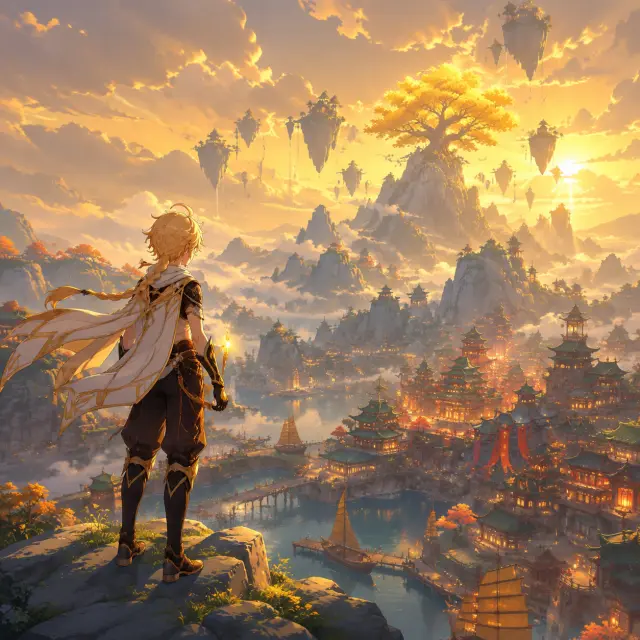
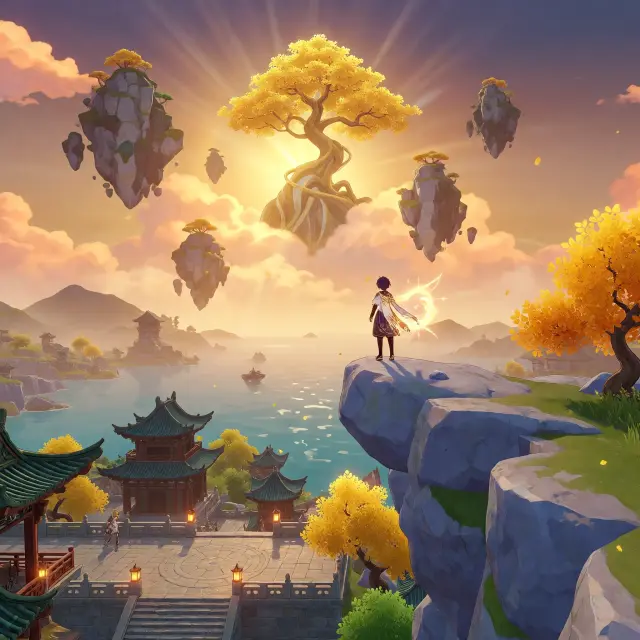
七つの国のキービジュアル指示文は次の通りでした:「光を放つ元素の神の目を持つ孤独な旅人が、ゴールデンアワーの璃月港の上空、岩だらけの崖に立ち、雲の向こうに七つの浮遊島と輝く黄金の樹がそびえている。セルシェーディングの3Dアニメゲームレンダリング」。漠然とした依頼よりも、具体的なシーンのほうが効果的です:主人公、場所、光、そして唯一のシグネチャー要素を指定しましょう。
ステップ3 — モデル比較を実行する
同じ指示文を、同じスタジオ内でGPT Image 2とKrea 2の両方に送りましょう。GPT Image 2は細部まで精緻な、クリーンなセルシェーディング3Dレンダリングを提供します。Krea 2は、より暖かく表現豊かな絵画風の仕上がりを返します。比較して選ぶか、あるいは両方残して、ワールドに2枚のポスターを持たせるのも手です。
ステップ4 — ポートレートと背景を生成する
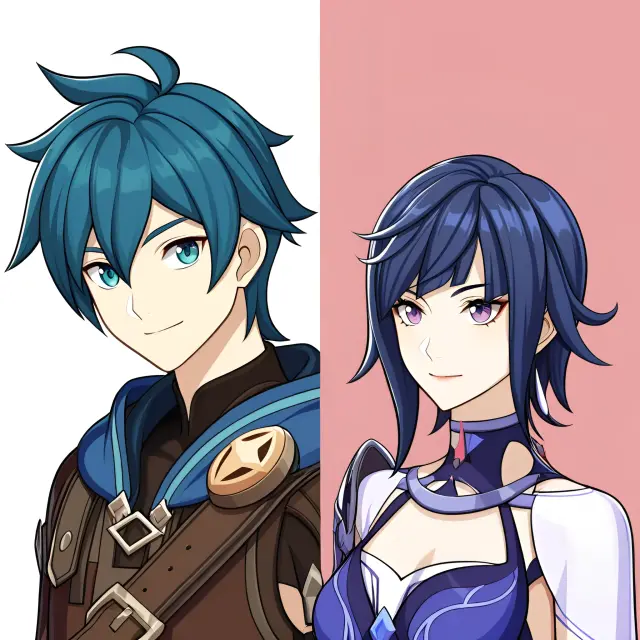
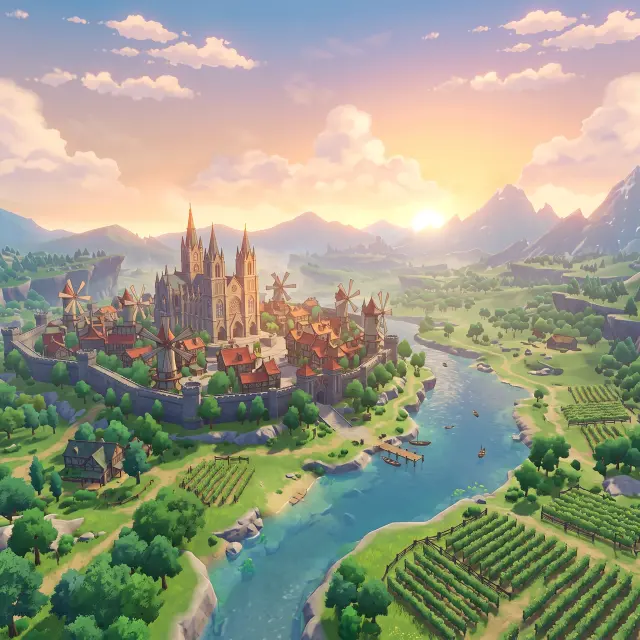
キービジュアルがパレットを決め、ポートレートシートがキャラクターを証明し、背景が場所を確立します。七つの国では、NoobXLが2人のオリジナル神の目保持者による分割パネルのポートレートシートを描き、Gemini 3.1 Flash Imageが日の出のモンドを収めた広角のエスタブリッシングショットを描きました。
ステップ5 — スタイルをワールド全体に浸透させる
すべてのアトムカードに同じスタイルを持たせることができます:旅人カードとロケーションカードを開き、カバーがキービジュアルのパレットと一致しているか確認し、ずれたカバーがあれば生成キューに戻しましょう。スタイルの一文こそが契約です — すべてのプロンプトがそれを再利用するため、セット全体の一貫性が保たれます。
上級テクニック:カバーを生成する前にスタイルの一文を確定させましょう — すべてのカバー、ポートレート、背景がそれを引き継ぎます。
ステップ6 — 公開してフォークする
すべての画像作品は、レンダリングされた瞬間に共有可能なrouter-files URLを取得します。ワールド自体は公開されており、フォーク可能です:誰でも25個のアトムと12枚のカバーを受け継ぎ、好きなように書き換えて、自分自身の前提で同じアートパイプラインを実行できます。それが画像とワールドの違いです — 画像はそこで終わり、ワールドはフォークされ続けます。
プロンプト早見表
キービジュアル:「<主人公>が<場所>の上空、<時間帯>に立っている、<シグネチャー要素>、<ビジュアルスタイル>。」
ポートレート:「オリジナルの<役割>のキャラクター2体、分割パネルのポートレートシート、セルシェーディングのアニメゲームスプラッシュアート、<元素の輝き>、テキストなし。」
背景:「<国>風の<ランドマーク>、<時間帯>、広角のエスタブリッシングショット、<ビジュアルスタイル>、テキストなし、ウォーターマークなし。」
スタイルの一文:「3Dアニメゲームレンダリング、セルシェーディング3D」 — すべてのプロンプトで再利用しましょう。
モデル比較まとめ
GPT Image 2 — 旗艦キービジュアル:クリーンなセルシェーディング3Dレンダリング、精緻なディテール、プロンプトへの忠実さ。最終ポスターはこれで決めましょう。
Krea 2 — 高速で表現豊かな絵画風の仕上がり:指示文を反復改良し、ムードボードを作り、決定する前にスタイルを探索できます。
NoobXL — アニメ特化のポートレート:タグベースのプロンプトからセルシェーディングのキャラクターシートを生成。
Gemini 3.1 Flash Image — ロケーション背景:高いシーン理解による広角のエスタブリッシングショット。
トラブルシューティング
- レンダリングが凡庸に見える — シグネチャー要素(浮遊島、黄金の樹、神の目の輝きなど)を加え、正確な時間帯を指定しましょう。
- カバーがキービジュアルと一致しない — カバーを生成する前にスタイルの一文を固定し、アトムの設定を編集した後にカバーを生成キューへ戻しましょう。
- 画像にテキストが現れる — 「テキストなし、ウォーターマークなし」を追加し、キャプションやロゴを要求しないようにしましょう。
- 画像生成が失敗する — プロンプトを緩めて一度だけ再送信しましょう。過度に具体的な構図は避けてください。
よくある質問
アートセットの制作にはどのくらい時間がかかりますか? 七つの国のセット — キービジュアル1点、ポートレートシート1点、背景1点、プラス12枚のカバー — は、1回のスタジオセッションで完成しました。
コードを書く必要がありますか? いいえ。画像、カバー、ページはすべて自動生成されます。あなたが編集するのはカードであって、コードではありません。
Genshin Impact風のアートを作れますか? はい — 原作の設定に着想を得た、独自の表現によるアートです。ライセンスされたアセットをそのまま複製したものはありません。
ポートレートが1枚だけ欲しい場合は? ワールドを再構築する代わりに、ワールドオプス機能を使って既存のワールドに単一のキャラクターアトムを追加できます。
あなたのキービジュアルを作ろう
6つのステップ、1つのワールド、そして4つの画像作品 — それがGPT Image 2によるGenshin Impactアートパイプラインです。璃月港はたった一文から描き出されました。あなたの作品も同じように始められます。
GPT Image 2で6つのステップを実践しましょう — <span class="ml-highlight">あなたのGenshin Impact風アートセット</span>は、たった一文から始まります
スタイルを固定し、指示文を起草し、比較を実行し、セットを生成し、公開してフォークしましょう。