GPT Image 2로 Genshin Impact 아트 만드는 법 — 단계별 가이드
한 문장의 브리프에서 출판된 Genshin 스타일 아트 세트까지 여섯 단계 — 일곱 왕국 세계에서 실제 생성된 GPT Image 2, Krea 2, NoobXL, Gemini 결과물을 사용합니다
GPT Image 2로 Genshin Impact 아트 만드는 법
이 가이드는 한 문장의 브리프에서 출판된 Genshin 스타일 아트 세트에 이르기까지 전체 워크플로를 안내하며, 실제 사례로 Genshin Impact: 일곱 왕국 세계를 사용합니다. 여기에 보이는 모든 결과물은 실제입니다. 원자 25개, 자동 생성된 커버 12개, 이미지 작품 4개 — 모두 Neta Studio에서 GPT Image 2, Krea 2, NoobXL, Gemini 3.1 Flash Image로 제작되었습니다.
필요한 것
- Neta Studio 계정 (neta.art)
- GPT Image 2 모델에 대한 접근 권한
- 원하는 아트에 대한 한 문장 — 장면, 주인공, 시간대
- 선택 사항: 모든 프롬프트에서 재사용할 수 있는 스타일 문장
1단계 — 비주얼 스타일 확정하기
Genshin 스타일 아트의 성패는 시각적 톤에 달려 있습니다. 무엇이든 생성하기 전에 한 문장으로 된 스타일을 확정하세요. '3D 애니메이션 게임 렌더, 셀 셰이딩 3D' — 그런 다음 팔레트와 시대를 추가합니다. 일곱 왕국의 브리프는 그 문장을 모든 커버, 초상화, 배경에 적용했고, 그래서 이 세트가 하나의 세계처럼 읽히는 것입니다.
2단계 — 키 비주얼 브리프 작성하기
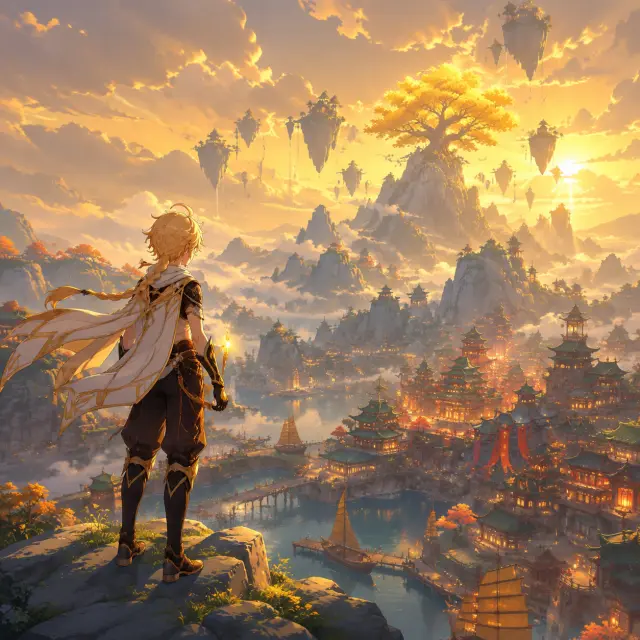
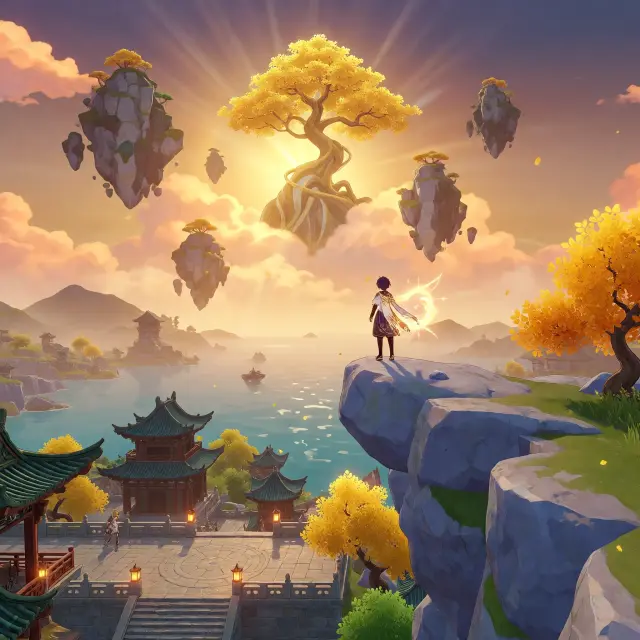
일곱 왕국의 키 비주얼 브리프는 다음과 같았습니다. '빛나는 원소 비전을 지닌 외로운 여행자가 황금 시간대의 리월항 위 바위 절벽에 서 있고, 일곱 개의 떠 있는 섬과 찬란한 황금빛 나무가 구름 뒤로 솟아오른다, 셀 셰이딩 3D 애니메이션 게임 렌더.' 구체적인 장면은 모호한 요청보다 강합니다. 주인공, 장소, 빛, 그리고 하나의 시그니처 요소를 지정하세요.
3단계 — 모델 비교 실행하기
같은 브리프를 같은 스튜디오에서 GPT Image 2와 Krea 2에 보내세요. GPT Image 2는 정밀한 디테일의 깔끔한 셀 셰이딩 3D 렌더를 제공하고, Krea 2는 더 따뜻하고 표현력이 풍부한 회화적 패스를 돌려줍니다. 비교하고 선택하세요 — 또는 둘 다 유지해서 세계가 두 장의 포스터를 품게 하세요.
4단계 — 초상화와 배경 생성하기
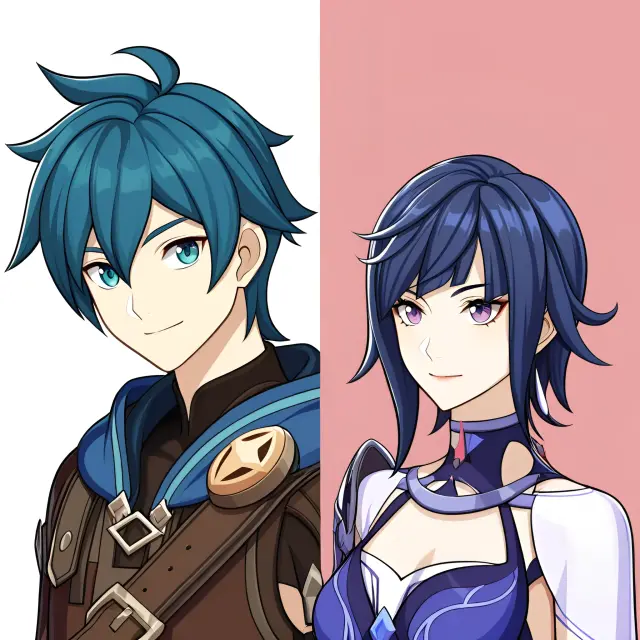
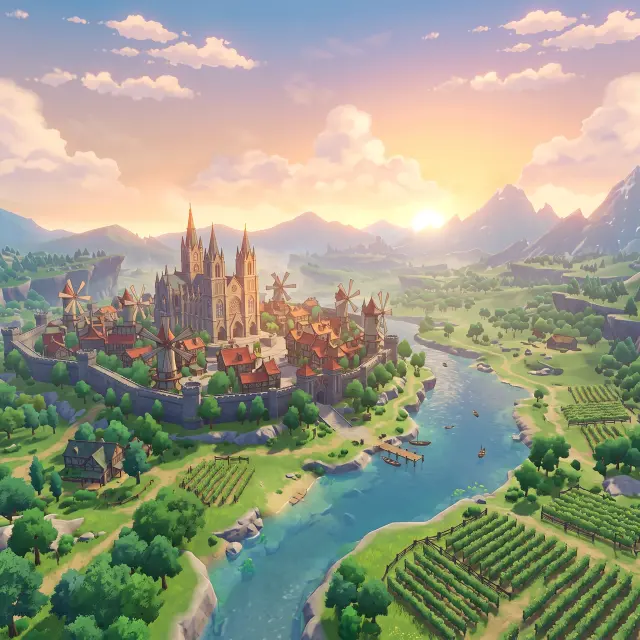
키 비주얼은 팔레트를 정하고, 초상화 시트는 캐릭터를 증명하며, 배경은 장소를 확립합니다. 일곱 왕국에서는 NoobXL이 두 명의 오리지널 비전 보유자의 분할 패널 초상화 시트를 그렸고, Gemini 3.1 Flash Image가 일출의 몬드를 담은 와이드한 장면 설정 샷을 그렸습니다.
5단계 — 세계 전체에 스타일 적용하기
모든 원자 카드는 동일한 스타일을 담을 수 있습니다. 여행자 카드와 장소 카드를 열고 커버가 키 비주얼 팔레트와 일치하는지 확인한 다음, 어긋난 커버는 다시 큐에 넣으세요. 스타일 문장이 곧 계약입니다. 모든 프롬프트가 이 문장을 재사용하므로 세트는 일관성을 유지합니다.
프로의 팁: 커버를 생성하기 전에 스타일 문장을 확정하세요. 모든 커버, 초상화, 배경이 이 문장을 물려받습니다.
6단계 — 출판하고 포크하기
모든 이미지 작품은 렌더링되는 즉시 공유 가능한 router-files URL을 얻습니다. 세계 자체는 공개되어 있고 포크할 수 있습니다. 누구나 원자 25개와 커버 12개를 상속받아 원하는 대로 다시 쓰고, 자신의 세계 설정에 맞춰 동일한 아트 파이프라인을 실행할 수 있습니다. 이것이 이미지와 세계의 차이입니다. 이미지는 끝나지만, 세계는 포크됩니다.
프롬프트 치트 시트
키 비주얼: '<주인공>이 <장소> 위 <시간>에 있다, <시그니처 요소들>, <비주얼 스타일>.'
초상화: '오리지널 <역할> 캐릭터 두 명, 분할 패널 초상화 시트, 셀 셰이딩 애니메이션 게임 스플래시 아트, <원소의 광채>, 텍스트 없음.'
배경: '<국가> 스타일의 <랜드마크>가 <시간>에 있다, 와이드 장면 설정 샷, <비주얼 스타일>, 텍스트 없음, 워터마크 없음.'
스타일 문장: '3D 애니메이션 게임 렌더, 셀 셰이딩 3D' — 모든 프롬프트에 재사용.
모델 비교 요약
GPT Image 2 — 플래그십 키 비주얼: 깔끔한 셀 셰이딩 3D 렌더, 정밀한 디테일, 강력한 프롬프트 준수력. 최종 포스터에는 이것을 선택하세요.
Krea 2 — 빠르고 표현력 있는 회화적 패스: 브리프를 반복하고, 무드보드를 만들고, 확정하기 전에 다양한 스타일을 탐색하세요.
NoobXL — 애니메이션 특화 초상화: 태그 기반 프롬프트로 셀 셰이딩 캐릭터 시트 생성.
Gemini 3.1 Flash Image — 장소 배경: 뛰어난 장면 이해력을 갖춘 와이드 장면 설정 샷.
문제 해결
- 렌더가 평범해 보인다 — 시그니처 요소(떠 있는 섬, 황금빛 나무, 비전의 광채)를 추가하고 정확한 시간대를 지정하세요.
- 커버가 키 비주얼과 맞지 않는다 — 커버를 생성하기 전에 스타일 문장을 확정하고, 원자 정보를 수정한 뒤에는 커버를 다시 큐에 넣으세요.
- 이미지에 텍스트가 나타난다 — '텍스트 없음, 워터마크 없음'을 추가하고 캡션이나 로고를 요청하지 마세요.
- 이미지 생성이 실패한다 — 프롬프트를 부드럽게 다듬어 한 번 다시 제출하고, 지나치게 구체적인 구도를 제거하세요.
자주 묻는 질문
아트 세트 하나를 만드는 데 얼마나 걸리나요? 일곱 왕국 세트 — 키 비주얼 1개, 초상화 시트 1개, 배경 1개, 커버 12개 — 는 단 한 번의 스튜디오 세션으로 완성되었습니다.
코딩을 할 줄 알아야 하나요? 아닙니다. 이미지, 커버, 페이지가 모두 자동 생성됩니다. 코드가 아니라 카드를 수정하면 됩니다.
Genshin Impact 스타일 아트를 만들 수 있나요? 네 — 원작에서 영감을 받되 독창적으로 표현한 아트라면 가능합니다. 라이선스가 있는 에셋을 그대로 복제하지는 않습니다.
초상화 하나만 원하면요? 세계를 처음부터 다시 만들지 말고 world-ops를 사용해 기존 세계에 캐릭터 원자 하나만 추가하세요.
이제 나만의 키 비주얼을 만드세요
여섯 단계, 하나의 세계, 그리고 네 개의 이미지 작품 — 이것이 GPT Image 2 Genshin Impact 아트 파이프라인입니다. 리월항은 한 문장에서 그려졌습니다. 여러분의 작품도 그럴 수 있습니다.
GPT Image 2로 여섯 단계를 따라 하세요 — <span class="ml-highlight">나만의 Genshin 스타일 아트 세트</span>는 한 문장 거리에 있습니다
스타일을 확정하고, 브리프를 작성하고, 비교를 실행하고, 세트를 생성하고, 출판하고, 포크하세요.