Como Usar o GPT Image 2 para Arte de Genshin Impact — Um Guia Passo a Passo
Seis passos de um briefing de uma frase a um conjunto de artes no estilo Genshin publicado — usando resultados reais de GPT Image 2, Krea 2, NoobXL e Gemini do mundo The Seven Realms
Como Usar o GPT Image 2 para Arte de Genshin Impact
Este guia percorre todo o fluxo de trabalho — de um briefing de uma frase a um conjunto de artes no estilo Genshin publicado — usando o mundo Genshin Impact: The Seven Realms como exemplo prático. Cada resultado mostrado aqui é real: 25 átomos, 12 capas geradas automaticamente e quatro obras de imagem, todas produzidas com GPT Image 2, Krea 2, NoobXL e Gemini 3.1 Flash Image no Neta Studio.
O Que Você Precisa
- Uma conta no Neta Studio (neta.art)
- Acesso ao modelo GPT Image 2
- Uma frase sobre a arte que você quer — cena, herói, hora do dia
- Opcional: uma frase de estilo que você pode reutilizar em cada prompt
Passo 1 — Fixe o Estilo Visual
A arte no estilo Genshin vive ou morre pelo seu registro visual. Fixe um estilo de uma frase antes de gerar qualquer coisa: 'render 3D de jogo de anime, cel shading 3D' — depois acrescente a paleta e a era. O briefing de The Seven Realms levou essa frase para cada capa, retrato e fundo, e é por isso que o conjunto se lê como um único mundo.
Passo 2 — Escreva o Briefing do Key Visual
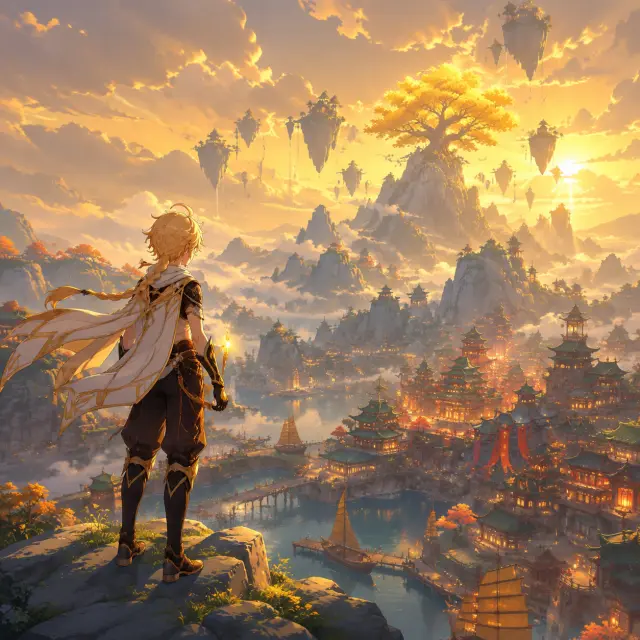
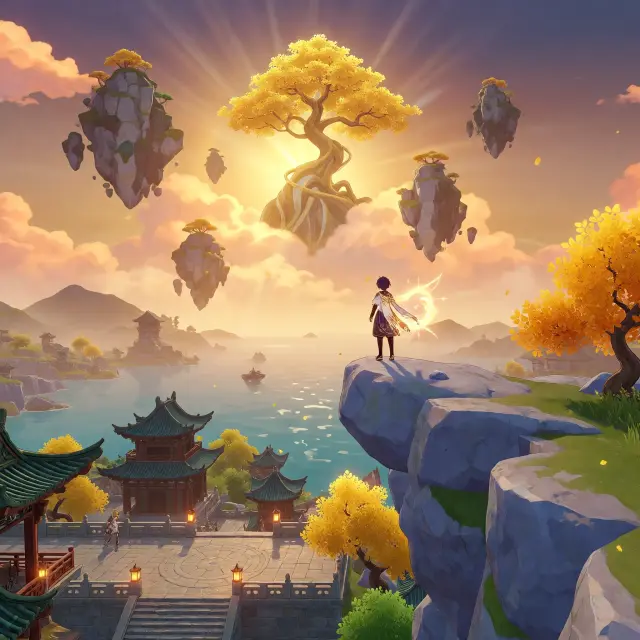
O briefing do key visual de The Seven Realms foi: 'um Traveler solitário com uma Vision elemental brilhante está sobre um penhasco rochoso acima de Liyue Harbor na hora dourada, sete ilhas flutuantes e uma radiante árvore dourada erguendo-se atrás das nuvens, render 3D de jogo de anime com cel shading.' Uma cena específica vence um pedido vago: nomeie o herói, o lugar, a luz e o elemento de assinatura.
Passo 3 — Execute a Comparação de Modelos
Envie o mesmo briefing para o GPT Image 2 e o Krea 2 no mesmo estúdio. O GPT Image 2 entrega o render 3D com cel shading limpo e detalhes finos; o Krea 2 retorna uma passada pictórica mais quente e expressiva. Compare, escolha — ou fique com os dois e deixe o mundo carregar dois pôsteres.
Passo 4 — Gere Retratos e Fundos
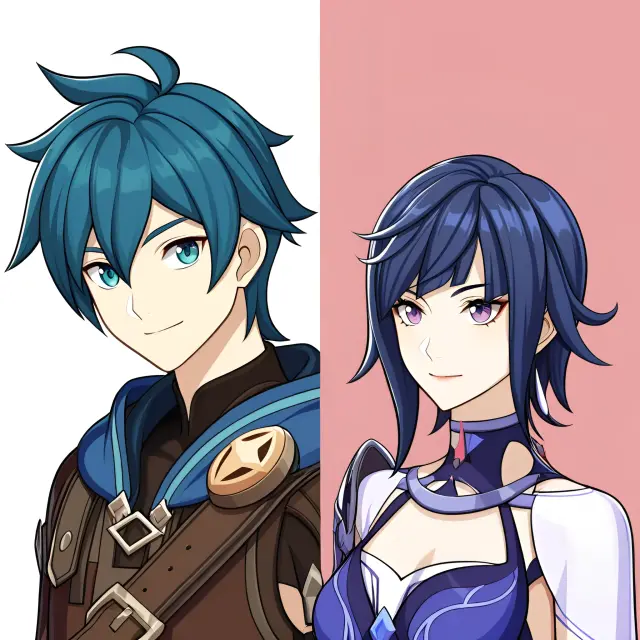
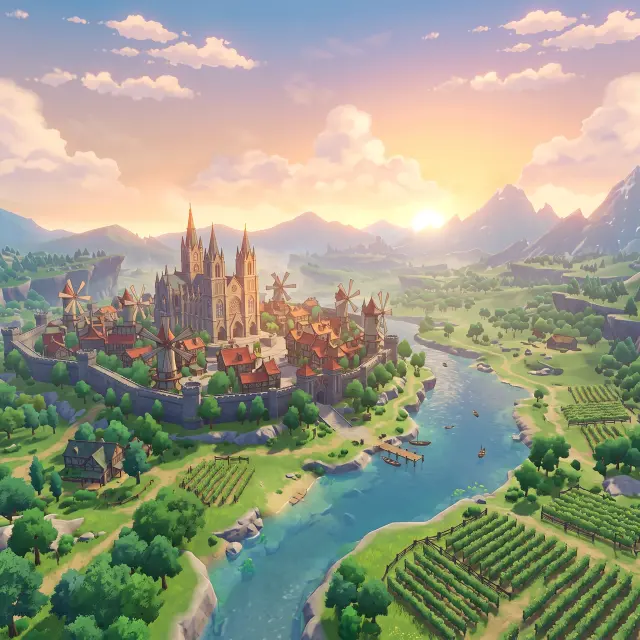
O key visual define a paleta; a folha de retratos comprova os personagens; o fundo estabelece o lugar. Para The Seven Realms, o NoobXL desenhou uma folha de retratos em painel dividido com dois portadores de Vision originais, e o Gemini 3.1 Flash Image pintou um plano de estabelecimento amplo de Mondstadt ao amanhecer.
Passo 5 — Leve o Estilo por Todo o Mundo
Todo cartão de átomo pode carregar o mesmo estilo: abra o cartão do Traveler e os cartões de locais, verifique se as capas correspondem à paleta do key visual e recoloque na fila qualquer capa que se desvie. A frase de estilo é o contrato — todo prompt a reutiliza, então o conjunto permanece coerente.
Dica de profissional: fixe a frase de estilo antes de gerar as capas — toda capa, retrato e fundo a herdam.
Passo 6 — Publique e Faça Fork
Toda obra de imagem ganha uma URL router-files compartilhável no momento em que é renderizada. O próprio mundo é público e permite fork: qualquer pessoa pode herdar os 25 átomos e as 12 capas, reescrever o que quiser e executar o mesmo pipeline de arte na sua própria premissa. Essa é a diferença entre uma imagem e um mundo — uma imagem termina; um mundo gera forks.
Folha de Dicas de Prompts
Key visual: 'Um <hero> acima de <location> ao <time>, <signature elements>, <visual style>.'
Retrato: 'Dois personagens <role> originais, folha de retratos em painel dividido, splash art de jogo anime com cel shading, <elemental glow>, sem texto.'
Fundo: 'Um <landmark> em estilo <nation> ao <time>, plano de estabelecimento amplo, <visual style>, sem texto, sem marca d'água.'
Frase de estilo: 'render 3D de jogo de anime, cel shading 3D' — reutilize em cada prompt.
Resumo da Comparação de Modelos
GPT Image 2 — key visuals de destaque: renders 3D com cel shading limpos, detalhes finos e forte disciplina de prompt. Escolha-o para os pôsteres finais.
Krea 2 — passadas pictóricas rápidas e expressivas: itere um briefing, monte mood boards e explore estilos antes de se comprometer.
NoobXL — retratos especializados em anime: folhas de personagens com cel shading a partir de prompts baseados em tags.
Gemini 3.1 Flash Image — fundos de locações: planos de estabelecimento amplos com forte compreensão de cena.
Solução de Problemas
- O render parece genérico — adicione um elemento de assinatura (uma ilha flutuante, uma árvore dourada, um brilho de Vision) e nomeie a hora exata do dia.
- As capas não correspondem ao key visual — fixe a frase de estilo antes de gerar as capas e depois recoloque as capas na fila após editar os fatos dos átomos.
- Texto aparece na imagem — adicione 'sem texto, sem marca d'água' e evite pedir legendas ou logotipos.
- Uma geração de imagem falha — reenvie uma vez com um prompt mais suave; remova composições excessivamente específicas.
Perguntas Frequentes
Quanto tempo leva um conjunto de artes? O conjunto The Seven Realms — um key visual, uma folha de retratos, um fundo, além de 12 capas — foi concluído em uma única sessão de estúdio.
Preciso programar? Não. As imagens, capas e páginas são todas geradas; você edita cartões, não código.
Posso criar arte no estilo Genshin Impact? Sim — arte inspirada no cânone com execução original; nenhum asset licenciado é reproduzido na íntegra.
E se eu quiser apenas um retrato? Use world-ops para adicionar um único átomo de personagem a um mundo existente em vez de reconstruí-lo.
Crie Seu Key Visual
Seis passos, um mundo e quatro obras de imagem — esse é o pipeline de arte de Genshin Impact com o GPT Image 2. Liyue Harbor foi desenhada a partir de uma frase; a sua também pode ser.
Siga os seis passos com o GPT Image 2 — <span class="ml-highlight">seu conjunto de artes no estilo Genshin</span> está a uma frase de distância
Fixe o estilo, elabore o briefing, execute a comparação, gere o conjunto, publique e faça fork.