GPT Image 2で手描きアニメーションのキービジュアルを作る方法 — 牛来ガイド
ビジュアルスタイル指定から公開済みキービジュアルまでの6つのステップを、牛来のワールドで実演。
GPT Image 2で手描きアニメーションのキービジュアルを作る方法
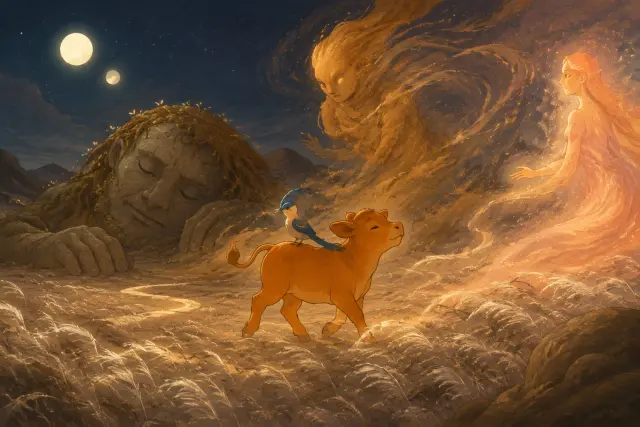
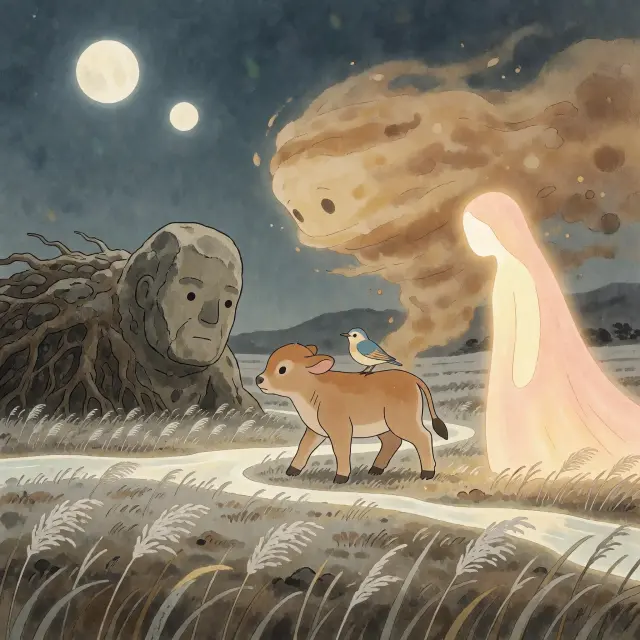
このガイドでは、GPT Image 2を使って手描き2次元アニメーションのキービジュアルを生成する全ワークフローを解説します。ビジュアルスタイル指定を固定するところから、共有可能なキービジュアルを公開するところまで。すべてのステップを、牛来のワールドで実際に生成された出力で実演します。このワールドでは、GPT Image 2がKrea 2と同じプロンプトから、ワールドのキービジュアルと夢原のキービジュアルを生成しました。
学べること:ステップ1 スタイル指定を固定する · ステップ2 シーンを一文で書く · ステップ3 サイズと構図を選ぶ · ステップ4 実行してレビューする · ステップ5 2つ目のモデルと比較する · ステップ6 反復して公開する。最初の1枚にかかる時間:約10分。
ステップ1 — ビジュアルスタイル指定を固定する
ビジュアルスタイル指定は、あなたとモデルの間の契約書です。パレット、質感、構図のルール、制約条件を明記します。牛来のワールドには実証済みのスタイル指定が付属しており、そのまま丸ごと使い回せます。
手描きの2次元中国アニメーション、砂色、灰黄、黄土色、テラコッタ、琥珀色、ダストローズを基調とした温かみのある土色パレット、広大な砂漠の砂丘と巨大な空、圧倒的な自然の中の小さな子牛、やわらかな水墨テクスチャ、絵画のような背景、やわらかなキャンバスの粒子感、丸みを帯びた穏やかな形状、文字なし、ウォーターマークなし
このスタイル指定が効果的な理由は3つあります。具体的な色名を挙げていること(「温かみのある」ではなく、砂色、黄土色、テラコッタ)、質感の言語を明記していること(水墨、キャンバスの粒子感)、そして物語のテーマを担う構図のルール(圧倒的な自然の中の小さな生き物)を宣言していることです。
ステップ2 — シーンを一文で書く
キービジュアルは、シーンを一文にまとめると最もよく機能します。主題、スケール、動作を1文に。牛来のワールドのキービジュアルも、スタイル指定ブロックの前にちょうど一文だけを使いました。
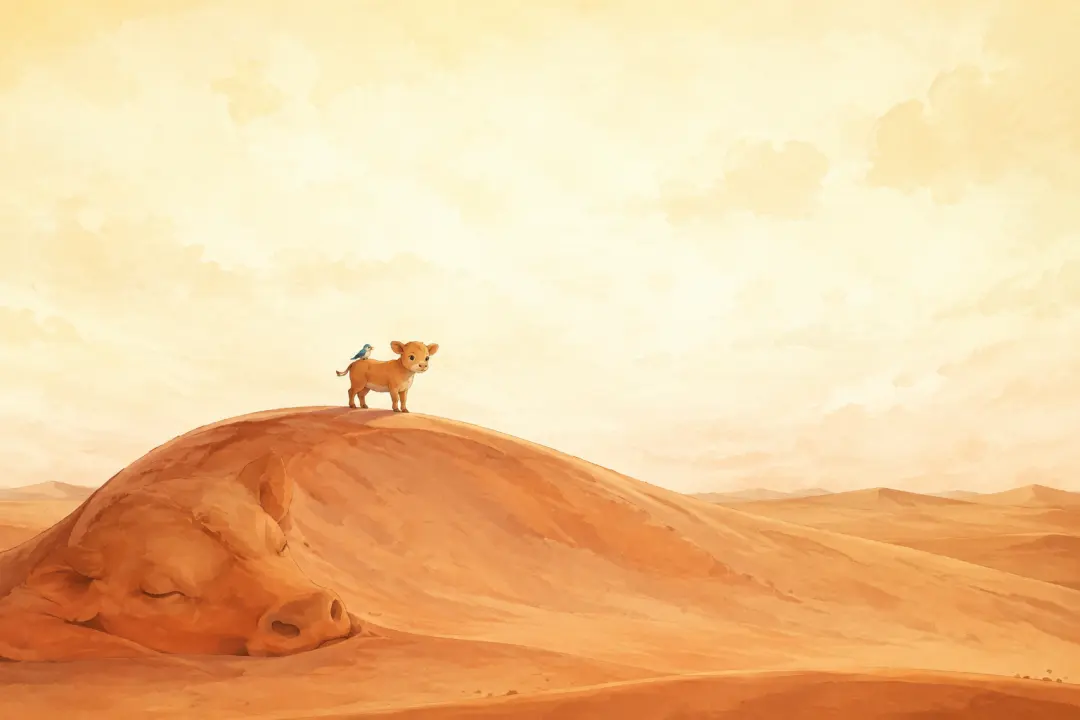
手描きの2次元中国アニメーションワールド「牛来」のキービジュアル。大きな優しい目をした生まれたばかりの小さな子牛が、眠る子牛の形をした、広大で孤立した砂丘の頂上に立ち、背中に翼の折れた小さな青とクリーム色の雲雀を乗せている。その周囲には、白く輝く巨大な空が画面の3分の2を占めている。砂色、灰黄、黄土色、テラコッタ、琥珀色、ダストローズを基調とした温かみのある土色パレット、やわらかな水墨テクスチャ、絵画のような背景、やわらかなキャンバスの粒子感、丸みを帯びた穏やかな形状、圧倒的な自然の中の小さな生き物、シネマティックなワイド構図、文字なし、ウォーターマークなし。
シーンにどうしても2文必要なら、作品を2つ作りましょう。プロンプトが込み入っていると、画面も込み入ります。スタイル指定のスケールのルール——小さな存在と圧倒的な自然——には、広がる余地が必要です。
ステップ3 — サイズと構図を選ぶ
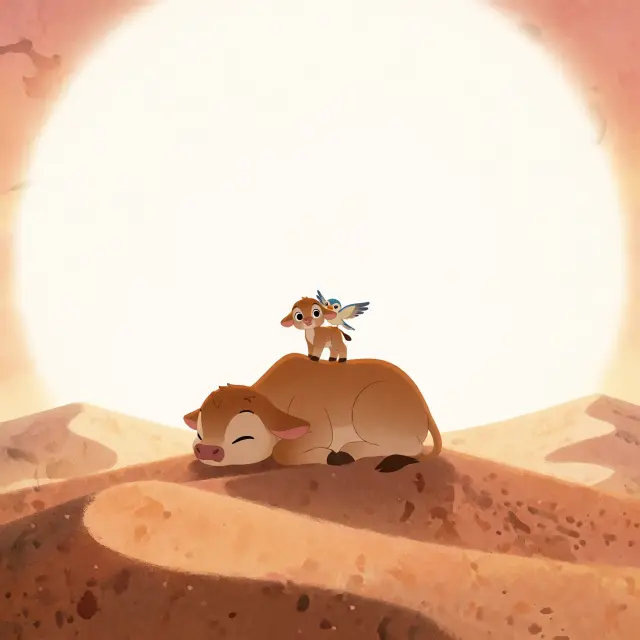
荒れ果てた地平線と巨大な空には、ワイドなキャンバスを使いましょう。牛来ワールドのキービジュアルは3:2のフレームで生成されています。キャラクターを見せ場にするフレームやカバーには、正方形のフレームが被写体に視線を集中させます。構図のルールを忘れずに:子牛はフレームの中で小さく保ち、空が支配的で、砂丘が視線を導くように。
ステップ4 — 実行してスタイル指定と照合する
プロンプトを実行したら、出力を映画の記憶ではなくスタイル指定と照合してレビューしましょう。4つの項目を確認します。パレット — 砂色、黄土色、テラコッタ、ダストローズか? 質感 — 水墨とキャンバスの粒子感か、それともプラスチックのようか? スケール — 子牛は世界に対して小さく描かれているか? 制約条件 — 余計な文字やウォーターマークはないか? 1枚を採用する前に、1〜2回は再生成しましょう。スタイライズされた出力では、質感のアーティファクトが最もありがちな原因です。
ステップ5 — 2つ目のモデルと比較する
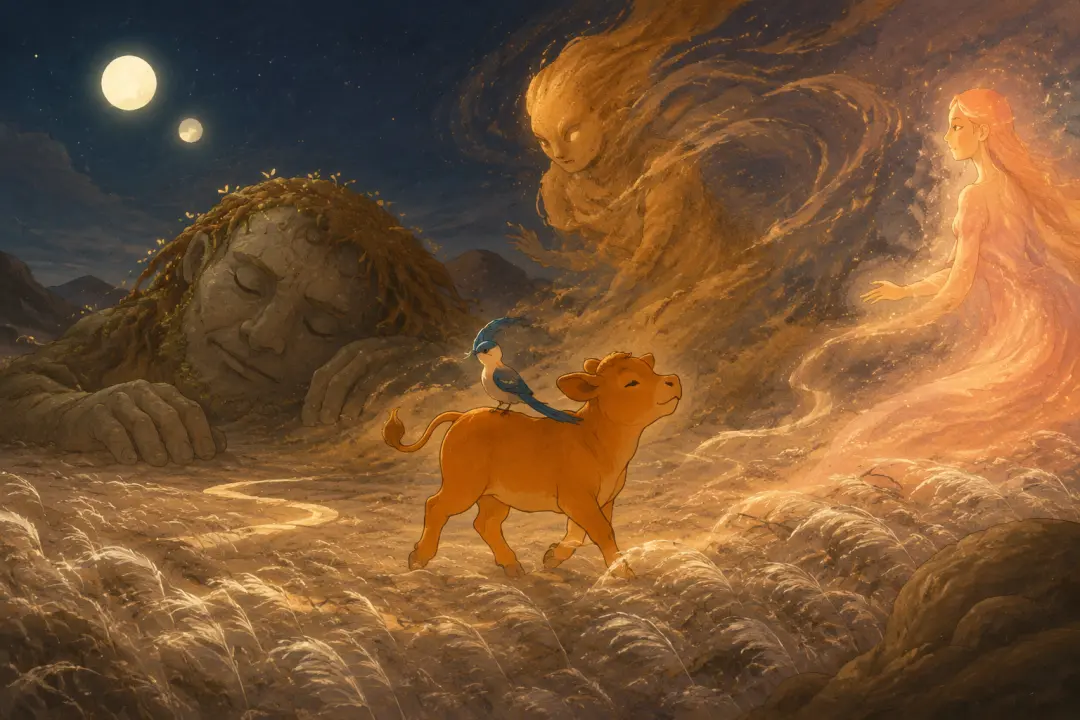
自分のスタイル指定を外側から見る最も安価な方法は、まったく同じプロンプトを2つ目のモデルで実行することです。牛来の作品は比較ペアになっています。GPT Image 2とKrea 2が同じプロンプトを受け取り、それぞれが有効なキービジュアルを生み出しました——一方は忠実さ、もう一方は表現です。両方公開しましょう。比較こそがこの作品の特徴です。
ステップ6 — 弱点を反復改善する
牛来の実例 — 最初から最後まで
ここに、このワールドの公開作品を生み出した完全なパイプラインを示します:
1. ワールドは30個のアトムとビジュアルスタイル指定で構築されました。
2. ワールドのキービジュアルと夢原のキービジュアルの2つのプロンプトが書かれました。それぞれシーンの一文とスタイル指定で構成されています。
3. 各プロンプトはGPT Image 2とKrea 2の両方で実行され、4つの作品が生まれました。
4. 4つの出力すべてがスタイル指定レビューに合格しました:土色パレット、水墨テクスチャ、小さな子牛、文字なし。
5. 作品はワールド内で共有可能なアセットとして公開されました。スタジオでいつでも開けます。
トラブルシューティング
プロのコツ
創作を続けよう
これで完全なレシピを手に入れました。スタイル指定を固定し、シーンを一文で書き、ワイドなキャンバスを選び、GPT Image 2で実行し、スタイル指定と照合してレビューし、Krea 2と比較し、ペアを公開する。牛来のワールドはフォークのために開かれています。子牛は必要とされる場所ならどこへでも現れます。そして最初の1枚は、あなたのものです。
このワークフローを牛来のワールドで実践する
ワールドをフォークし、スタイル指定とプロンプトを使い回して、自分だけのキービジュアルペアを公開しましょう。
GPT Image 2で手描きアニメーションのキービジュアルを作る方法——6つのステップ、2つのプロンプト、4つの公開作品、そして夢を見たひとつの荒れ地。すべて牛来のワールドの中で。