So nutzt du GPT Image 2 für Key Visuals zu Hollow Knight — Eine Schritt-für-Schritt-Anleitung
Ein praktischer Leitfaden Schritt für Schritt, wie du mit GPT Image 2 malerische Key Visuals im Hollow-Knight-Stil erzeugst — anhand einer echten Neta Studio-Welt, Hollow Knight, und vier veröffentlichter Werke als durchgearbeitetes Beispiel.
So nutzt du GPT Image 2 für Key Visuals zu Hollow Knight
Ein praktischer Leitfaden Schritt für Schritt, wie du mit GPT Image 2 malerische Key Visuals im Hollow-Knight-Stil erzeugst — anhand einer echten Neta Studio-Welt, Hollow Knight, als durchgearbeitetes Beispiel. Am Ende weißt du, wie du eine Szene auswählst, ein Motiv festlegst, das Licht steuerst, einen fairen Vergleich zwischen zwei Modellen durchführst und das Ergebnis als Werk der Welt veröffentlichst.
Was du brauchst
- Ein Welt-Seed — erstelle einen Fork der Hollow-Knight-Welt oder schreibe ein Ein-Satz-Briefing über ein Königreich, das unter einem Brunnen versiegelt ist.
- Eine Szene — eine Figur, ein Ort, eine Fraktion und ein Moment, der ein Bild wert ist.
- Eine Palette — kaltes Grau und Indigo, Knochenweiß, ein zurückhaltendes Bernstein und Infektionsorange nur in einem Riss.
- Zwei Modelle — GPT Image 2 für Details, Krea 2 für Atmosphäre und Klarheit im Vorschaubild.
Schritt 1 — Die Szene wählen
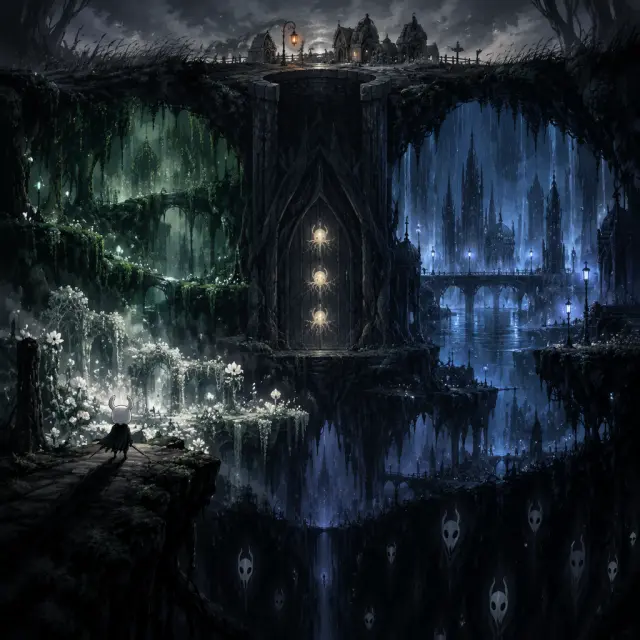
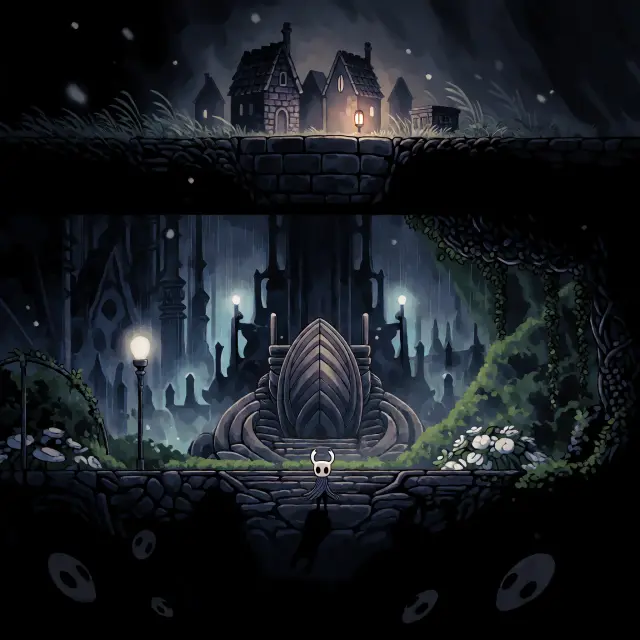
Beginne mit einer Szene, die visuellen Konflikt bietet. Die Welt hat mehrere: Dirtmouth in der Dämmerung mit einer einzigen brennenden Laterne und dem schwarzen Brunnen dahinter, einen vertikalen Querschnitt des gesamten Königreichs, die im Regen versunkene Stadt der Tränen von einer Brücke aus gesehen, die grünen Wege von Grünpfad, die versiegelte Tür des Schwarzen Eis oder den Bleichen König an der Schwelle, während sich das Siegel schließt. Wähle die Szene, die man ohne Bildunterschrift versteht.
Schritt 2 — Das Motiv wählen
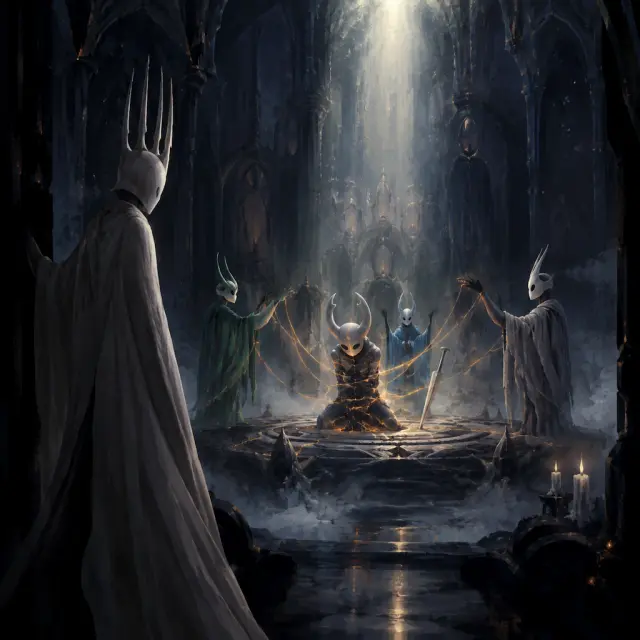
Benenne die Figur und ihren Moment. Der Ritter auf einem Sims mit gesenkter Nadel ist Einsamkeit und Maßstab. Hornet mit ihrer Nadel ist Wachsamkeit. Der im Zentrum des Siegels gebundene Hohle Ritter ist die gesamte These der Welt in einer einzigen Figur. Der Bleiche König an der Tür ist Schuld in einem weißen Gewand. Ein Key Visual braucht ein Motiv mit einer lesbaren Silhouette, keine Menschenmenge.
Prompt-Vorlage: „[ein Motiv] an [einem Ort], [ein Moment], [eine Lichtquelle], [Palette], dunkle tenebristische malerische digitale Malerei, sichtbare Pinselarbeit, kontrollierte harte und weiche Kanten, epischer Maßstab, kein Text, kein Wasserzeichen.“ Halte die Vorlage stabil und ändere nur die Szene; nur so wirkt eine Reihe von Covern schließlich wie eine einzige Welt.
Schritt 3 — Die Stimmung mit Licht setzen
Licht ist der schnellste Weg, ein begrabenes Königreich wie ein Key-Art-Motiv wirken zu lassen. Eine warme Laterne gegen kaltes Grau lässt die Oberfläche bewohnt wirken. Ein einzelner schmaler Lichtstrahl von oben lässt einen Tempel versiegelt wirken. Blasses blaues Regenlicht hinter einer Turmspitze lässt die Hauptstadt ertrunken wirken. Infektionsorange ist die gefährlichste Farbe der Palette: ein dünner Riss durch einen Panzer ist eine Geschichte, eine Flut aus Orange ist ein anderes Spiel.
Schritt 4 — Beide Modelle laufen lassen
Lass denselben Prompt durch GPT Image 2 und Krea 2 laufen. Auf Neta Studio werden beide Ergebnisse als Werke derselben Welt veröffentlicht, der Vergleich ist also kein Ordner voller Dateien, sondern zwei Kandidaten für dasselbe Cover. Ändere den Prompt beim ersten Durchlauf nicht zwischen den Modellen; es geht darum zu sehen, wie jedes Modell dieselbe Vorgabe liest.
Schritt 5 — Vergleichen und auswählen
Vergleiche das Paar mit deiner künstlerischen Ausrichtung. Die detailbetonte Variante eignet sich für Cover, Titelbildschirme und Store-Kacheln, bei denen das Bild groß zu sehen ist. Die atmosphärische Variante eignet sich für Vorschaubilder, Feeds in sozialen Netzwerken und jeden Ort, an dem das Bild eine Sekunde zum Lesen hat. Wenn keines passt, liegt das Problem meistens an der Szene oder am Licht, nicht am Modell — geh zurück zu Schritt 1, bevor du den Prompt erweiterst.
Schritt 6 — Veröffentlichen und iterieren
Jedes Rendering wird als teilbares Werk der Welt veröffentlicht. Iteriere, indem du jeweils nur eine Variable im Prompt änderst: das Licht, die Figur, die Distanz, die Palette. Halte die Prompt-Vorlage und den Welt-Seed fest, damit die Unterschiede, die du siehst, genau die sind, die du angefordert hast.
Veröffentlichen
Speichere das Rendering als Werk der Welt, damit es eine teilbare Seite und einen Fork-Punkt erhält.
Vergleichen
Stelle die Versionen von GPT Image 2 und Krea 2 in voller Größe und als Vorschaubild nebeneinander.
Eine Sache ändern
Ändere nur das Licht, das Motiv oder die Distanz — niemals alle drei gleichzeitig.
Forken
Wenn die Welt selbst geändert werden muss, forke sie und lass die erste Version unangetastet.
Prompt-Rezepte, die funktionieren
- Der Brunnen in der Dämmerung — „ein einzelner runder Steinbrunnen auf einem windigen grauen Stadtplatz in der Dämmerung, eine warme Laterne in einem Steinhaus, ein kleiner blasser gehörnter Ritter mit dem Rücken zu uns, ein langer Schatten zum Brunnenloch“.
- Das vertikale Königreich — „ein einziger panoramischer Querschnitt eines begrabenen Königreichs, erleuchtete Stadt oben, regenversunkene Hauptstadt mit blauen Türmen, grüne Pfade, versiegelter Tempel mit drei leuchtenden Siegeln, schwarzer Abgrund darunter, winziger Ritter auf einem Sims“.
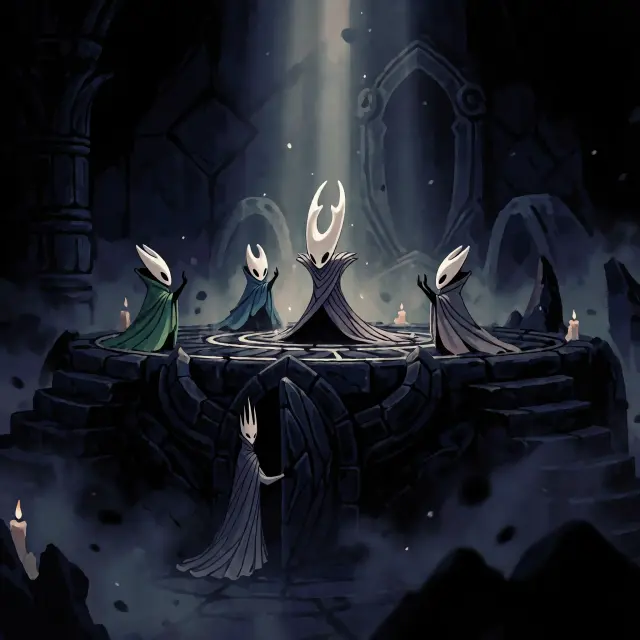
- Die Versiegelung — „ein hoch aufragendes, gebundenes Gefäß, das im Zentrum eines kreisförmigen Siegels in einem dunklen Tempel kniet, orangefarbenes Licht dringt durch seinen Panzer, drei maskierte Gestalten heben Ketten aus Licht, ein König in weißem Gewand an der Tür“.
- Die Hauptstadt — „eine regenversunkene gotische Hauptstadt in einer Kaverne, blaues Laternenlicht hinter fallendem Wasser, eine Steinbrücke, eine kleine vermummte Gestalt, kaltes Indigo und Knochenweiß“.
Fehlerbehebung
- Zu voll — entferne Wahrzeichen, nicht Details: ein Tempel, ein Licht, eine Figur wirken besser als fünf von jedem.
- Zu flach — füge eine einzige Lichtrichtung und eine dunkle Form im Vordergrund hinzu; Tenebrismus braucht etwas zum Verbergen.
- Falsche Stimmung — prüfe zuerst die Palette, dann das Wetter. Regen und kaltes Grau bewirken mehr als jedes Adjektiv.
- Figur driftet ab — beschreibe die Silhouette erneut (Hörner, Umhang, Nadel), statt den Namen der Figur zu nennen.
- Textartefakte — setze „kein Text, kein Wasserzeichen, kein Logo“ an das Ende jedes Prompts.
Schritt 7 — Den Wendepunkt der Welt rendern
Wenn dir die Schritte in Fleisch und Blut übergegangen sind, teste sie unter Belastung an einem Ereignis: der Versiegelung von Hallownest. Es ist die schwierigste Vorgabe der Welt, weil sie fünf Figuren, eine Idee und eine einzige Lichtquelle braucht. Inszeniere sie zuerst als Szene (das Gefäß, die Träumer, der König, das Siegel) und vergleiche dann die Antworten von GPT Image 2 und Krea 2. Wenn das Ereignis funktioniert, funktioniert dein Welt-Key-Visual auch.
Was nach dem Poster kommt
Die Key Visuals in diesem Leitfaden sind öffentliche Werke der Hollow-Knight-Welt — Cover, die du forken, remixen und weiterentwickeln kannst. Der nächste Schritt ist kein weiteres Poster, sondern das, was das Poster verspricht: eine spielbare Szene, eine Ortskarte, ein kurzes Video oder eine Kampagne im selben Königreich. Weil die Welt die Atome enthält, beginnt jedes davon mit derselben Palette und denselben Figuren.
Häufig gestellte Fragen
- Brauche ich ein Referenzbild? Nein. Eine klare Szene, eine Lichtquelle und eine Palette reichen für das erste Rendering.
- Sollte ich zuerst GPT Image 2 oder Krea 2 verwenden? Beginne mit GPT Image 2 für das detaillierte Bild und lass dann Krea 2 mit demselben Prompt für die Vorschauversion laufen.
- Wie halte ich eine Serie konsistent? Halte den Welt-Seed und die Prompt-Vorlage fest; ändere pro Iteration nur eine Variable.
- Kann ich die Ergebnisse veröffentlichen? Ja — jedes Rendering wird als Werk der Welt veröffentlicht und ist bereit zum Forken und Remixen.
Starte dein Key Visual
Folge den sieben Schritten mit GPT Image 2 — forke Hollow Knight, lass den Prompt laufen, vergleiche das Ergebnis mit Krea 2 und veröffentliche das Paar als Werke der Welt. Die Laterne brennt bereits; der Rest ist nur einen Prompt entfernt.
Jetzt erstellen
Folge den sieben Schritten mit GPT Image 2 — dein malerisches Key Visual zu Hollow Knight, veröffentlicht als Werk der Welt.