Cómo usar GPT Image 2 para los visuales clave de Hollow Knight — Guía paso a paso
Una guía práctica, paso a paso, para generar visuales clave de Hollow Knight con estilo pictórico usando GPT Image 2, tomando como ejemplo práctico un mundo real de Neta Studio —Hollow Knight— y cuatro obras publicadas.
Cómo usar GPT Image 2 para los visuales clave de Hollow Knight
Una guía práctica, paso a paso, para generar visuales clave de Hollow Knight con estilo pictórico usando GPT Image 2, tomando como ejemplo práctico un mundo real de Neta Studio —Hollow Knight—. Al final sabrás cómo elegir una escena, definir un sujeto, controlar la luz, hacer una comparación justa entre dos modelos y publicar el resultado como una obra del mundo.
Lo que necesitas
- Una semilla de mundo — bifurca el mundo de Hollow Knight o escribe una descripción de una frase sobre un reino sellado bajo un pozo.
- Una escena — un personaje, un lugar, una facción y un momento que merezca un encuadre.
- Una paleta — gris frío e índigo, blanco hueso, un ámbar contenido y naranja de infección solo en una grieta.
- Dos modelos — GPT Image 2 para el detalle, Krea 2 para la atmósfera y la claridad en miniatura.
Paso 1 — Elegir la escena
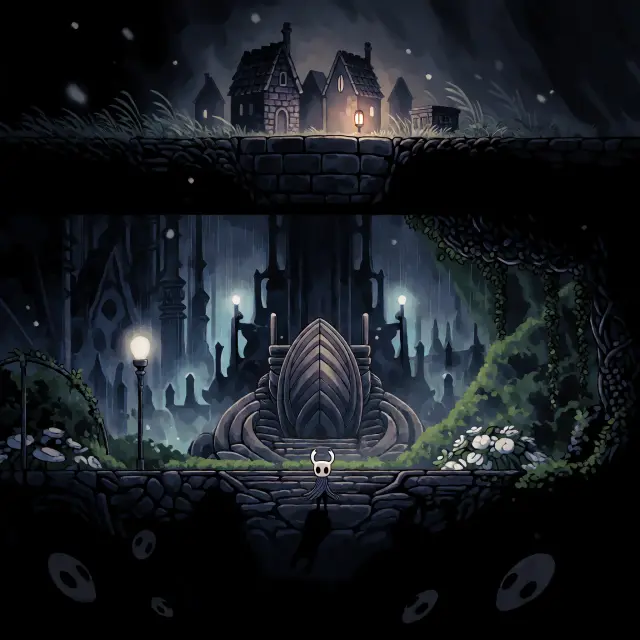
Empieza con una escena que tenga conflicto visual. El mundo ofrece varias: Dirtmouth al atardecer con un solo farol encendido y el pozo negro detrás, un corte transversal vertical de todo el reino, la Ciudad de las Lágrimas ahogada por la lluvia vista desde un puente, los caminos de vegetación de la Senda Verde, la puerta sellada del Huevo Negro, o el Rey Pálido en el umbral mientras el sello se cierra. Elige la que se entienda sin necesidad de un pie de foto.
Paso 2 — Definir el sujeto
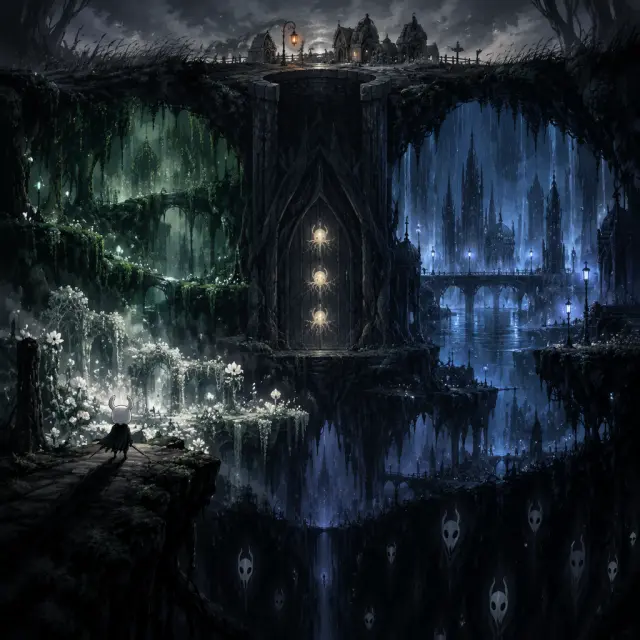
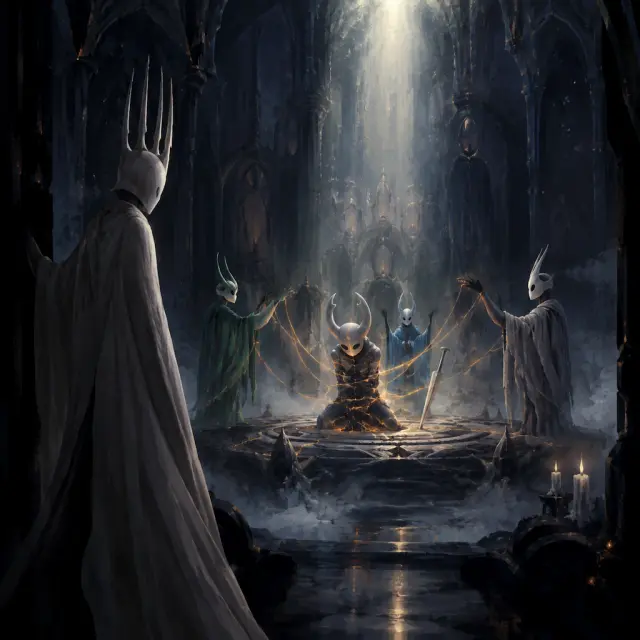
Nombra al personaje y su momento. El Caballero en una cornisa con su aguja hacia abajo transmite soledad y escala. Hornet con su aguja encarna la protección. El Hollow Knight atado en el centro del sello es todo el argumento del mundo en una sola figura. El Rey Pálido en la puerta es la culpa vestida de blanco. Un visual clave necesita un sujeto con una silueta legible, no una multitud.
Plantilla de prompt: «[un sujeto] en [un lugar], [un momento], [una fuente de luz], [paleta], pintura digital tenebrista de tono oscuro, pincelada visible, bordes duros y suaves controlados, escala épica, sin texto, sin marca de agua». Mantén la plantilla estable y cambia solo la escena; así es como un conjunto de portadas empieza a parecer un mismo mundo.
Paso 3 — Marcar el ambiente con la luz
La luz es la forma más rápida de hacer que un reino enterrado se lea como un visual clave. Un farol cálido contra el gris frío hace que la superficie se sienta habitada. Un único haz estrecho desde arriba hace que un templo se sienta sellado. La luz azul pálida de la lluvia detrás de un pináculo hace que la capital se sienta ahogada. El naranja de la infección es el color más peligroso de la paleta: una grieta fina en un caparazón es una historia; una mancha de naranja es otro juego.
Paso 4 — Probar ambos modelos
Ejecuta exactamente el mismo prompt en GPT Image 2 y en Krea 2. En Neta Studio ambos resultados se publican como obras del mismo mundo, así que la comparación no es una carpeta de archivos: son dos candidatos para la misma portada. No ajustes el prompt entre modelos en la primera pasada; la idea es ver cómo interpreta cada modelo la misma descripción.
Paso 5 — Comparar y elegir
Compara la pareja con tu dirección de arte. La versión con prioridad al detalle funciona bien para portadas, pantallas de título y cápsulas de tienda donde la imagen se verá en grande. La versión con prioridad a la atmósfera funciona bien para miniaturas, redes sociales y cualquier lugar donde el encuadre tenga un segundo para leerse. Si ninguna de las dos funciona, el problema suele ser la escena o la luz, no el modelo: vuelve al Paso 1 antes de añadir más prompt.
Paso 6 — Publicar e iterar
Cada render se publica como una obra del mundo que se puede compartir. Itera volviendo a escribir el prompt con una sola variable a la vez: la luz, la figura, la distancia, la paleta. Mantén fija la plantilla del prompt y la semilla del mundo para que las diferencias que veas sean las diferencias que pediste.
Publicar
Guarda el render como una obra del mundo para que tenga una página compartible y un punto de bifurcación.
Comparar
Pon las versiones de GPT Image 2 y Krea 2 lado a lado a tamaño completo y en miniatura.
Cambiar una cosa
Vuelve a escribir el prompt solo para la luz, el sujeto o la distancia; nunca los tres a la vez.
Bifurcar
Si el mundo en sí necesita cambiar, bifúrcalo y mantén intacta la primera versión.
Recetas de prompt que funcionan
- El pozo al atardecer — «un pozo de piedra redondo y solitario en una plaza de pueblo gris barrida por el viento al atardecer, un farol cálido en una casa de piedra, un pequeño caballero pálido y con cuernos, de espaldas a nosotros, sombra larga hacia la abertura».
- El reino vertical — «un único corte transversal panorámico de un reino enterrado, pueblo iluminado arriba, capital ahogada por la lluvia con pináculos azules, caminos verdes, templo sellado con tres sellos brillantes, abismo negro debajo, diminuto caballero en una cornisa».
- El sellado — «un alto recipiente atado y arrodillado en el centro de un sello circular en un templo oscuro, luz naranja filtrándose por su caparazón, tres figuras enmascaradas alzando cadenas de luz, un rey de túnica blanca en la puerta».
- La capital — «una capital gótica ahogada por la lluvia dentro de una caverna, luz de lámpara azul detrás del agua que cae, un puente de piedra, una pequeña figura encapuchada, índigo frío y blanco hueso».
Solución de problemas
- Demasiado cargado — quita puntos de referencia, no detalle: un templo, una luz y una figura se leen mejor que cinco de cada elemento.
- Demasiado plano — añade una sola dirección de luz y una forma oscura en primer plano; el tenebrismo necesita algo que ocultar.
- Ambiente equivocado — revisa primero la paleta y luego el clima. La lluvia y el gris frío hacen más que cualquier adjetivo.
- Deriva de personaje — repite la silueta (cuernos, capa, aguja) en lugar del nombre del personaje.
- Artefactos de texto — mantén «sin texto, sin marca de agua, sin logotipo» al final de cada prompt.
Paso 7 — Generar el punto de inflexión del mundo
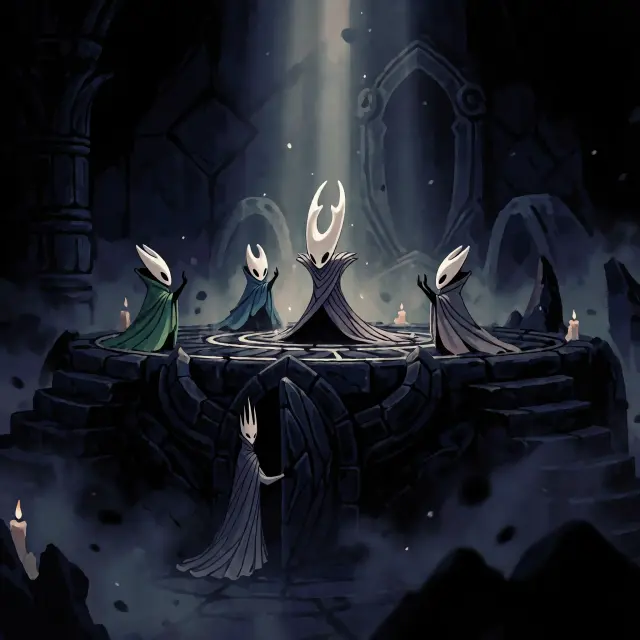
Cuando los pasos ya te salgan de forma natural, ponlos a prueba con un evento: el Sellado de Hallownest. Es el encargo más difícil de este mundo porque necesita cinco figuras, una idea y una sola fuente de luz. Monta primero la escena (el Recipiente, los Soñadores, el Rey, el sello) y después compara las respuestas de GPT Image 2 y Krea 2. Si el evento funciona, tu visual clave del mundo también funcionará.
Qué sigue después del póster
Los visuales clave de esta guía son obras públicas del mundo de Hollow Knight: portadas que puedes bifurcar, remezclar y usar como base. El siguiente paso no es otro póster, sino lo que el póster promete: una escena jugable, una ficha de lugar, un video corto o una campaña ambientada en el mismo reino. Como el mundo contiene los átomos, cada una de esas piezas parte de la misma paleta y el mismo reparto.
Preguntas frecuentes
- ¿Necesito una imagen de referencia? No. Una escena clara, una fuente de luz y una paleta bastan para el primer render.
- ¿Debo usar GPT Image 2 o Krea 2 primero? Empieza con GPT Image 2 para el encuadre detallado y luego ejecuta Krea 2 con el mismo prompt para la versión en miniatura.
- ¿Cómo mantengo la coherencia de una serie? Mantén fija la semilla del mundo y la plantilla del prompt; cambia una variable por iteración.
- ¿Puedo publicar los resultados? Sí: cada render se publica como una obra del mundo, lista para bifurcar y remezclar.
Empieza tu visual clave
Sigue los siete pasos con GPT Image 2: bifurca Hollow Knight, ejecuta el prompt, compáralo con Krea 2 y publica la pareja como obras del mundo. El farol ya está encendido; lo demás está a un prompt de distancia.
Empieza a crear
Sigue los siete pasos con GPT Image 2: tu visual clave pictórico de Hollow Knight, publicado como una obra del mundo.