GPT Image 2でホロウナイトのキービジュアルを制作する方法 — ステップバイステップガイド
実際のNeta Studioの世界観「ホロウナイト」と、公開済みの4作品を実例に、GPT Image 2で絵画調のホロウナイト風キービジュアルを生成するための実践的なステップバイステップガイドです。
GPT Image 2でホロウナイトのキービジュアルを制作する方法
実際のNeta Studioの世界観「ホロウナイト」を実例に、GPT Image 2で絵画調のホロウナイト風キービジュアルを生成するための、実践的なステップバイステップガイドです。読み終えるころには、場面の選び方、主役の据え方、光の操り方、公平な2モデル比較の進め方、そして結果を世界の作品として公開する方法が身についているはずです。
必要なもの
- 世界のシード — ホロウナイトの世界観をフォークするか、井戸の下に封印された王国について一文でブリーフを書きます。
- 場面 — キャラクター、ロケーション、勢力、そして一枚の絵にする価値のある瞬間。
- パレット — 冷たい灰色と藍色、骨の白、抑えた琥珀色を一点、そして感染の橙色はひび割れの部分だけに。
- 2つのモデル — 細部はGPT Image 2、雰囲気とサムネイルの明快さはKrea 2。
ステップ1 — 場面を選ぶ
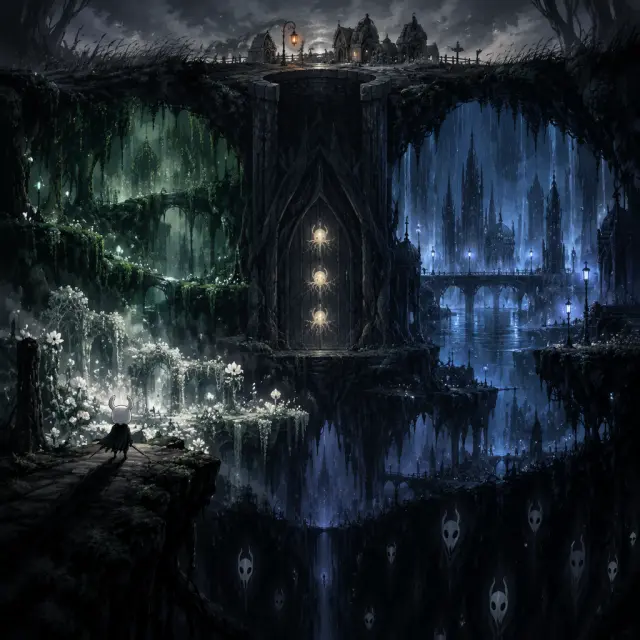
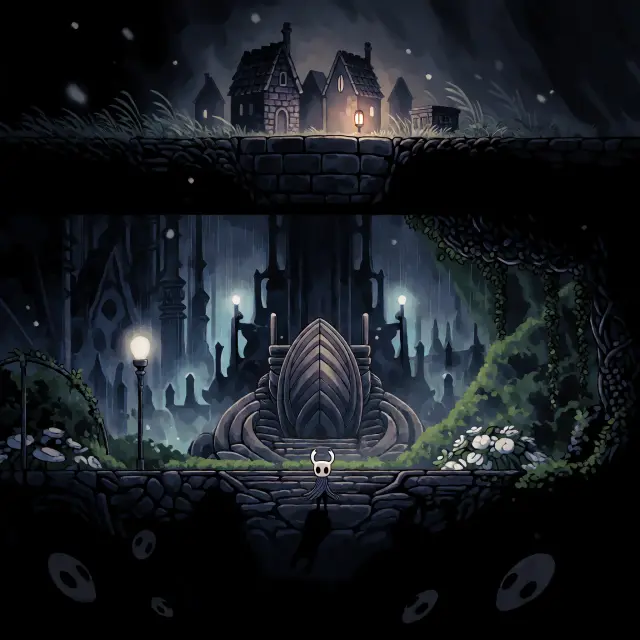
視覚的な葛藤のある場面から始めましょう。この世界観にはいくつもの候補があります。夕暮れのダートマウスで、ランタンがひとつだけ灯り、背後に黒い井戸が口を開けている風景。王国全体の垂直断面図。橋から見た、雨に沈む涙の都。グリーンパスの緑の道。黒卵の神殿の封印された扉。あるいは、封印が閉じゆくその瞬間に扉の前に立つ白き王。キャプションがなくても伝わるものを選びましょう。
ステップ2 — 主役を据える
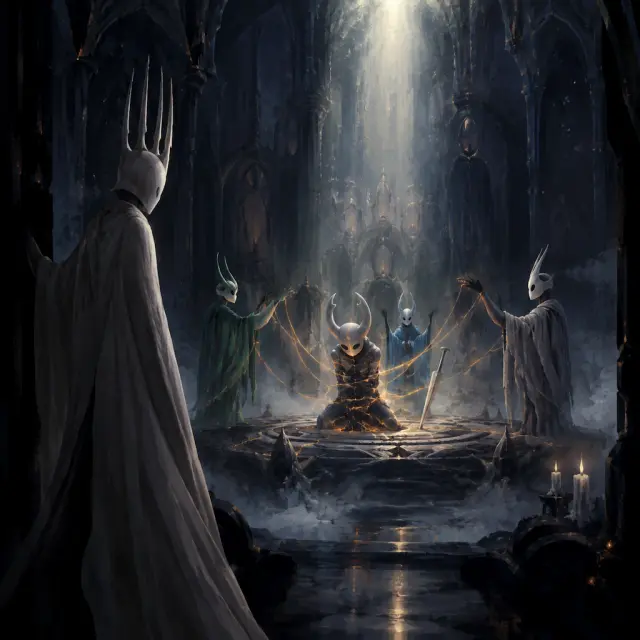
キャラクターと、その瞬間を言葉にします。岩棚で釘を下ろして立つ騎士は、孤独とスケールを表します。針を構えるホーネットは、守護の意志。封印の中心に縛られたホロウナイトは、この世界の主張そのものを一つの姿にしたもの。扉の前に立つ白き王は、白い衣をまとった罪悪感です。キービジュアルに必要なのは、群衆ではなく、シルエットだけで読める主役がひとりであることです。
プロンプトのテンプレート:「[主役]が[場所]にいる場面、[瞬間]、[光源はひとつ]、[パレット]、暗い陰影法の絵画的なデジタルペインティング、目に見える筆致、制御された硬いエッジと柔らかいエッジ、壮大なスケール、文字なし、透かしなし」。テンプレートは固定したまま、場面だけを変えてください。そうすることで、一連のカバーが同じ世界観に見えはじめます。
ステップ3 — 光でムードを決める
光は、地中に埋もれた王国をキーアートとして読ませるための最短手段です。冷たい灰色に対比させる暖かなランタンがひとつあるだけで、地表に人の営みが感じられます。上方から差す細い光の筋が一本あれば、神殿は封印されているように見えます。尖塔の背後に淡い青の雨明かりが広がれば、首都は水没して感じられます。感染の橙色は、このパレットで最も危険な色です。殻を走る細いひびは物語になりますが、橙色を一面に塗れば、別のゲームになってしまいます。
ステップ4 — 2つのモデルで実行する
まったく同じプロンプトをGPT Image 2とKrea 2で実行します。Neta Studioでは、どちらの結果も同じ世界の作品として公開されるため、この比較はファイルの束ではなく、同じカバーに対する2つの候補です。最初のパスではモデル間でプロンプトを調整しないでください。同じブリーフを各モデルがどう解釈するかを見ることが目的です。
ステップ5 — 比較して選ぶ
そのペアを自分のアートディレクションと照らし合わせます。ディテール重視は、カバー、タイトル画面、大きく表示されるストア用カプセル画像に向いています。雰囲気重視は、サムネイル、ソーシャルフィード、そして一瞬で読む必要があるあらゆる場所に向いています。どちらも正しくない場合、問題はたいていモデルではなく場面か光です。プロンプトを足す前に、ステップ1へ戻りましょう。
ステップ6 — 公開して反復する
すべてのレンダーは、共有可能な世界の作品として公開されます。光、人物、距離、パレットという変数を一度にひとつだけ変えて、プロンプトを書き直しましょう。プロンプトのテンプレートと世界のシードを固定しておけば、目に見える違いは、自分が求めた違いだけになります。
公開
レンダーを世界の作品として保存し、共有可能なページとフォークの起点を持たせます。
比較
GPT Image 2とKrea 2のバージョンを、原寸とサムネイルサイズの両方で並べます。
ひとつだけ変える
光、被写体、距離のうち、ひとつだけを変えてプロンプトを書き直します。3つ同時に変えてはいけません。
フォーク
世界観そのものを変える必要があるなら、フォークして最初のバージョンをそのまま残します。
うまくいくプロンプトレシピ
- 夕暮れの井戸 — 「風の吹きすさぶ灰色の町の広場、夕暮れ、孤独な丸い石の井戸、石造りの家に暖かなランタンがひとつ、こちらに背を向けた小さな淡い角のある騎士、井戸の開口部へ伸びる長い影」。
- 垂直の王国 — 「地中に埋もれた王国の一枚のパノラマ断面図、上部には灯りのともる町、青い尖塔を持つ雨に沈んだ首都、緑の道、3つの光る封印を備えた閉ざされた神殿、下方には黒い深淵、岩棚には小さな騎士」。
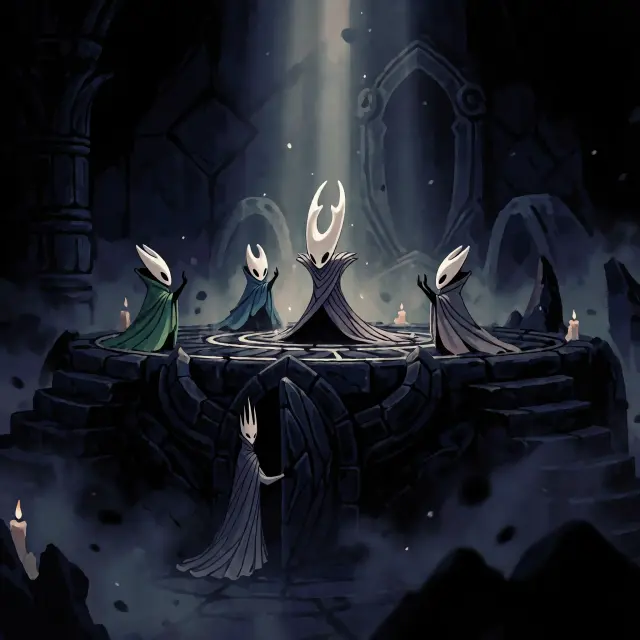
- 封印 — 「暗い神殿の円形の封印の中心に跪く、縛られた背の高い器、殻から滲み出す橙色の光、光の鎖を掲げる3人の仮面の人物、扉の前に立つ白い衣の王」。
- 首都 — 「洞窟の中に広がる雨に沈んだゴシック様式の首都、落ちる水の背後に青い灯火、石の橋、外套をまとった小さな人物がひとり、冷たい藍色と骨の白」。
トラブルシューティング
- 情報が多すぎる — 細部ではなくランドマークを減らしましょう。神殿、光、人物がそれぞれ5つあるより、1つずつのほうがよく伝わります。
- 平板すぎる — 光の方向をひとつ定め、手前に暗い形を置きます。陰影法には、隠すものが必要です。
- ムードが違う — まずパレットを確認し、次に天候を見直します。雨と冷たい灰色は、どんな形容詞よりも効果を発揮します。
- キャラクターがぶれる — キャラクター名ではなく、シルエット(角、外套、釘)を言い直します。
- 文字のアーティファクト — どのプロンプトの末尾にも「文字なし、透かしなし、ロゴなし」を入れます。
ステップ7 — 世界観の転換点を描く
ステップに慣れたら、イベントで試してみましょう。ハロウネストの封印です。5人の人物、ひとつの思想、そして単一の光源が必要なので、この世界観で最も難しいブリーフです。まず(器、夢見人、王、封印)という要素で場面を組み立て、次にGPT Image 2とKrea 2の答えを比較します。このイベントが読めるなら、世界観のキービジュアルも必ず読めます。
ポスターの次にやること
このガイドのキービジュアルは、ホロウナイトの世界で公開されている作品です。フォークし、リミックスし、その上に築けるカバーです。次のステップはもう一枚のポスターではなく、ポスターが約束しているもの、つまり同じ王国を舞台にしたプレイアブルな場面、ロケーションカード、短い動画、キャンペーンです。世界観がアトムを保持しているので、そのどれもが同じパレットと同じ配役から始まります。
よくある質問
- 参照画像は必要ですか? いいえ。明快な場面、光源ひとつ、パレットがあれば、最初のレンダーには十分です。
- GPT Image 2とKrea 2、先に使うのはどちらですか? 詳細な画面にはGPT Image 2から始め、同じプロンプトでKrea 2を実行してサムネイル版を作ります。
- シリーズの一貫性はどう保ちますか? 世界のシードとプロンプトのテンプレートを固定し、反復ごとに変数をひとつだけ変えます。
- 結果は公開できますか? はい。すべてのレンダーは世界の作品として公開され、フォークやリミックスが可能です。
キービジュアルを始めよう
GPT Image 2で7つのステップをたどりましょう。ホロウナイトをフォークし、プロンプトを実行し、Krea 2と比較して、そのペアを世界の作品として公開します。ランタンはすでに灯っています。あとはプロンプトひとつです。
制作を始める
GPT Image 2で7つのステップをたどりましょう — 絵画調のホロウナイトのキービジュアルを、世界の作品として公開。