Como usar o GPT Image 2 para imagens-chave de Hollow Knight — um guia passo a passo
Um guia prático, passo a passo, para gerar imagens-chave pictóricas no estilo Hollow Knight com o GPT Image 2, usando um mundo real do Neta Studio — Hollow Knight — e quatro obras publicadas como exemplo trabalhado.
Como usar o GPT Image 2 para imagens-chave de Hollow Knight
Um guia prático, passo a passo, para gerar imagens-chave pictóricas no estilo Hollow Knight com o GPT Image 2, usando um mundo real do Neta Studio — Hollow Knight — como exemplo trabalhado. Ao final, você saberá como escolher uma cena, definir um sujeito, controlar a luz, fazer uma comparação justa entre dois modelos e publicar o resultado como uma obra do mundo.
O que você precisa
- Uma semente de mundo — faça um fork do mundo Hollow Knight ou escreva um briefing de uma frase sobre um reino selado sob um poço.
- Uma cena — um personagem, um local, uma facção e um momento que mereça um quadro.
- Uma paleta — cinza frio e índigo, branco osso, um âmbar contido e laranja de infecção apenas numa fissura.
- Dois modelos — o GPT Image 2 para detalhe, o Krea 2 para atmosfera e clareza em miniatura.
Passo 1 — Escolha a cena
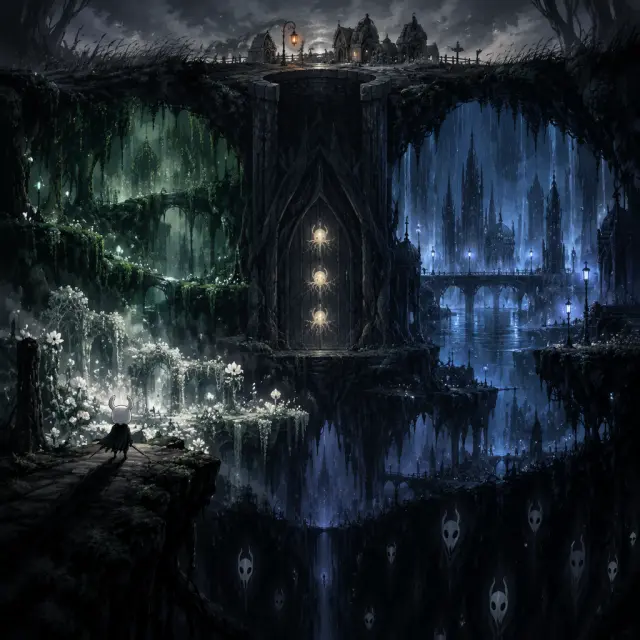
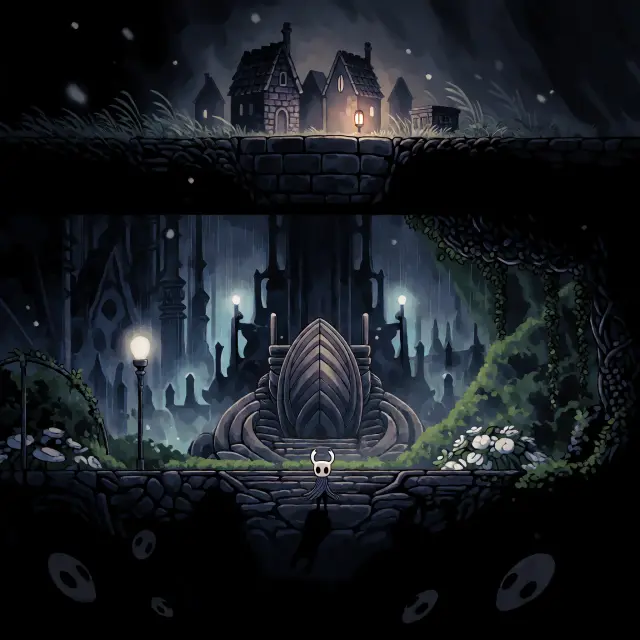
Comece com uma cena que tenha conflito visual. O mundo oferece várias: Dirtmouth ao anoitecer com uma única lanterna acesa e o poço negro atrás, um corte vertical de todo o reino, a Cidade das Lágrimas afogada em chuva vista de uma ponte, os caminhos verdes de Greenpath, a porta selada do Ovo Negro, ou o Rei Pálido no limiar enquanto o selo se fecha. Escolha a que possa ser entendida sem legenda.
Passo 2 — Defina o sujeito
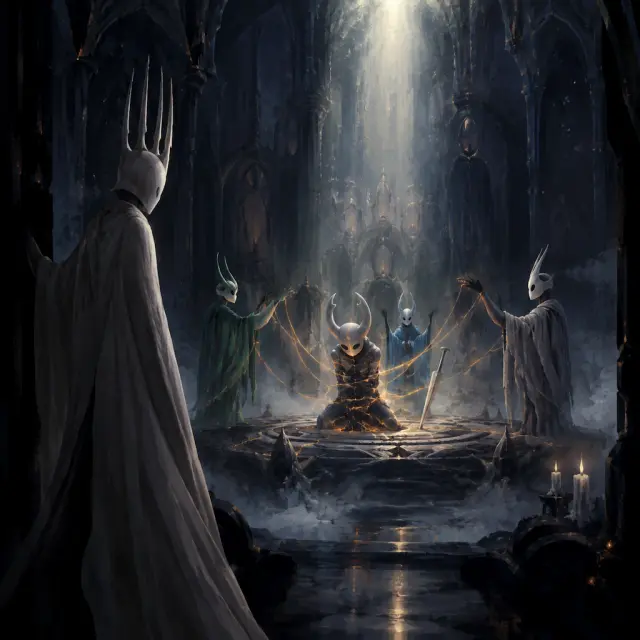
Nomeie o personagem e o seu momento. O Cavaleiro numa saliência com o ferrão baixo é solidão e escala. Hornet com sua agulha é vigilância. O Hollow Knight acorrentado no centro do selo é o argumento inteiro do mundo numa só figura. O Rei Pálido à porta é culpa em manto branco. Uma imagem-chave precisa de um sujeito com silhueta legível, não de uma multidão.
Modelo de prompt: “[um sujeito] em [um lugar], [um momento], [uma fonte de luz], [paleta], pintura digital tenebrista e sombria, pinceladas visíveis, bordas duras e suaves controladas, escala épica, sem texto, sem marca d’água.” Mantenha o modelo estável e mude apenas a cena; é assim que um conjunto de capas começa a parecer um único mundo.
Passo 3 — Defina o clima com a luz
A luz é a forma mais rápida de fazer um reino enterrado ser lido como imagem-chave. Uma lanterna quente contra o cinza frio faz a superfície parecer habitada. Um único feixe estreito vindo de cima faz um templo parecer selado. A luz azul-pálida da chuva atrás de uma torre faz a capital parecer afogada. O laranja da infecção é a cor mais perigosa da paleta: uma fissura fina numa carapaça é uma história, uma mancha de laranja é outro jogo.
Passo 4 — Rode os dois modelos
Rode exatamente o mesmo prompt no GPT Image 2 e no Krea 2. No Neta Studio, os dois resultados são publicados como obras do mesmo mundo, então a comparação não é uma pasta de arquivos — são dois candidatos para a mesma capa. Não ajuste o prompt entre os modelos na primeira passagem; o objetivo é ver como cada modelo lê o mesmo briefing.
Passo 5 — Compare e escolha
Compare o par com a sua direção de arte. A versão focada em detalhe combina com capas, telas de título e cápsulas de loja onde a imagem será vista em tamanho grande. A versão focada em atmosfera combina com miniaturas, redes sociais e qualquer lugar onde o quadro tenha um segundo para ser lido. Se nenhum dos dois estiver certo, o problema geralmente é a cena ou a luz, não o modelo — volte ao Passo 1 antes de adicionar mais prompt.
Passo 6 — Publique e itere
Cada render é publicado como uma obra compartilhável do mundo. Itere reformulando uma variável de cada vez: a luz, a figura, a distância, a paleta. Mantenha o modelo de prompt e a semente de mundo fixos, para que as diferenças que você vê sejam as diferenças que você pediu.
Publicar
Salve o render como uma obra do mundo, para que ele tenha uma página compartilhável e um ponto de fork.
Comparar
Coloque as versões do GPT Image 2 e do Krea 2 lado a lado em tamanho real e em tamanho de miniatura.
Mude uma coisa
Reformule apenas a luz, o sujeito ou a distância — nunca os três de uma vez.
Criar um fork
Se o próprio mundo precisar mudar, faça um fork e mantenha a primeira versão intacta.
Receitas de prompt que funcionam
- O poço ao anoitecer — “um poço redondo de pedra solitário numa praça de cidade cinzenta varrida pelo vento ao anoitecer, uma lanterna quente numa casa de pedra, um pequeno cavaleiro pálido com chifres de costas para nós, sombra longa em direção à abertura”.
- O reino vertical — “um único corte panorâmico de um reino enterrado, cidade iluminada no topo, capital afogada em chuva com torres azuis, caminhos verdes, templo selado com três selos brilhantes, abismo negro abaixo, pequeno cavaleiro numa saliência”.
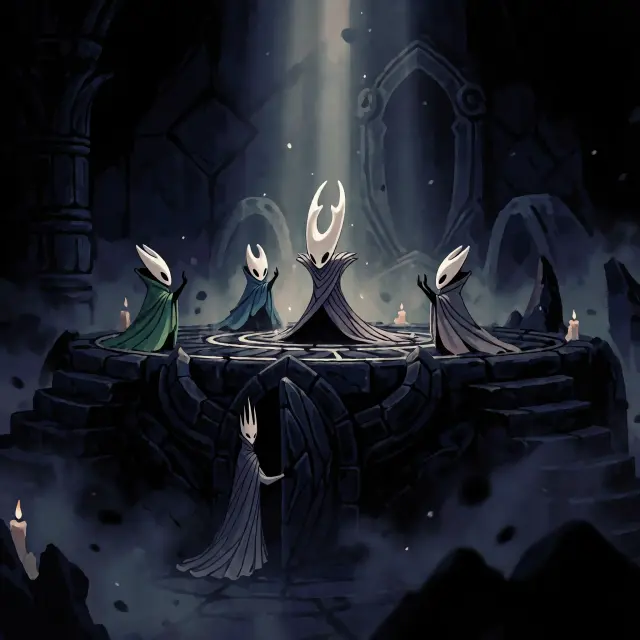
- O selamento — “um alto recipiente acorrentado ajoelhado no centro de um selo circular num templo escuro, luz laranja escorrendo pela sua carapaça, três figuras mascaradas erguendo correntes de luz, um rei de manto branco à porta”.
- A capital — “uma capital gótica afogada em chuva dentro de uma caverna, luz azul de lampião atrás da água que cai, uma ponte de pedra, uma pequena figura encapuzada, índigo frio e branco osso”.
Solução de problemas
- Muito carregado — remova pontos de referência, não detalhes: um templo, uma luz e uma figura funcionam melhor do que cinco de cada.
- Muito chapado — adicione uma única direção de luz e uma forma escura em primeiro plano; o tenebrismo precisa de algo para esconder.
- Clima errado — verifique a paleta primeiro, depois o tempo. Chuva e cinza frio fazem mais do que qualquer adjetivo.
- Desvio de personagem — reafirme a silhueta (chifres, manto, ferrão) em vez do nome do personagem.
- Artefatos de texto — mantenha “sem texto, sem marca d’água, sem logotipo” no final de cada prompt.
Passo 7 — Renderize o ponto de virada do mundo
Quando os passos já forem naturais, faça um teste de estresse com um evento: o Selamento de Hallownest. É o briefing mais difícil do mundo, porque exige cinco figuras, uma ideia e uma única fonte de luz. Monte-o primeiro como cena (o Recipiente, os Sonhadores, o Rei, o selo) e depois compare as respostas do GPT Image 2 e do Krea 2. Se o evento for legível, a sua imagem-chave do mundo também será.
O que vem depois do pôster
As imagens-chave deste guia são obras públicas do mundo Hollow Knight — capas que você pode copiar via fork, remixar e usar como base. O próximo passo não é outro pôster; é aquilo que o pôster promete: uma cena jogável, um cartão de local, um vídeo curto ou uma campanha ambientada no mesmo reino. Como o mundo guarda os átomos, cada uma dessas coisas parte da mesma paleta e do mesmo elenco.
Perguntas frequentes
- Preciso de uma imagem de referência? Não. Uma cena clara, uma fonte de luz e uma paleta bastam para o primeiro render.
- Devo usar o GPT Image 2 ou o Krea 2 primeiro? Comece com o GPT Image 2 para o quadro detalhado, depois rode o Krea 2 com o mesmo prompt para a versão em miniatura.
- Como mantenho uma série consistente? Mantenha a semente de mundo e o modelo de prompt fixos; mude uma variável por iteração.
- Posso publicar os resultados? Sim — cada render é publicado como uma obra do mundo, pronta para fork e remix.
Crie a sua imagem-chave
Siga os sete passos com o GPT Image 2 — faça um fork de Hollow Knight, rode o prompt, compare com o Krea 2 e publique o par como obras do mundo. A lanterna já está acesa; o resto está a um prompt de distância.
Comece a criar
Siga os sete passos com o GPT Image 2 — a sua imagem-chave pictórica de Hollow Knight, publicada como uma obra do mundo.