Wie Sie GPT Image 2 für Pixel-RPG-Key-Visuals verwenden — Eine Schritt-für-Schritt-Anleitung mit einer echten Undertale-Welt
Sechs Schritte zu bannerfertigen 16-Bit-Pixel-RPG-Key-Visuals mit GPT Image 2 — Prompts, Modellvergleiche und Fehlerbehebung, bewiesen an echten Werken aus der Undertale-Welt.
Wie Sie GPT Image 2 für Pixel-RPG-Key-Visuals verwenden
Ein praktischer, Schritt-für-Schritt-Leitfaden zum Generieren bannerfertiger 16-Bit-Pixel-RPG-Key-Visuals mit GPT Image 2, unter Verwendung einer echten Neta Studio-Welt — Der Untergrund unter dem Berg Ebott — als durchgearbeitetes Beispiel. Am Ende wissen Sie, wie Sie eine Szene auswählen, ein Motiv wählen, das Licht steuern, den Zwei-Modell-Vergleich durchführen und Cover veröffentlichen, die kanonkonform bleiben.
Was Sie benötigen
- Ein Welt-Seed — forken Sie die Undertale-Welt oder schreiben Sie ein Ein-Satz-Briefing für ein Retro-JRPG.
- Eine Szene — eine Figur, einen Ort, eine Fraktion und einen Moment, der ein Cover wert ist.
- Ein Modellpaar — GPT Image 2 für Details, Krea 2 für Tilemap-Klarheit.
- Dreißig Minuten — eine Handvoll Cover in einer Sitzung, veröffentlicht als Werke.
Schritt 1 — Szene wählen
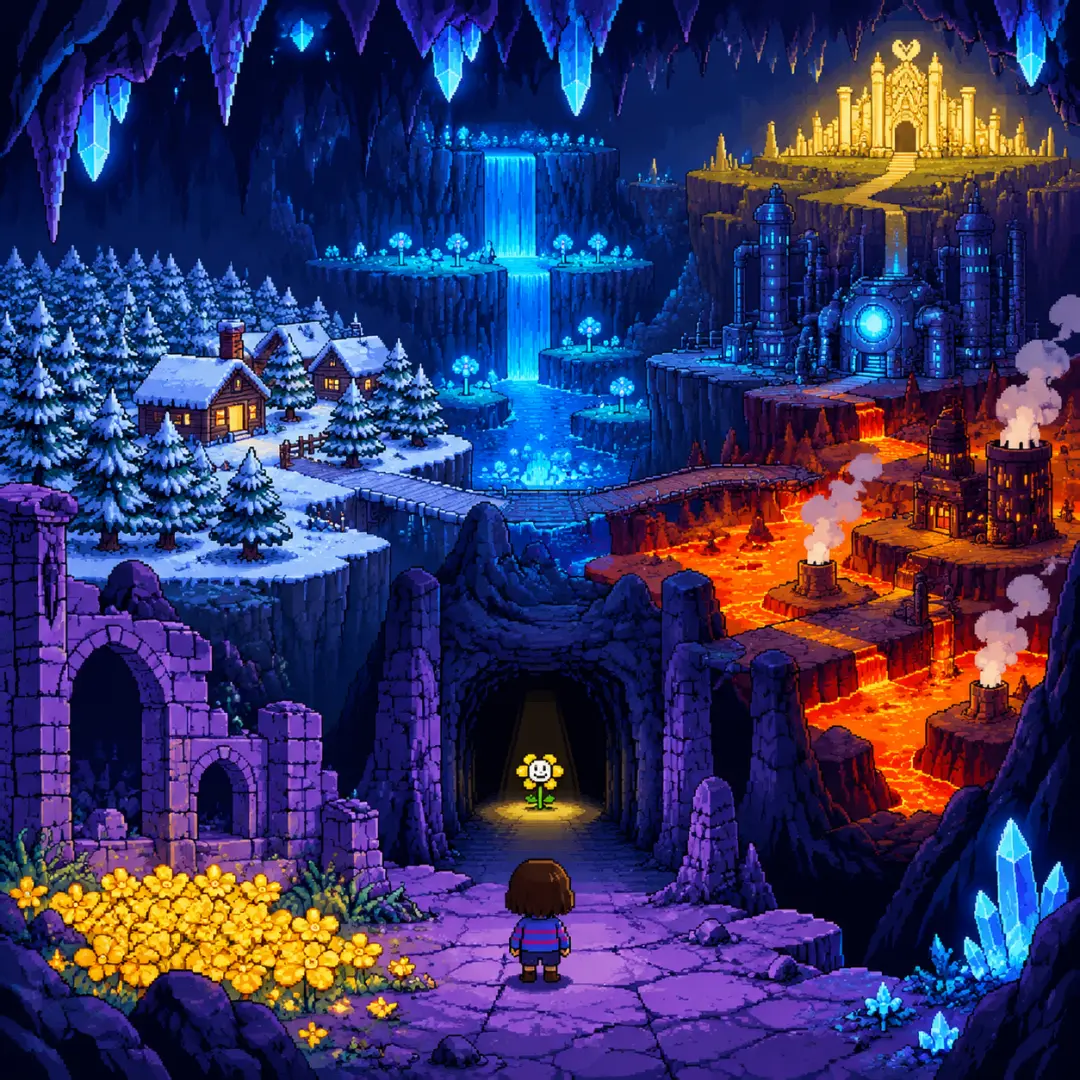
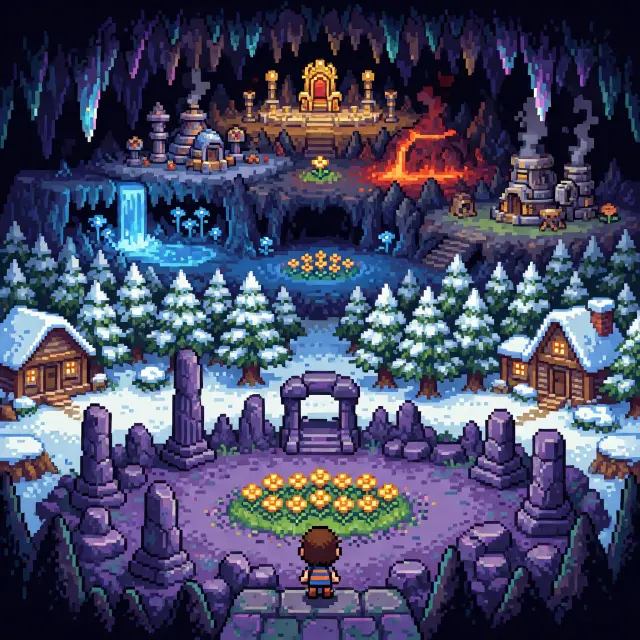
Beginnen Sie mit einer Szene, die visuellen Konflikt hat. Der Untergrund bietet mehrere: eine lila steinerne Ruinen-Höhle im ersten Licht, eine schneebedeckte Waldstadt, einen leuchtenden Wasserfall, einen Sturz durch den Berg. Wählen Sie die mit der klarsten Machtdynamik — eine kleine gestreifte Figur vor einem großen erleuchteten Raum ist das am schnellsten lesbare Cover.
Schritt 2 — Das Motiv wählen
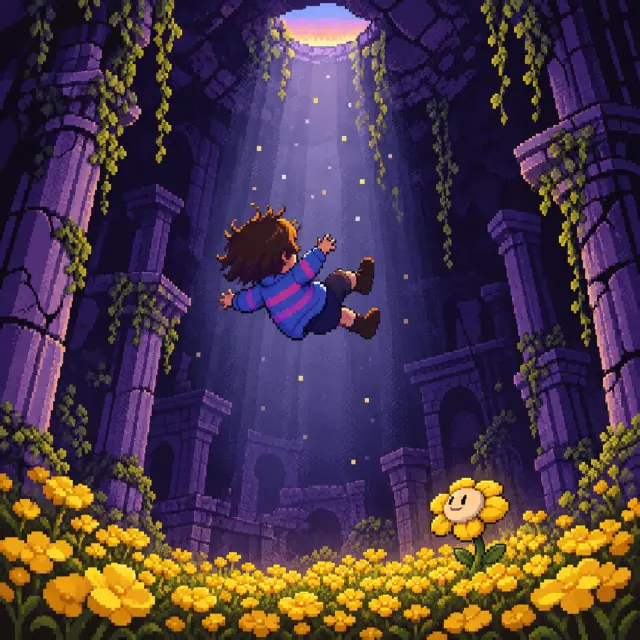
Benennen Sie die Figur und ihren Moment. Ein kleines gestreiftes Kind am Mund eines Korridors verleiht den Ruinen gleichzeitig Maßstab und Folklore; eine grinsende goldene Blume in einem Bett aus Butterblumen verleiht dem Bild seine leise Bedrohung. Das Motiv ist das, womit sich ein Betrachter in der ersten halben Sekunde identifiziert.
Prompt-Vorlage: "[ein Motiv] an [einem Ort], [einem Moment], [einem elementaren Akzent], [einem Licht]. Authentische handgesetzte Pixelkunst im 16-Bit-Stil, begrenzte 24-Farben-Palette, dreistufige Pixel-Schatten, selektives Dithering, tile-basiert, kein Text, kein Wasserzeichen." Füllen Sie sie einmal aus und verwenden Sie sie wieder — Konsistenz ist das, was eine Reihe von Covern wie eine Welt wirken lässt.
Schritt 3 — Die Stimmung mit Licht setzen
Licht ist der schnellste Weg, ein Key Visual wie Key Art wirken zu lassen. Warmes Ruinenlicht verkauft Staunen; blaues Wasserfall-Leuchten verkauft Mysterium; vulkanisches Hotland-Rot verkauft Gefahr. Benennen Sie das Licht ausdrücklich — "warmes Ruinenlicht durch einen dunklen Korridor", "blaues biolumineszierendes Wasserfall-Leuchten", "lavabeleuchteter vulkanischer Stein" — und das Modell baut die Palette darum herum auf.
Schritt 4 — Beide Modelle ausführen
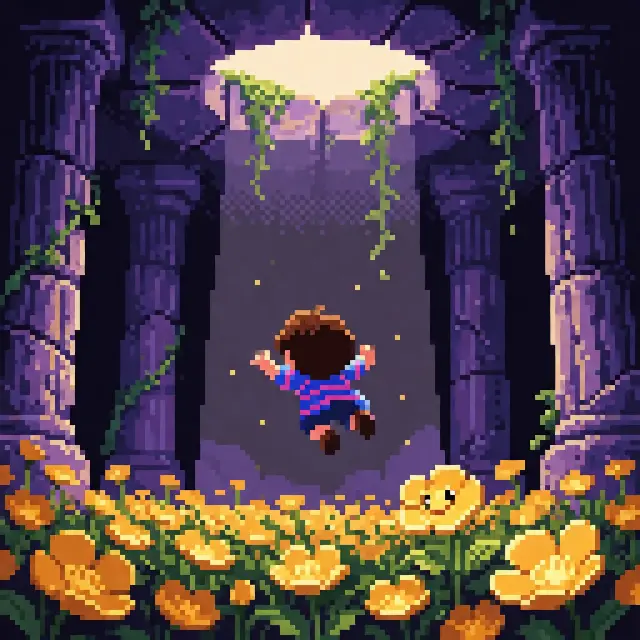
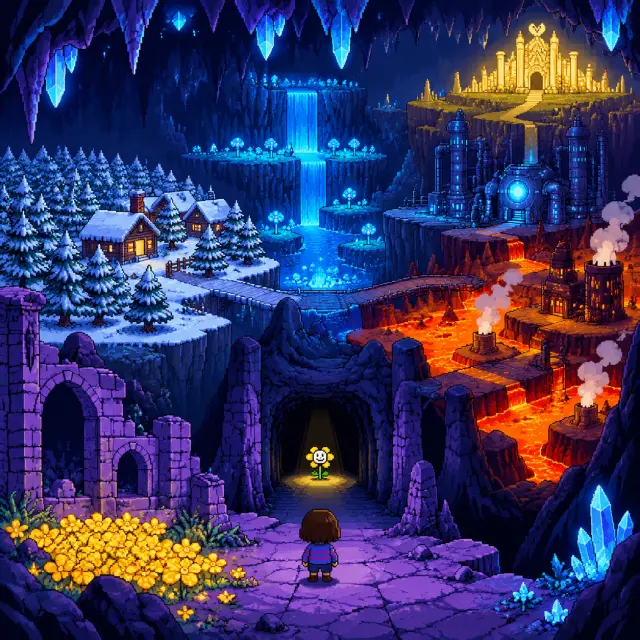
Führen Sie denselben Prompt durch GPT Image 2 und Krea 2 aus. Bei Neta Studio werden beide Renderings als Werke der Welt veröffentlicht, Seite an Seite, sodass der Vergleich das Ergebnis ist und nicht ein nachträglicher Einfall. GPT Image 2 antwortet mit Detail und Struktur; Krea 2 antwortet mit klarer, kartenähnlicher Deutlichkeit.
Schritt 5 — Vergleichen und auswählen
Vergleichen Sie das Paar mit Ihrer Art Direction. Detailorientiert eignet sich für Cover, Titelbildschirme und Storefront-Banner; Tile-orientierte Klarheit eignet sich für Weltkarten, Teaser und Hintergründe. Wenn die beiden nah beieinander liegen, wählen Sie das, das einen Thumbnail-Zuschnitt übersteht — das ist das Bild, das ein Betrachter tatsächlich zuerst sieht.
Schritt 6 — Veröffentlichen und iterieren
Jedes Rendering wird als teilbares Werk der Welt veröffentlicht. Iterieren Sie, indem Sie dieselbe Szene mit einer geänderten Variable erneut prompten — das Licht, das Motiv oder den Moment — oder indem Sie die Welt forken und ihren Kanon neu schreiben. Die Schleife ist die Methode: prompten, beide rendern, vergleichen, veröffentlichen, wiederholen.
Schreiben
Prompten Sie Szene, Motiv und Licht in einem Satz.
Rendern
Führen Sie GPT Image 2 und Krea 2 mit demselben Briefing aus.
Vergleichen
Veröffentlichen Sie beide als Werke; vergleichen Sie mit Ihrer Richtung.
Iterieren
Prompten Sie erneut, forken Sie oder bauen Sie das nächste Werk aus derselben Welt.
Prompt-Rezepte, die funktionieren
- Die Ruinen im ersten Licht — "eine riesige lila steinerne Ruinen-Höhle aus uralten Bögen und goldenen Blumen, ein kleines gestreiftes Kind am Mund eines dunklen Korridors, warmes Licht in den Schatten, authentische 16-Bit-Pixelkunst, begrenzte 24-Farben-Palette, kein Text".
- Der Fall — "ein Kind, das durch einen Schacht aus blassem Morgenlicht in ein Bett aus goldenen Butterblumen fällt, das kleine runde Loch hoch oben, zerbrochene Säulen und hängende Ranken, eine einzelne lächelnde goldene Blume, die nach oben blickt, 16-Bit-Pixelkunst mit dreistufigen Pixel-Schatten".
- Die verschneite Waldstadt — "eine verschneite Kiefernwaldstadt bei Nacht, Holzhütten mit leuchtenden Fenstern, tiefer Schnee und ein Laternenweg zwischen ihnen, warmes Bernstein gegen tiefes Indigo, tile-basierte 16-Bit-Pixelkunst, kein Text".
- Der leuchtende Wasserfall — "eine leuchtende blaue Wasserfall-Höhle aus stillem Wasser, Echoblumen und treibenden Sporen, biolumineszierendes Licht auf nassem Stein, tiefblaue und violette Palette, gestochen scharfe Nearest-Neighbor-Pixel, begrenzte Palette".
Fehlerbehebung
- Zu glatt — fügen Sie stärkere Stilhinweise hinzu: "authentische handgesetzte Pixelkunst im 16-Bit-Stil, gestochen scharfe quadratische Nearest-Neighbor-Pixel, begrenzte Palette, keine Fotografie, kein Anti-Aliasing".
- Versehentlicher Text — fügen Sie "kein Text, kein Wasserzeichen, keine Typografie" hinzu und lassen Sie Titel aus dem Prompt heraus.
- Falsche Palette — wiederholen Sie die Farben der Welt: "tiefindigofarbene Dämmerung, warmes Ruinenlicht, goldene Blumen, blaues Wasserfall-Leuchten".
- Zu überladen — entfernen Sie ein Element; ein Cover mit zwei Figuren liest sich besser als eines mit sechs.
- Modell-Drift — verankern Sie sich erneut am Welt-Seed: Forken Sie die Welt, anstatt Stilnotizen neu einzutippen.
Was kommt nach dem Poster
Die Key Visuals in diesem Leitfaden sind öffentliche Werke der Undertale-Welt — Cover, die Sie studieren, forken und auf denen Sie aufbauen können. Sobald die sechs Schritte in Fleisch und Blut übergegangen sind, verwenden Sie denselben Workflow für die anderen Szenen der Welt oder forken Sie die Welt und schreiben Sie ihren Kanon neu, um die Cover zu Ihren eigenen zu machen.
Schritt 7 — Den Wendepunkt der Welt rendern
Sobald die Schritte in Fleisch und Blut übergegangen sind, testen Sie sie an einem Event auf Herz und Nieren: dem Fall des Kindes, dem Moment, in dem ein gestreiftes Kind durch den Berg fällt und alles beginnt. Event-Cover sind schwieriger — Bewegung, ein Lichtschacht, Ranken, ein Blumenbeet und ein ganzer Raum voller kleiner Details — was sie zum besten Beweis dafür macht, dass Ihr Prompt und Ihr Welt-Seed die Arbeit leisten.
Häufig gestellte Fragen
- Kann ich dieser Anleitung ohne die Undertale-Welt folgen? Ja — die Schritte sind modellübergreifend. Die Welt liefert lediglich einen fertigen Seed zum Üben.
- Sollte ich immer beide Modelle ausführen? Für Key Visuals ja — der Vergleich ist schnell und macht die Richtungsentscheidung offensichtlich.
- Wie halte ich ein Set konsistent? Halten Sie den Welt-Seed und die Stilhinweise fest; variieren Sie nur Szene, Motiv und Licht.
- Wo sind die Cover zu finden? Jedes Rendering wird als teilbares Werk der Welt auf Neta Studio veröffentlicht.
Starten Sie Ihr Key Visual
Folgen Sie den sechs Schritten mit GPT Image 2 — forken Sie die Undertale-Welt, führen Sie das Paar aus und veröffentlichen Sie Ihr erstes Cover. Ihr nächstes 16-Bit-Pixel-RPG-Key-Visual ist nur einen Prompt entfernt.
Starten Sie Ihr Key Visual
Folgen Sie den sechs Schritten mit GPT Image 2 — Ihr 16-Bit-Pixel-RPG-Key-Visual ist nur einen Prompt entfernt.