Cómo usar GPT Image 2 para visuales clave de RPG pixelado — Guía paso a paso con un mundo real de Undertale
Seis pasos para crear visuales clave de RPG pixelado de 16 bits listos para banner con GPT Image 2 — prompts, comparaciones de modelos y solución de problemas, probados con trabajos reales del mundo Undertale.
Cómo usar GPT Image 2 para visuales clave de RPG pixelado
Una guía práctica, paso a paso, para generar visuales clave de RPG pixelado de 16 bits listos para banner con GPT Image 2, usando un mundo real de Neta Studio — El Subsuelo bajo el Monte Ebott — como ejemplo desarrollado. Al final sabrás cómo elegir una escena, elegir un sujeto, controlar la luz, ejecutar la comparación de dos modelos y publicar portadas que se mantengan canónicas.
Lo que necesitas
- Una semilla de mundo — haz fork del mundo de Undertale o escribe una premisa de JRPG retro en una frase.
- Una escena — un personaje, una ubicación, una facción y un momento digno de portada.
- Un par de modelos — GPT Image 2 para detalle, Krea 2 para claridad de mapa de tiles.
- Treinta minutos — un puñado de portadas en una sesión, publicadas como obras.
Paso 1 — Elige la escena
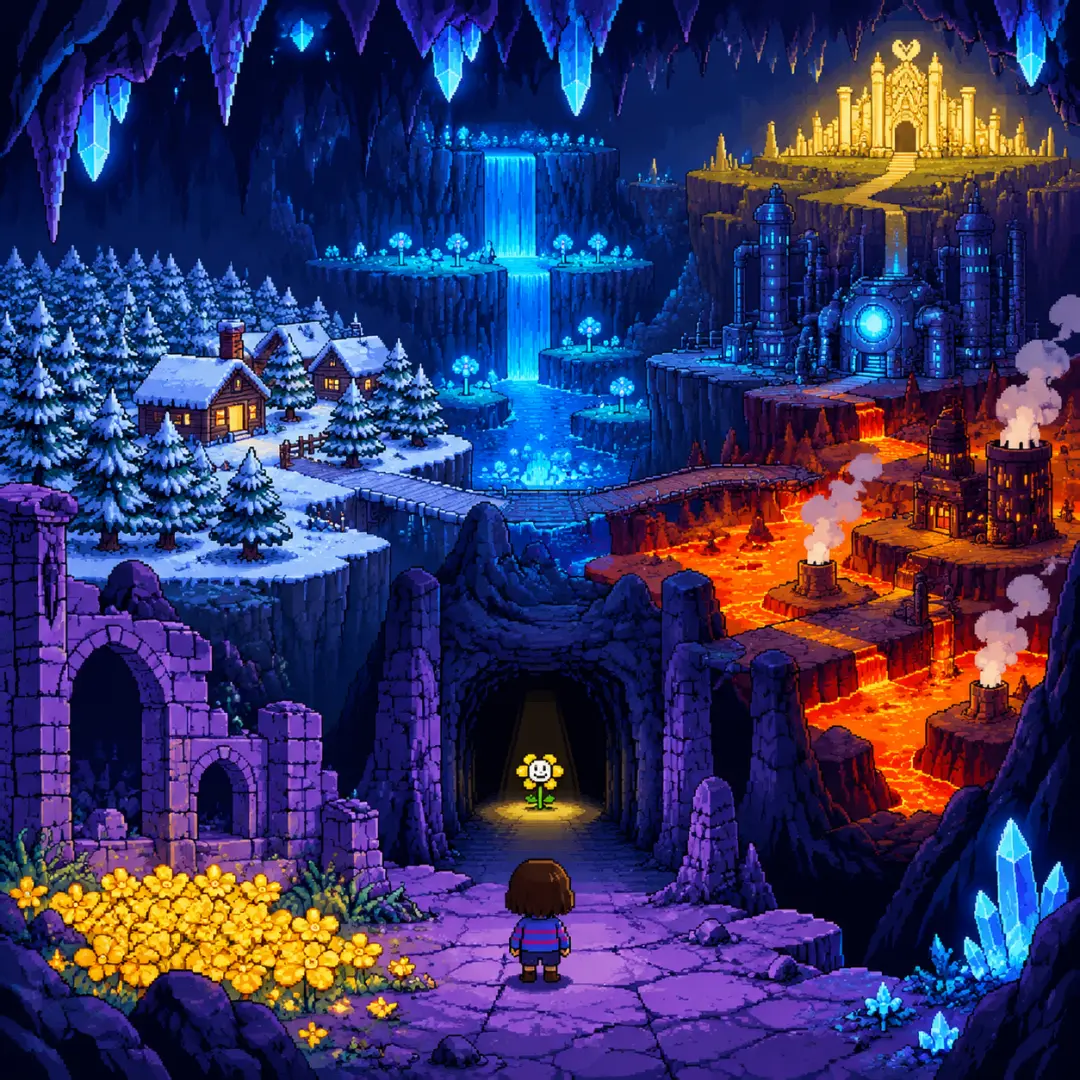
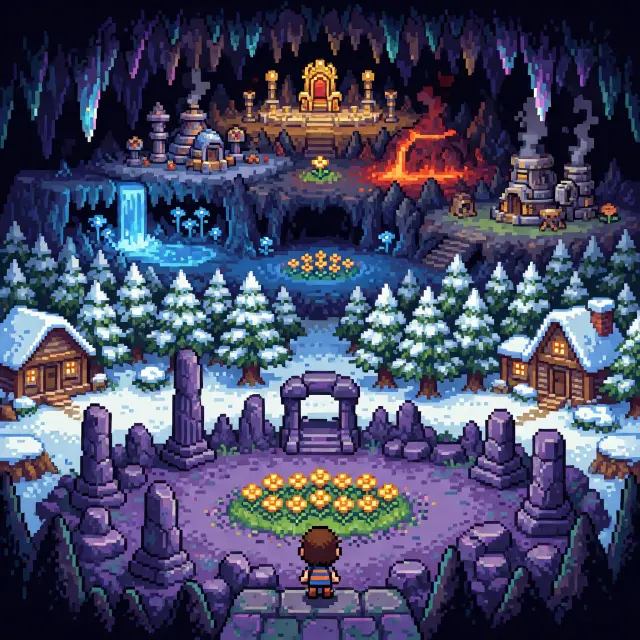
Empieza con una escena que tenga conflicto visual. El Subsuelo ofrece varias: una caverna de Ruinas de piedra púrpura con la primera luz, un pueblo boscoso nevado, una cascada resplandeciente, una caída a través de la montaña. Elige la que tenga la dinámica de poder más clara — una pequeña figura a rayas contra un gran espacio iluminado es la portada más rápida de leer.
Paso 2 — Elige al sujeto
Nombra al personaje y su momento. Un niño pequeño a rayas a la entrada de un corredor da escala a las Ruinas y folklore a la vez; una flor dorada sonriente en un lecho de ranúnculos da al cuadro su amenaza silenciosa. El sujeto es aquello con lo que un espectador se identifica en el primer medio segundo.
Plantilla de prompt: "[un sujeto] en [un lugar], [un momento], [un acento elemental], [una luz]. Arte pixelado auténtico de estilo 16 bits colocado a mano, paleta limitada de 24 colores, sombras de píxeles en tres pasos, dithering selectivo, basado en tiles, sin texto, sin marca de agua." Rellénala una vez y reutilízala — la consistencia es lo que hace que un conjunto de portadas se sienta como un solo mundo.
Paso 3 — Establece el ambiente con luz
La luz es la forma más rápida de hacer que un visual clave se lea como arte principal. La luz cálida de las ruinas vende asombro; el resplandor azul de la cascada vende misterio; el rojo volcánico de Hotland vende peligro. Indica la luz de forma explícita — "luz cálida de ruinas a través de un corredor oscuro", "resplandor azul bioluminiscente de cascada", "piedra volcánica iluminada por lava" — y el modelo construirá la paleta alrededor de ella.
Paso 4 — Ejecuta ambos modelos
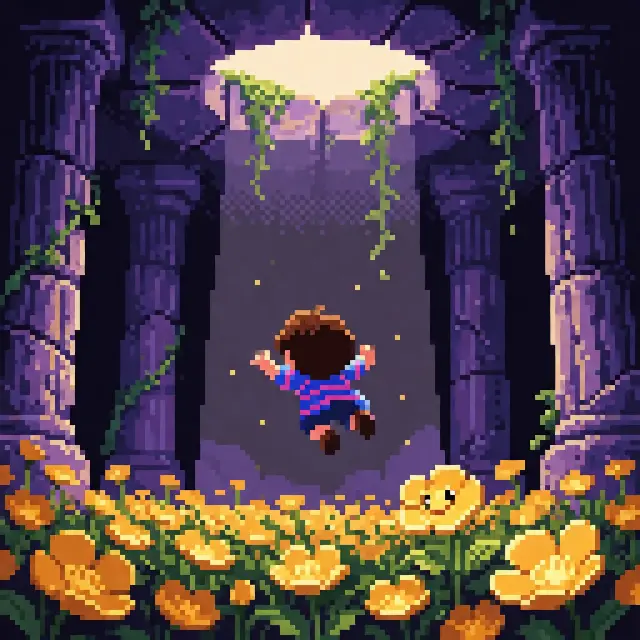
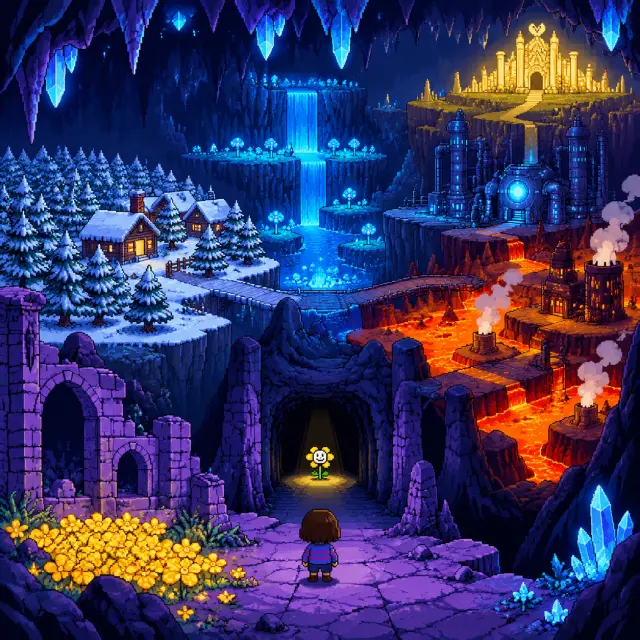
Ejecuta exactamente el mismo prompt en GPT Image 2 y Krea 2. En Neta Studio, ambos renders se publican como obras del mundo, lado a lado, así que la comparación es el entregable y no una ocurrencia tardía. GPT Image 2 responde con detalle y estructura; Krea 2 responde con una claridad limpia, similar a un mapa.
Paso 5 — Compara y elige
Compara el par con tu dirección de arte. El detalle primero conviene a portadas, pantallas de título y banners de tienda; la claridad de tiles primero conviene a mapas del mundo, avances y fondos. Cuando los dos estén cerca, elige el que sobreviva a un recorte de miniatura — ese es el cuadro que un espectador ve primero en realidad.
Paso 6 — Publica e itera
Cada render se publica como una obra compartible del mundo. Itera volviendo a escribir el prompt de la misma escena con una variable cambiada — la luz, el sujeto o el momento — o haciendo fork del mundo y reescribiendo su canon. El bucle es el método: prompt, renderiza ambos, compara, publica, repite.
Escribe
Escribe el prompt de la escena, el sujeto y la luz en una frase.
Renderiza
Ejecuta GPT Image 2 y Krea 2 con el mismo brief.
Compara
Publica ambos como obras; compáralos con tu dirección.
Itera
Vuelve a hacer el prompt, haz fork o crea la siguiente obra desde el mismo mundo.
Recetas de prompt que funcionan
- Las Ruinas con la primera luz — "una vasta caverna de Ruinas de piedra púrpura con arcos antiguos y flores doradas, un pequeño niño a rayas de pie a la entrada de un corredor oscuro, luz cálida en las sombras, arte pixelado auténtico de 16 bits, paleta limitada de 24 colores, sin texto".
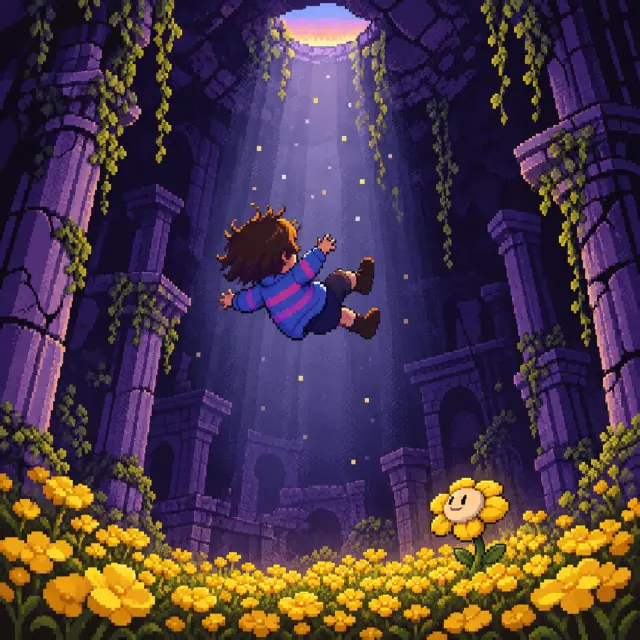
- La caída — "un niño cayendo a través de un haz de luz pálida del amanecer hacia un lecho de ranúnculos dorados, el pequeño agujero redondo muy arriba, columnas agrietadas y enredaderas colgantes, una única flor dorada sonriente mirando hacia arriba, arte pixelado de 16 bits con sombras de píxeles en tres pasos".
- El pueblo del bosque nevado — "un pueblo de bosque de pinos nevado de noche, cabañas de madera con ventanas resplandecientes, nieve profunda y un sendero de faroles entre ellas, ámbar cálido contra índigo profundo, arte pixelado de 16 bits basado en tiles, sin texto".
- La cascada resplandeciente — "una caverna de cascada azul resplandeciente de agua quieta, flores de eco y esporas a la deriva, luz bioluminiscente sobre piedra húmeda, paleta azul profundo y violeta, píxeles nítidos de vecino más cercano, paleta limitada".
Solución de problemas
- Demasiado suave — añade señales de estilo más fuertes: "arte pixelado auténtico de estilo 16 bits colocado a mano, píxeles cuadrados nítidos de vecino más cercano, paleta limitada, no fotografía, sin suavizado".
- Texto accidental — añade "sin texto, sin marca de agua, sin tipografía" y mantén los títulos fuera del prompt.
- Paleta incorrecta — vuelve a indicar los colores del mundo: "crepúsculo índigo profundo, luz cálida de ruinas, flores doradas, resplandor azul de cascada".
- Demasiado cargado — elimina un elemento; una portada con dos figuras se lee mejor que una con seis.
- Deriva del modelo — vuelve a anclarte en la semilla del mundo: haz fork del mundo en lugar de reescribir las notas de estilo.
Qué sigue después del póster
Los visuales clave de esta guía son obras públicas del mundo Undertale — portadas que puedes estudiar, bifurcar y sobre las que puedes construir. Una vez que los seis pasos sean algo natural, usa el mismo flujo de trabajo en las otras escenas del mundo, o haz fork del mundo y reescribe su canon para hacer tuyas las portadas.
Paso 7 — Renderiza el punto de inflexión del mundo
Una vez que los pasos sean algo natural, ponlos a prueba con un evento: la caída del niño, el momento en que un niño a rayas cae a través de la montaña y todo comienza. Las portadas de eventos son más difíciles — movimiento, un haz de luz, enredaderas, un lecho de flores y toda una sala de detalles menores —, lo que las convierte en la mejor prueba de que tu prompt y la semilla de tu mundo están haciendo el trabajo.
Preguntas frecuentes
- ¿Puedo seguir esta guía sin el mundo de Undertale? Sí — los pasos son generales para los modelos. El mundo simplemente proporciona una semilla ya hecha para practicar.
- ¿Debería ejecutar siempre ambos modelos? Para visuales clave, sí — la comparación es rápida y hace obvia la decisión de dirección.
- ¿Cómo mantengo consistente un conjunto? Mantén fija la semilla del mundo y las señales de estilo; varía solo la escena, el sujeto y la luz.
- ¿Dónde viven las portadas? Cada render se publica como una obra compartible del mundo en Neta Studio.
Empieza tu visual clave
Sigue los seis pasos con GPT Image 2 — haz fork del mundo de Undertale, ejecuta el par y publica tu primera portada. Tu próximo visual clave de RPG pixelado de 16 bits está a un prompt de distancia.
Empieza tu visual clave
Sigue los seis pasos con GPT Image 2 — tu visual clave de RPG pixelado de 16 bits está a un prompt de distancia.