如何使用 GPT Image 2 制作像素角色扮演游戏主视觉图 — 以真实传说之下世界为例的分步指南
用 GPT Image 2 完成可直接用作横幅的 16 位像素角色扮演游戏主视觉图的六个步骤——提示词、模型对比和故障排除,并通过传说之下世界的真实作品验证。
如何使用 GPT Image 2 制作像素角色扮演游戏主视觉图
一份实用、分步的指南,教你用 GPT Image 2 生成可直接用作横幅的 16 位像素角色扮演游戏主视觉图,并以一个真实的内塔工作室世界——伊波特山下的地底世界——作为完整示例。读完后,你将学会如何选择场景、安排主体、控制光线、进行双模型对比,并发布不偏离正典的封面。
你需要准备什么
- 一个世界种子 — 分叉传说之下世界,或写一句复古日式角色扮演游戏简介。
- 一个场景 — 一个角色、一个地点、一个阵营,以及一个值得做成封面的瞬间。
- 一对模型 — GPT Image 2 负责细节,Krea 2 负责瓦片地图般的清晰度。
- 三十分钟 — 在一次会话中完成若干封面,并作为作品发布。
第 1 步 — 选择场景
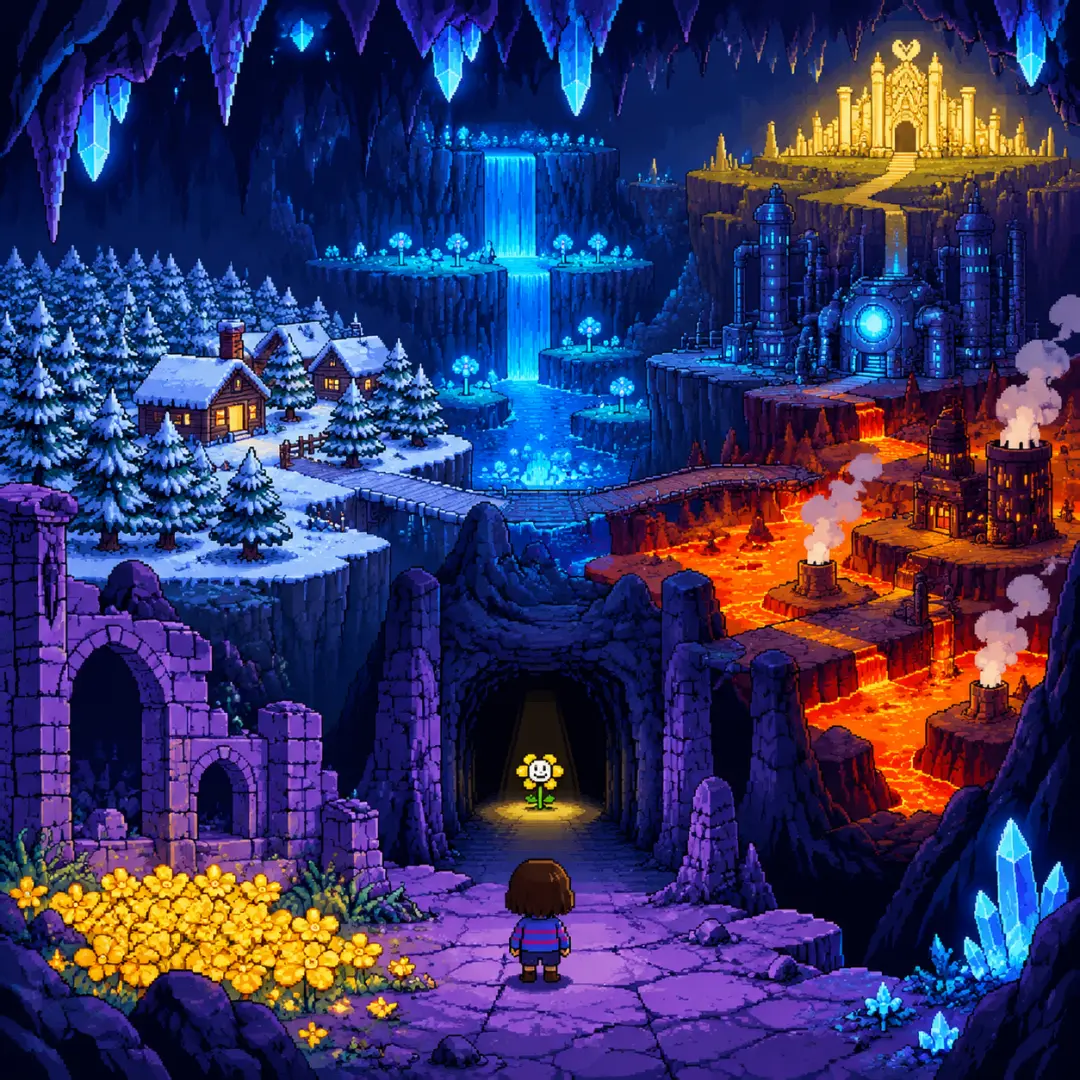
从一个具有视觉冲突的场景开始。地底世界提供了好几个选择:晨光初照的紫色石质遗迹洞穴、被雪覆盖的森林小镇、发光的瀑布、穿过山体的坠落。挑一个力量对比最清晰的场景——一个穿着条纹衫的小小身影,置身于巨大的光亮空间中,是最容易读懂的封面。
第 2 步 — 选定主体
明确角色是谁,以及他/她所处的瞬间。一个站在走廊入口的条纹衫小孩,一下子就赋予遗迹以尺度与传说感;一朵在毛茛花丛中咧嘴笑的金色花,为画面带来安静的威胁感。主体就是观众在最初半秒内产生认同的对象。
提示词模板:“[一个主体] 在 [一个地点],[一个瞬间],[一种元素点缀],[一种光线]。正宗手工放置的 16 位风格像素艺术,限定 24 色色板,三步像素阴影,选择性抖动,基于瓦片,无文字,无水印。”填一次并重复使用——一致性正是让一组封面感觉像同一个世界的关键。
第 3 步 — 用光线设定氛围
光线是让主视觉图读起来像主视觉艺术的最快方式。温暖的遗迹之光传达奇观;蓝色瀑布辉光传达神秘;火山热域的红色传达危险。明确写出光线——“穿过黑暗走廊的温暖遗迹之光”、“蓝色生物荧光瀑布辉光”、“熔岩照亮的火山石”——模型就会围绕它构建色板。
第 4 步 — 运行两个模型
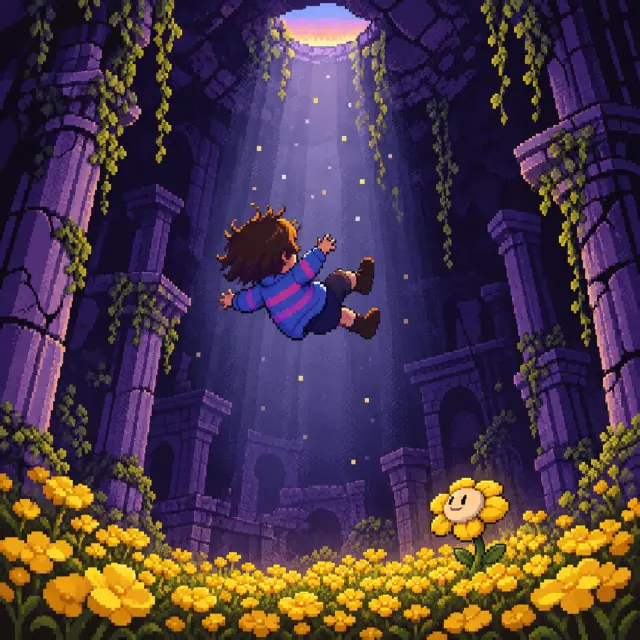
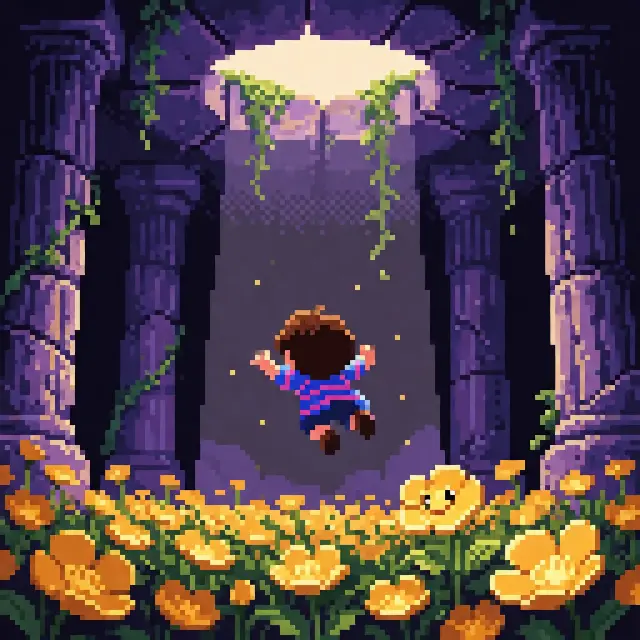
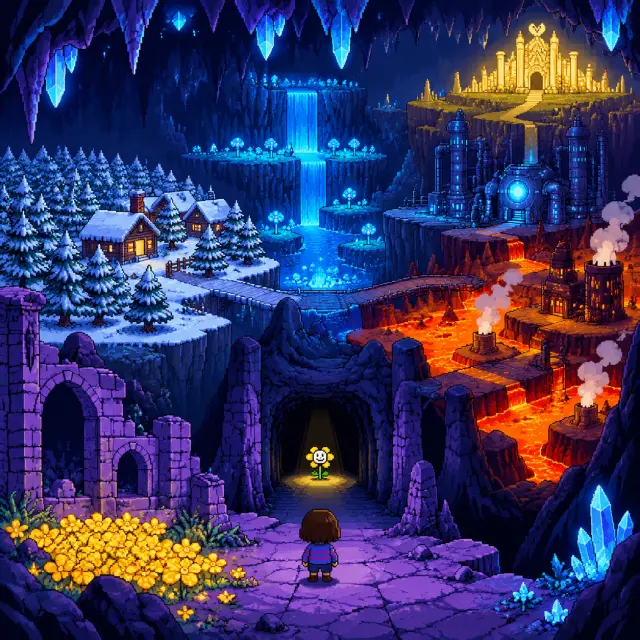
将完全相同的提示词分别交给 GPT Image 2 和 Krea 2。在内塔工作室上,两次渲染都会作为该世界的作品并排发布,因此对比本身就是交付成果,而不是事后补充。GPT Image 2 以细节和结构回应;Krea 2 以干净、地图般的清晰度回应。
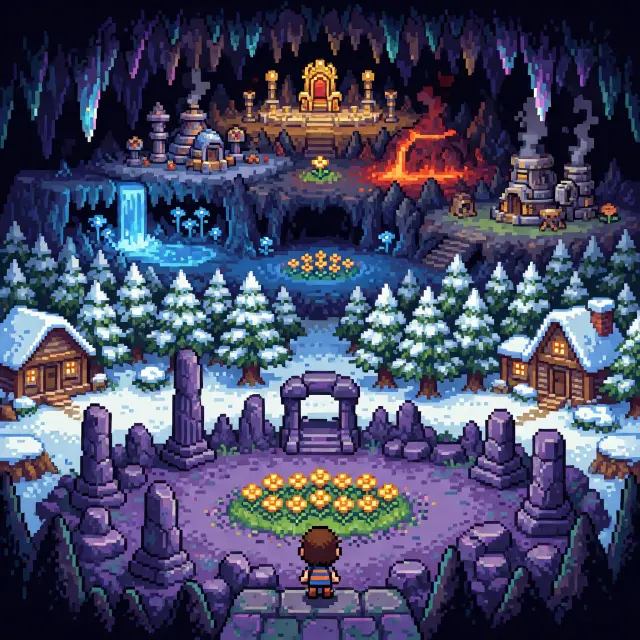
第 5 步 — 对比并选择
将这一对结果与你的艺术方向进行对比。细节优先适合封面、标题画面和商店横幅;瓦片优先的清晰度适合世界地图、预告图和背景。当两者很接近时,选择在缩略图裁剪后依然成立的那一张——那才是观众实际最先看到的画面。
第 6 步 — 发布并迭代
每次渲染都会作为该世界可分享的作品发布。通过只改变一个变量——光线、主体或瞬间——重新提示同一场景,或者分叉世界并重写其正典来进行迭代。这个循环就是方法:提示、渲染两者、对比、发布、重复。
编写
用一句话提示场景、主体和光线。
渲染
用同一份简报运行 GPT Image 2 和 Krea 2。
对比
将两者作为作品发布;与你的方向进行对比。
迭代
重新提示、分叉,或从同一个世界构建下一件作品。
行之有效的提示词配方
- 晨光初照的遗迹 — “广阔的紫色石质遗迹洞穴,古老的拱门与金色花朵,一个穿着条纹衫的小孩站在黑暗走廊入口,阴影中有温暖的光线,正宗 16 位像素艺术,限定 24 色色板,无文字”。
- 坠落 — “一个孩子穿过苍白晨光的光束,坠入金色毛茛花丛,高处有一个小小的圆洞,开裂的石柱与垂挂的藤蔓,一朵微笑的金色花向上望,16 位像素艺术,带三步像素阴影”。
- 雪覆森林小镇 — “夜晚被雪覆盖的松林小镇,木屋窗户透出光亮,深雪与一条灯笼小径穿行其间,温暖琥珀色映衬深靛蓝,基于瓦片的 16 位像素艺术,无文字”。
- 发光的瀑布 — “发光蓝色瀑布洞穴,静水、回声花与飘浮孢子,湿石上的生物荧光,深蓝与紫罗兰色板,清晰的最邻近像素,限定色板”。
故障排除
- 太光滑 — 添加更强的风格提示:“正宗手工放置的 16 位风格像素艺术,清晰的最邻近方形像素,限定色板,不是摄影,无抗锯齿”。
- 意外出现文字 — 添加“无文字,无水印,无排版”,并让标题远离提示词。
- 色板错误 — 重新说明世界的颜色:“深靛蓝黄昏,温暖遗迹之光,金色花朵,蓝色瀑布辉光”。
- 太杂乱 — 删掉一个元素;有两个人物或元素的封面,比有六个的封面更易读。
- 模型漂移 — 重新锚定世界种子:分叉世界,而不是重新输入风格说明。
海报之后接下来做什么
本指南中的主视觉图都是传说之下世界的公开作品——你可以研究、分叉并在此基础上继续创作的封面。一旦这六个步骤成为本能,就把同样的工作流用到该世界的其他场景上,或者分叉这个世界并重写其正典,让封面成为你自己的作品。
第 7 步 — 渲染世界的转折点
当这些步骤成为本能后,用一个事件来压力测试它们:孩子的坠落,一个条纹衫小孩穿过山体坠落、一切就此开始的瞬间。事件封面更难——运动、光束、藤蔓、花坛,以及整个房间里的大量细小细节——这使它们成为最好的证明:你的提示词和世界种子正在发挥作用。
常见问题
- 没有传说之下世界,我也能跟着这份指南做吗? 可以——这些步骤对模型通用。这个世界只是提供了一个现成的种子供你练习。
- 我应该总是运行两个模型吗? 对于主视觉图,是的——对比很快,而且能让方向决策变得明显。
- 如何让一组作品保持一致? 保持世界种子和风格提示不变;只改变场景、主体和光线。
- 封面会出现在哪里? 每次渲染都会作为该世界可分享的作品发布在内塔工作室上。
开始制作你的主视觉图
用 GPT Image 2 跟随这六个步骤——分叉传说之下世界,运行这对模型,并发布你的第一张封面。你的下一张 16 位像素角色扮演游戏主视觉图,只差一个提示词。
开始制作你的主视觉图
用 GPT Image 2 跟随这六个步骤——你的 16 位像素角色扮演游戏主视觉图只差一个提示词。