Comment utiliser GPT Image 2 pour les visuels clés de RPG sandbox en pixels — un guide étape par étape avec un vrai monde Terraria
Sept étapes pour créer des visuels clés de RPG sandbox en 16 bits prêts pour les bannières avec GPT Image 2 — prompts, comparaisons de modèles et dépannage, éprouvés sur de vraies œuvres de Terraria: The Corruption Below.
Comment utiliser GPT Image 2 pour les visuels clés de RPG sandbox en pixels
Un guide pratique, étape par étape, pour générer des visuels clés de RPG sandbox en pixel art 16 bits prêts pour les bannières avec GPT Image 2, en prenant un vrai monde Neta Studio — Terraria: The Corruption Below — comme exemple concret. À la fin, vous saurez choisir une scène, mettre en scène un sujet, contrôler la lumière, lancer la comparaison entre les deux modèles et publier des couvertures qui restent fidèles au canon.
Ce dont vous avez besoin
- Une graine de monde — dupliquez le monde Terraria ou rédigez une consigne de RPG sandbox en une phrase.
- Une scène — un personnage, un lieu, une faction et un moment qui mérite une couverture.
- Une paire de modèles — GPT Image 2 pour le détail, Krea 2 pour une clarté cartographique.
- Trente minutes — une poignée de couvertures en une session, publiées comme œuvres.
Étape 1 — Choisissez la scène
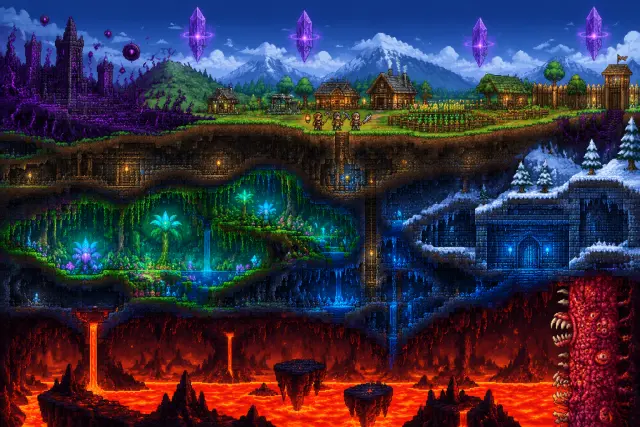
Commencez par une scène qui présente un conflit visuel. Le monde en offre plusieurs : Haven Hollow au crépuscule avec la palissade éclairée et l’Ebon Rot sombre au-delà, une coupe verticale du monde entier, le Verdant Deep qui brille sous la montagne, la mer de lave et le Wall of Flesh, ou la lune de sang au-dessus des toits. Choisissez celle dont le rapport de force est le plus clair — une petite ville éclairée face à une grande masse sombre est la couverture la plus rapide à lire.
Étape 2 — Mettez le sujet en scène
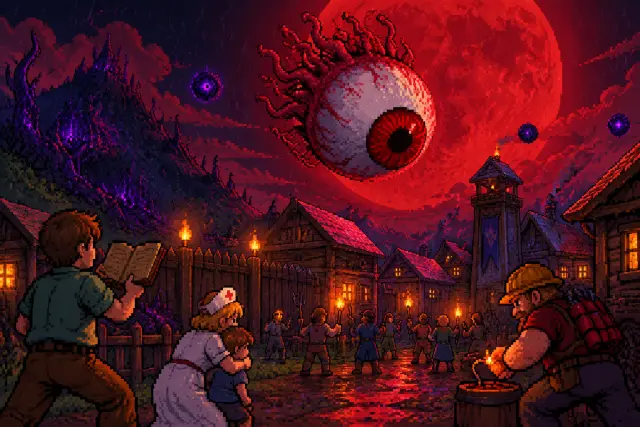
Nommez le personnage et son moment. Le Guide avec un registre ouvert à la porte donne à la ville sa mémoire ; l’Infirmière avec un bras autour d’un enfant donne à la défense ses enjeux ; le Démolisseur avec une mèche allumée donne au cadre son action. Sur une couverture sandbox, le sujet sert de repère d’échelle : une petite silhouette indique au spectateur quelle est la taille réelle du mur, de l’œil ou de la chute.
Modèle de prompt : « [un sujet] dans [un lieu], [un moment], [un accent élémentaire], [une lumière]. Pixel art authentique de style 16 bits placé à la main, palette limitée à 24 couleurs, ombres pixel en trois paliers, tramage sélectif, basé sur des tuiles, sans texte, sans filigrane. » Remplissez-le une fois et réutilisez-le — c’est la cohérence qui fait qu’une série de couvertures donne l’impression d’un seul monde.
Étape 3 — Réglez l’ambiance avec la lumière
La lumière est le moyen le plus rapide de faire lire une couverture sandbox comme un visuel clé. Une lumière chaude de lanterne évoque la sécurité et la défiance ; une lueur violette de corruption évoque l’anomalie ; une lumière rouge de lune de sang évoque l’urgence ; l’orange de lave évoque la profondeur et la chaleur. Indiquez la lumière explicitement — « lumière chaude de lanterne contre lueur violette de corruption », « lumière rouge de lune de sang sur des toits mouillés », « orange de lave sous un plafond noir » — et le modèle construira la palette autour d’elle.
Étape 4 — Lancez les deux modèles
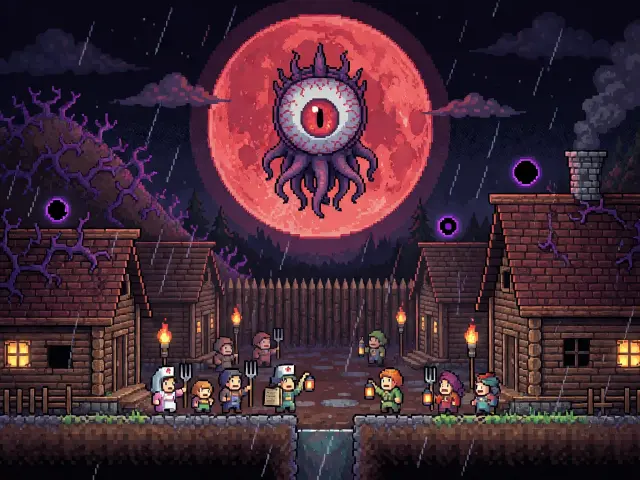
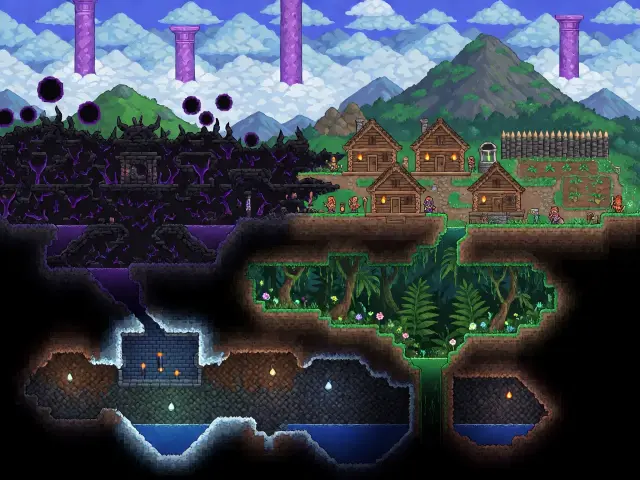
Lancez exactement le même prompt avec GPT Image 2 et Krea 2. Sur Neta Studio, les deux rendus sont publiés comme œuvres du monde, côte à côte, de sorte que la comparaison fait partie du livrable plutôt que d’être une réflexion après coup. GPT Image 2 répond avec du détail et de la structure ; Krea 2 répond avec une clarté nette et cartographique.
Étape 5 — Comparez et choisissez
Comparez la paire à votre direction artistique. La priorité au détail convient aux couvertures, aux écrans-titres, aux bannières de boutique et aux scènes d’événement complexes ; la clarté cartographique convient aux cartes du monde, aux teasers, aux arrière-plans et à l’interface. Lorsque les deux sont proches, choisissez celle qui survit à un recadrage en vignette — c’est le cadre que le spectateur voit réellement en premier.
Étape 6 — Publiez et itérez
Chaque rendu est publié comme une œuvre partageable du monde. Itérez en relançant le prompt sur la même scène avec une seule variable modifiée — la lumière, le sujet ou le moment — ou en dupliquant le monde et en réécrivant son canon. La boucle est la méthode : écrire le prompt, générer les deux, comparer, publier, recommencer.
Écrire
Décrivez la scène, le sujet et la lumière en une phrase dans le prompt.
Générer
Lancez GPT Image 2 et Krea 2 sur la même consigne.
Comparer
Publiez les deux comme œuvres ; comparez avec votre direction.
Itérer
Relancez le prompt, dupliquez ou construisez l’œuvre suivante à partir du même monde.
Des recettes de prompt qui fonctionnent
- Le monde vertical — « une coupe verticale unique d’un monde sandbox en 16 bits : une ville en bois avec des cabanes éclairées aux torches et des fermes à la surface, une corruption noire et des épines violettes à l’ouest, une caverne de jungle lumineuse en dessous, un donjon scellé en briques bleues sous la neige, une mer de lave tout en bas, quatre piliers violets dans le ciel, sans texte ».
- La lune de sang — « un œil géant flottant avec une sclère blanche veinée et un iris rouge descendant d’une énorme lune écarlate au-dessus d’une ville en bois, de la pluie, des villageois avec des torches et des fourches derrière une palissade, un homme avec un registre, une infirmière protégeant un enfant, du pixel art 16 bits avec des ombres pixel en trois paliers ».
- La ville au crépuscule — « une petite ville en bois à la lisière d’une corruption noire, des fenêtres à la lumière chaude, un puits en pierre, des fermes labourées, une palissade, des épines violettes grimpant sur la colline à l’ouest, un héros avec une lanterne à la porte, une palette limitée à 24 couleurs ».
- La descente — « un héros en armure de fer avec une pioche et une lanterne à l’entrée d’une grotte, une lumière chaude derrière, de la pierre noire et des veines violettes devant, une lueur de lave lointaine en dessous, du pixel art 16 bits authentique, sans anticrénelage ».
Dépannage
- Trop lisse — ajoutez des repères de style plus forts : « pixel art authentique de style 16 bits placé à la main, pixels carrés nets en plus proche voisin, palette limitée, pas de photographie, sans anticrénelage ».
- Texte accidentel — ajoutez « sans texte, sans filigrane, sans typographie » et gardez les titres hors du prompt.
- Palette incorrecte — rappelez les couleurs du monde : « pierre noire, épines violettes, ambre chaud de lanterne, orange de lave, nuit indigo profonde ».
- Trop chargé — supprimez un élément ; une couverture avec deux personnages se lit mieux qu’une avec six.
- Dérive du modèle — réancrez-vous à la graine de monde et répétez le bloc de style mot pour mot au lieu de le paraphraser.
- Profondeur perdue — demandez explicitement « une coupe verticale » ou « trois plans de profondeur distincts : ville au premier plan, air au milieu, lune en arrière-plan ».
Étape 7 — Générez le tournant du monde
Une fois les étapes devenues une seconde nature, mettez-les à l’épreuve sur un événement : The First Blood Moon, la nuit où l’Eye of Cthulhu descend et où Haven Hollow découvre que le ciel peut regarder en retour. Les couvertures d’événement sont plus difficiles — une lune, un monstre, de la pluie, une foule, quatre personnages nommés et une mèche allumée — ce qui en fait la meilleure preuve que votre prompt et votre graine de monde font le travail.
Et après l’affiche ?
Les visuels clés de ce guide sont des œuvres publiques du monde Terraria — des couvertures que vous pouvez étudier, dupliquer et enrichir. Une fois les sept étapes devenues une seconde nature, appliquez le même flux de travail aux autres scènes du monde : le Verdant Deep, le Sealed Dungeon, le Wall of Flesh, les piliers lunaires. Ou dupliquez le monde et réécrivez son canon pour vous approprier les couvertures.
Questions fréquentes
- Puis-je suivre ce guide sans le monde Terraria ? Oui — les étapes sont valables pour tous les modèles. Le monde fournit simplement une graine prête à l’emploi pour s’entraîner.
- Dois-je toujours lancer les deux modèles ? Pour les visuels clés, oui — la comparaison est rapide et rend la décision de direction évidente.
- Comment garder une série cohérente ? Gardez la graine de monde et les repères de style fixes ; ne faites varier que la scène, le sujet et la lumière.
- Quelle taille dois-je utiliser pour générer ? 1536×1024 pour les bannières, 1024×1024 pour les cartes ; Krea 2 plafonne à 1024 sur le grand côté.
- Où sont hébergées les couvertures ? Chaque rendu est publié comme une œuvre partageable du monde sur Neta Studio.
Lancez votre visuel clé
Suivez les sept étapes avec GPT Image 2 — dupliquez Terraria: The Corruption Below, lancez la paire et publiez votre première couverture. Votre prochain visuel clé de RPG sandbox en 16 bits n’est qu’à un prompt d’ici.
Lancez votre visuel clé
Suivez les sept étapes avec GPT Image 2 — votre visuel clé de RPG sandbox en 16 bits n’est qu’à un prompt d’ici.