GPT Image 2を使ってPokémonキービジュアルを作成する方法 — 実際のPokémonワールドを使ったステップバイステップガイド
1文のシーンブリーフから公開済みのPokémonスタイルのキーアートまでの全ワークフローを、Pokémon: Aurelia Region の世界を実例として学べます。
ワールドブリーフからPokémonのキービジュアルまでの6つのステップ
このガイドでは、1文のシーン概要から、公開・共有可能なポケモン風キーアートに至るまでの全ワークフローを解説します。実例として、『Pokémon: Aurelia Region』の世界を使用します。以下の各画像は、Neta Studio上でGPT Image 2(およびKrea 2との比較)を用いて生成した、説明するステップの実際の出力結果です。
ステップ1 — ワールドブリーフを1文で書く
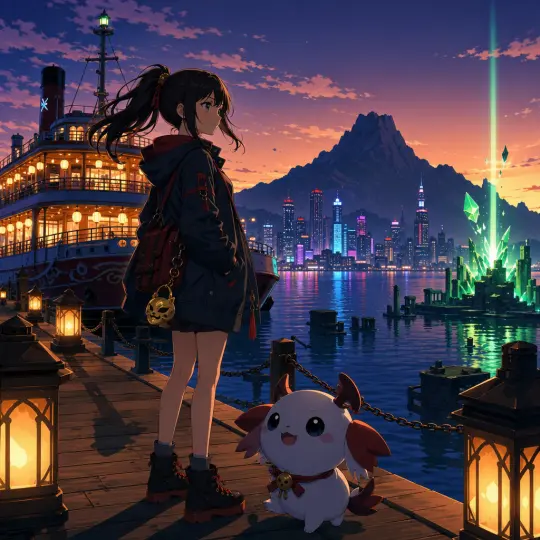
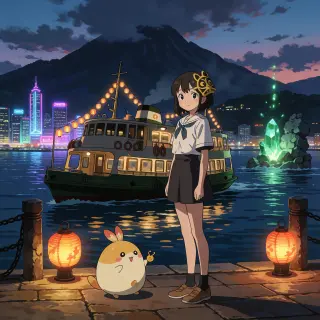
まずは、情景・主題・雰囲気をひとつの文章に込めてみましょう。Aureliaのワールドカバーは、次の文章から生まれました: 「夕暮れのランタンに照らされた港の遊歩道に、小さな金の仮面のチャームをつけた10代の少女が立っている。その隣にはかわいい丸い小さな相棒のクリーチャー。背後にはランタンが輝くフェリー、湾の向こうにはネオン輝く都会のスカイライン、陰鬱な山のシルエット、海の遺跡から立ち上る緑の結晶の光。」
たった一文で十分です。プラットフォームが、構図・ライティング・雰囲気を備えた本格的なキービジュアルのブリーフにまで展開してくれます。
ステップ2 — ビジュアルスタイルを確定する:セルシェーディング
クリーチャー収集型のリージョンは、クリーンなハードシャドウのセルイラストで最もよく映えます。読みやすい簡略化されたボリューム、コントロールされた輪郭線、広いフラットな局所色、1つまたは2つのエッジの効いたセルシャドウの形状、そしてコンパクトなグラフィックハイライト。このスタイルを一度固定すれば、すべてのカバー、ランドマーク、ポスターが同じファミリーに属するようになります。
ステップ3 — GPT Image 2でワールドキービジュアルを生成する
ワンセンテンスのブリーフとスタイルノートをGPT Image 2に送ってください。モデルはワンパスで完全なキービジュアルを構成します — ボードウォーク上のWren Valeと彼女の最初のポケモン、フェリー、ネオンのスカイライン、緑のクリスタルの光線 — フレーム全体に細部まで描き込みます。
ステップ4 — ランドマークをレンダリングする:The Sunken Spires
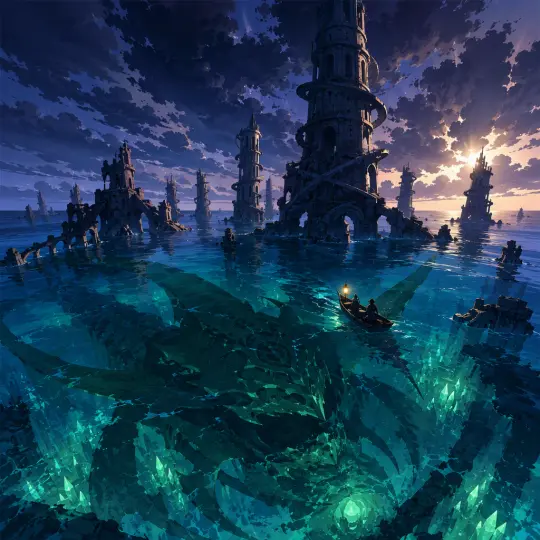
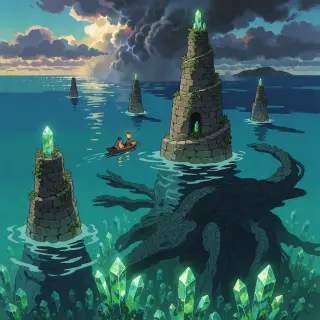
ストーリーの中心にGPT Image 2を向けましょう。水没した螺旋の塔、深みに沈む緑のAether Crystals、波の下で動き出す古の影。同じスタイルメモにより、ランドマークはカバーとの連続性を保ちます。
ステップ5 — Krea 2と比較してお気に入りを選ぶ
Krea 2でまったく同じブリーフを実行すれば、2つ目の解釈が得られます。GPT Image 2は、くっきりとして細部までこだわったセルシェーディングを生成します。Krea 2は、より温かみのある絵画的なパスを生成します。どちらも同じ世界の本物の作品です — あなたの地域に合う方を公開するか、別のページ用に両方を残しておくか、選べます。
ステップ6 — 世界を公開・共有・フォークする
生成された作品はすべて、ワールドスタジオ内の共有可能なリンクに即座に公開され、Pokémon: Aurelia Region ワールドにリンクされます。誰でもワールドをフォークし、そのアトムを再生成したり、ポスターを新しいスタイルにリミックスしたりできます。
コピーして使えるプロンプトテンプレート
ワールドカバー用テンプレート: 「[キャラクター]が[時間]に[場所]に立ち、[同行者]が[その人]のそばにいて、背後に[ランドマーク]、湾の向こうに[スカイライン/山々]、[物語の場所]から[特徴的な光のエフェクト]が立ち上る。」 + あなたのセルシェーディングスタイルのメモ。
ランドマーク用テンプレート: 「[時間]に、[水]からそびえる水没/廃墟の[構造物]、[水]の奥で輝く[クリスタル]、水面下で蠢く巨大な古代の影、近づく小さな[ボート]、雲を裂く[嵐の光]。」
スタイルメモ(コピペ用): 「クリーンなハードシャドウのセルイラスト、アニメスタイル、分かりやすく簡略化された立体感、クリーンで整った輪郭線、広いフラットな固有色、エッジの効いたセル影、滑らかな塗り、コンパクトなグラフィックハイライト、文字なし。」
避けるべきよくある間違い
題材が多すぎる — 1つの文章に、主役は1人、ランドマークは1つ。Aureliaのカバーが成功しているのは、少女と最初のポケモンが明確な中心にいるからです。
スタイル崩れ — 常に同じセルシェーディングのスタイル指定を追加すること。そうしないと、カバーとランドマークの雰囲気が静かにズレていきます。
比較を省く — Krea 2でもう1回プロンプトを試すだけで、本当に欲しかったバージョンが生成できることがよくあります。
公開を忘れる — 生成した作品は、スタジオから公開して初めて共有できるようになります。
ガイドからワールドへ:Aureliaパイプラインの全貌
このガイドで紹介する4つの作品は、この世界のほんの一部にすぎません。27のアトム — 8人のキャラクター、6つのロケーション、6つのイベント、4つの勢力、3つのルール — はすべてフォーク可能で、再生成も可能です。同じ6つのステップは、あなたが持ち込むどんな前提にも適用できます。
よくある質問
GPT Image 2の使用経験は必要ですか? いいえ — ジェネレーターが構成を担当するので、あなたは文章を書くだけです。これらのプロンプトは商用利用できますか? はい — 生成した作品はすべてあなたのもので、公開もリミックスも自由です。結果が気に入らない場合は? 再生成するか、同じブリーフのKrea 2パスに切り替えてください。
今日から、あなただけのリージョンを作り始めよう
1文を書き、セルシェーディングスタイルを決め、カバーを生成し、ランドマークをレンダリングし、モデルを比較し、公開します。6つのステップで、あなたのリージョンが公開されます。
GPT Image 2で6つのステップを実行しましょう — <span class="ml-highlight">あなたのPokémonキービジュアル</span>は、たった1つのプロンプトで完成します
ブリーフを書き、モデルを選び、ポスターを公開する——そして、そのポスターを生んだワールドごと手元に残す。