So verwendest du GPT Image 2 für Silent Hill Key Visuals — eine Schritt-für-Schritt-Anleitung
Sechs Schritte zu nebelgetränkten Horror-Key-Visuals mit GPT Image 2 — Szenen-Briefings, Lichtkontrolle, der Vergleich GPT Image 2 vs. Krea 2 und Fehlerbehebung, erprobt an vier echten Werken aus einer öffentlichen Silent Hill Welt.
Was du erstellen wirst
Ein veröffentlichbares Silent Hill Key Visual in sechs Schritten: ein Charakterposter und eine etablierende Aufnahme eines Schauplatzes, erzeugt mit GPT Image 2, mit einem Pendant von Krea 2 zum Vergleich. Die gesamte Übung nutzt vier veröffentlichte Werke aus einer echten öffentlichen Welt, sodass du jede Aussage am Ergebnis überprüfen kannst.
Du brauchst: eine Welt (erstelle einen Fork der Silent Hill Welt oder schreibe dein eigenes Briefing in einem Satz), ein Motiv, einen Raum und eine Lichtquelle. Das ist die gesamte Eingabe. Alles andere — die Palette, die Besetzung, die Regeln — kommt aus der Welt.
Schritt 1 — Wähle deinen Anker
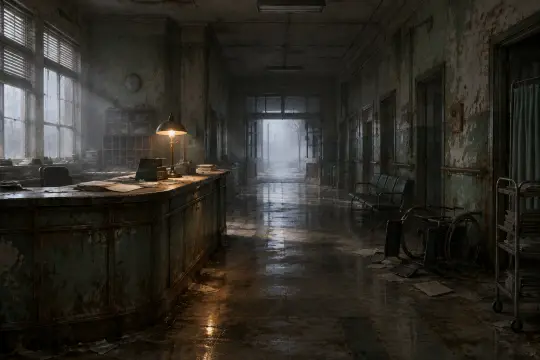
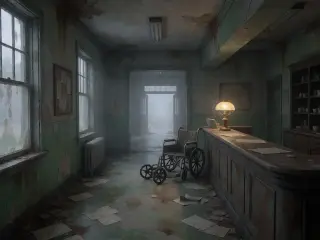
Beginne mit einem Raum, nicht mit einem Monster. Ein Ort zwingt dich, zuerst Komposition, Licht und Abwesenheit zu lösen; wenn der Raum funktioniert, ist es einfach, eine Figur hineinzusetzen. Der Anker für diese Anleitung ist der Empfang des Brookhaven Hospital nach der Schicht: eine lange Theke, eine Messing-Schreibtischlampe, Papierkram, ein umgestürzter Rollstuhl und ein Türdurchgang voller Nebel.
Schritt 2 — Schreibe das Szenen-Briefing
Ein brauchbares Briefing hat fünf Teile: Ort, Abwesenheit, Licht, Palette und Bildausschnitt. Schreibe sie in dieser Reihenfolge und halte jeden Punkt konkret. Vage Stimmungswörter („gruselig“, „dunkel“) geben dem Modell nichts, das es auflösen könnte; konkrete Substantive geben ihm einen Raum.
- Ort — „ein verlassener Empfang eines Kreiskrankenhauses, lange Schwesternstation, grüne Fliesen, abblätternde Farbe“.
- Abwesenheit — „keine Menschen, verstreute Akten, ein umgestürzter Rollstuhl“.
- Licht — „kalter grauer Morgen durch beschlagene Fenster, eine noch eingeschaltete Messing-Schreibtischlampe“.
- Palette — „nebelgraue Mitteltöne, oxidiertes Grün, Rostakzente, ein warmer bernsteinfarbener Akzent“.
- Bildausschnitt — „symmetrische Zentralperspektive, weite etablierende Aufnahme, randlos“.
Schritt 3 — Setze das Motiv in Szene
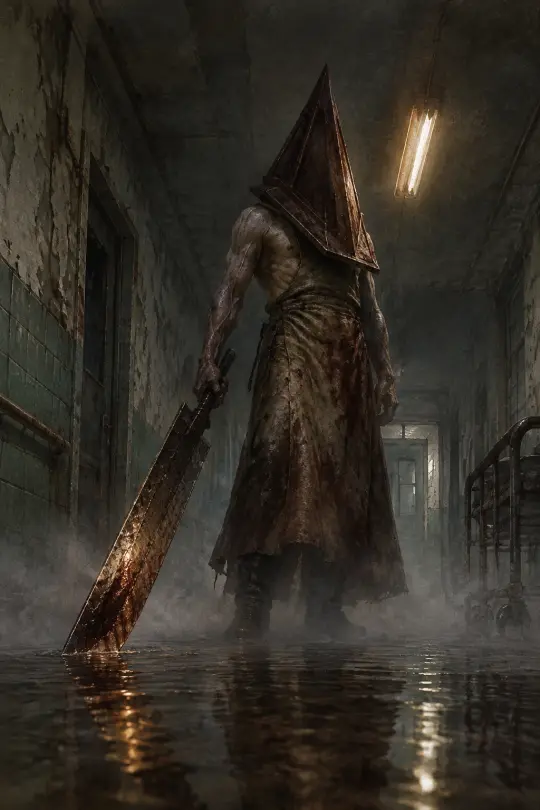
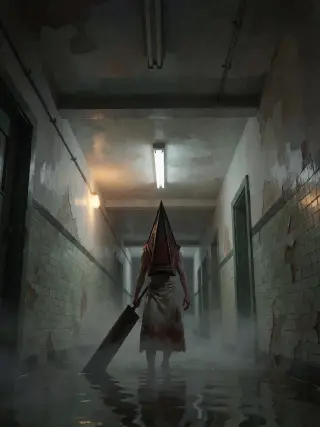
Schreibe das Charakter-Briefing jetzt als Inszenierungsproblem. Wo steht er? Was hält er? Woraus besteht der Boden? Für Pyramid Head lauteten die Antworten: das Ende eines überfluteten Korridors, ein Großschwert locker gehalten und schleifend, stehendes Wasser, das die Klinge spiegelt, eine flackernde Leuchtstoffröhre darüber. Der Helm erledigt den Rest.
Schritt 4 — Kontrolliere das Licht
Horror-Kunst scheitert, wenn alles gleich dunkel ist. Wähle eine warme Quelle und lass sie im Verhältnis zum Bild klein sein: eine Schreibtischlampe, eine ausfallende Röhre, ein Scheiterhaufen. Entsättige alles andere. Dann entscheide, was das Licht tut — sich im Wasser spiegeln, Staub einfangen, am fernen Ende des Korridors versagen. Das Licht ist die Handlung.
Schritt 5 — Führe den Vergleich durch
Sende denselben Prompt an GPT Image 2 und Krea 2. Schreibe zwischen den Durchläufen nichts um — der Sinn ist zu sehen, wie zwei Modelle ein Briefing interpretieren. GPT Image 2 arbeitet Textur und Gewicht heraus; Krea 2 öffnet das Bild und macht das Licht weicher. Veröffentliche beide. Das Paar ist nützlicher als jedes Bild für sich, weil es eine Richtung dokumentiert.
Schritt 6 — Veröffentlichen und iterieren
Veröffentliche die Bilder als Werke der Welt, damit sie die Atome erben und remixbar bleiben. Dann iteriere jeweils nur eine Variable: Ändere das Licht, behalte den Raum; ändere den Raum, behalte die Figur. Drei Iterationen mit jeweils einer Variable bringen dir mehr als zehn zufällige Neuauswürfe.
Den Raum fixieren
Halte Komposition und Palette fest.
Ändere eine Sache
Eine Lichtquelle, ein Requisit, die Kamerahöhe — niemals alle drei.
Beide Modelle erneut ausführen
Derselbe Prompt, beide Modelle, damit der Vergleich ehrlich bleibt.
Das Paar behalten
Veröffentliche das bessere Bild und den Vergleich; beides ist Inhalt.
Eine Prompt-Vorlage, die du wiederverwenden kannst
Fülle die Klammern aus und lass den Palette-Satz unverändert:
- Ort — „[Raum], [ein markantes Detail], [eine Sache, die nicht hingehört]“.
- Figur — „[Motiv] an [Position], [was gehalten wird], [was der Boden macht]“.
- Licht — „[eine warme Quelle] vor [kaltem entsättigtem Feld]“.
- Stil — „halbrealistischer malerischer Horror, nebelgraue Mitteltöne, oxidiertes Grün, Rostakzente, sichtbare Pinselstriche, feines Filmkorn“.
- Bild — „[vertikales Charakterposter aus der Untersicht] oder [Establishing Shot in symmetrischer Zentralperspektive]“, „kein Text, kein Wasserzeichen, kein Logo“.
Fehlerbehebung
- Zu dunkel / matschig — Benenne die Lichtquelle und ihre Farbe; bitte um „eine warme bernsteinfarbene Lampe, kaltes graues Umgebungslicht“.
- Übertexturierte Haut — füge „saubere Pinselstriche, halbrealistisch malerisch, keine Fototextur“ hinzu; GPT Image 2 reagiert gut auf Stilhinweise.
- Falsche Epoche — sage „amerikanische Seestadt der 1970er“ oder „Kreiskrankenhaus, institutionelle grüne Fliesen“ statt „altes Krankenhaus“.
- Prompt abgelehnt — entferne Wörter für Blut und Verletzungen; nutze stattdessen Abwesenheit, Nebel, Rost und einen umgestürzten Gegenstand.
- Textartefakte — füge „kein Text, keine Beschilderung, kein Wasserzeichen“ hinzu; Krea 2 sollte nie um lesbare Beschriftung gebeten werden.
- Inkonsistente Welt — wiederhole denselben Palette-Satz und dieselben Atomnamen in jedem Prompt.
Wie ein gutes Ergebnis aussieht
Ein gutes Bild übersteht einen Beschnitt. Das Motiv ist in Miniaturgröße lesbar, das Licht sagt dir, wohin du schauen sollst, die Palette sagt dir, in welcher Welt du bist, und es gibt ein Detail, das dir beim zweiten Ansehen auffällt — die Spiegelung, der Papierkram, der Nebel, wo eine Straße sein sollte. Wenn alle vier zutreffen, hast du ein Key Visual, nicht nur ein Bild.
Workflow-Notizen
Pflege eine kleine Prompt-Bibliothek: ein Palette-Satz, eine Lichtregel, eine Bildausschnittsregel pro Verwendung. Verwende sie auf jeder Seite der Welt wieder. Veröffentliche paarweise, damit der Vergleich sichtbar ist. Und widerstehe der Versuchung, die Welt zwischen den Renderings umzuschreiben — Konsistenz ist das Produkt, keine Einschränkung.
Jetzt erstellen
Erstelle einen Fork der Silent Hill Welt, behalte den Nebel und führe dein erstes Paar aus. Die Welt enthält bereits 28 Atome und vier veröffentlichte Key Visuals; deine Version startet dort.
Erstelle dein erstes Silent Hill Key Visual
Sechs Schritte, zwei Modelle, eine Welt — und ein Vergleich, den du veröffentlichen kannst.