Silent Hill 키 비주얼에 GPT Image 2를 사용하는 방법 — 단계별 가이드
GPT Image 2로 안개에 잠긴 공포 키 비주얼을 만드는 여섯 단계 — 장면 브리프, 빛 제어, GPT Image 2 대 Krea 2 비교, 문제 해결을 공개 Silent Hill 세계의 실제 작품 네 점으로 검증합니다.
무엇을 만들게 될까
여섯 단계로 게시 가능한 Silent Hill 키 비주얼을 만듭니다. 캐릭터 포스터 한 장과 장소 설정 샷 한 장을 GPT Image 2로 생성하고, 비교를 위해 Krea 2 버전을 함께 만듭니다. 전체 실습은 실제 공개 세계의 공개된 작품 네 점을 사용하므로, 모든 주장을 결과물과 대조해 확인할 수 있습니다.
필요한 것은 세계 하나(Silent Hill 세계를 포크하거나 직접 한 문장 브리프를 작성), 피사체 하나, 방 하나, 광원 하나입니다. 이것이 입력의 전부입니다. 나머지 — 팔레트, 캐스트, 규칙 — 는 세계에서 나옵니다.
1단계 — 앵커를 선택하세요
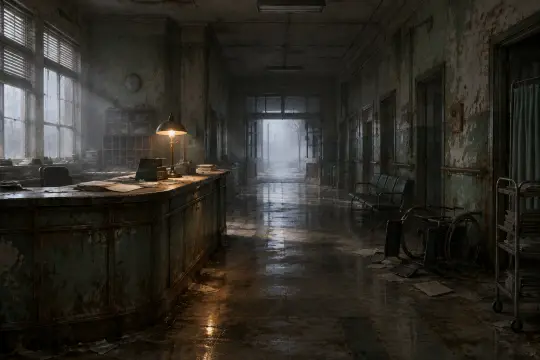
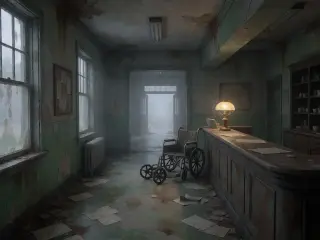
괴물이 아니라 방에서 시작하세요. 장소는 구도, 빛, 부재를 먼저 해결하게 만듭니다. 방이 완성되면 그 안에 인물을 넣는 일은 쉽습니다. 이 가이드의 앵커는 근무 교대 후의 Brookhaven Hospital 접수처입니다. 긴 카운터, 놋쇠 책상 램프, 서류, 뒤집힌 휠체어, 안개로 가득한 출입구가 있습니다.
2단계 — 장면 브리프 작성하기
쓸 만한 브리프에는 다섯 부분이 있습니다: 장소, 부재, 빛, 팔레트, 프레이밍. 이 순서대로 쓰고 각 항목을 구체적으로 유지하세요. 모호한 분위기 단어("으스스한", "어두운")는 모델이 풀어낼 것을 주지 못합니다. 구체적인 명사가 모델에게 방을 줍니다.
- 장소 — "버려진 카운티 병원 접수처, 긴 간호사 스테이션, 초록 타일, 벗겨진 페인트".
- 부재 — "사람 없음, 흩어진 차트, 뒤집힌 휠체어".
- 빛 — "안개 낀 창문으로 들어오는 차가운 회색 아침, 아직 켜져 있는 놋쇠 책상 램프 하나".
- 팔레트 — "안개 회색 중간 톤, 산화된 초록, 녹슨 강조색, 따뜻한 호박색 하이라이트 하나".
- 프레이밍 — "대칭 1점 원근법, 와이드 설정 샷, 화면 가장자리까지 채우기".
3단계 — 피사체 캐스팅하기
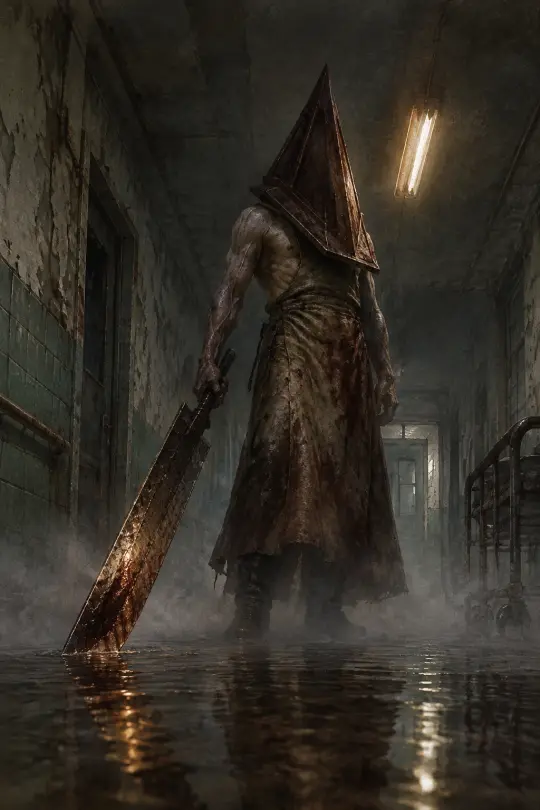
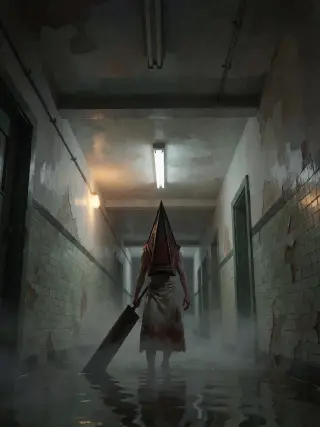
이제 캐릭터 브리프를 연출 문제로 작성하세요. 그는 어디에 서 있나요? 무엇을 들고 있나요? 바닥은 무엇으로 되어 있나요? Pyramid Head의 답은 이렇습니다: 물에 잠긴 복도의 끝, 느슨하게 들고 끌고 있는 대검, 칼날을 비추는 고인 물, 위에서 깜박이는 형광등 하나. 나머지는 헬멧이 해냅니다.
4단계 — 빛 제어하기
공포 아트는 모든 것이 똑같이 어두울 때 실패합니다. 따뜻한 광원 하나를 고르고 프레임 대비 작게 두세요: 책상 램프, 수명이 다한 형광등, 화톳불. 나머지는 채도를 낮추세요. 그다음 빛이 무엇을 하는지 정하세요 — 물에 반사되는지, 먼지를 비추는지, 복도 끝에서 사그라드는지. 빛이 곧 플롯입니다.
5단계 — 비교 실행하기
동일한 프롬프트를 GPT Image 2와 Krea 2에 보내세요. 실행 사이에 프롬프트를 다시 쓰지 마세요 — 핵심은 두 모델이 하나의 브리프를 어떻게 해석하는지 보는 것입니다. GPT Image 2는 질감과 무게를 해결하고, Krea 2는 프레임을 더 열고 빛을 부드럽게 만듭니다. 둘 다 게시하세요. 이 쌍은 어느 한 이미지보다 유용합니다. 하나의 방향을 기록하기 때문입니다.
6단계 — 게시하고 반복하기
프레임을 세계의 작품으로 게시해 아톰을 상속받고 리믹스 가능하게 유지하세요. 그다음 한 번에 변수 하나만 바꾸며 반복하세요: 빛을 바꾸고 방은 유지하기, 방을 바꾸고 인물은 유지하기. 각각 변수 하나만 바꾼 세 번의 반복이 무작위 재실행 열 번보다 더 많은 것을 가르쳐 줍니다.
방 고정하기
구도와 팔레트를 고정하세요.
하나만 바꾸기
광원, 소품, 카메라 높이 — 세 가지를 한꺼번에 바꾸지 마세요.
두 모델 다시 실행하기
같은 프롬프트로 두 모델을 모두 실행해 비교가 정직하게 유지되게 하세요.
쌍 유지하기
더 나은 프레임과 비교 이미지를 게시하세요. 둘 다 콘텐츠입니다.
재사용할 수 있는 프롬프트 템플릿
대괄호를 채우고 팔레트 문장은 그대로 두세요:
- 장소 — "[방], [랜드마크 디테일 하나], [제자리에 있지 않은 물건 하나]".
- 인물 — "[피사체]가 [위치]에, [그들이 들고 있는 것], [바닥의 상태]".
- 빛 — "[따뜻한 광원 하나] 대비 [차갑고 채도 낮은 화면]".
- 스타일 — "세미 리얼리즘 회화풍 공포, 안개 회색 중간 톤, 산화된 초록, 녹슨 강조색, 보이는 붓터치, 미세한 필름 그레인".
- 프레임 — "[낮은 앵글의 세로 캐릭터 포스터] 또는 [대칭 1점 원근법 설정 샷]", "텍스트 없음, 워터마크 없음, 로고 없음".
문제 해결
- 너무 어두움 / 흐릿함 — 광원과 색을 명시하세요. "따뜻한 호박색 램프 하나, 차가운 회색 주변광"을 요청하세요.
- 과도한 피부 질감 — "깔끔한 붓터치, 세미 리얼리즘 회화풍, 사진 질감 없음"을 추가하세요. GPT Image 2는 스타일 단서에 잘 반응합니다.
- 시대 오류 — "오래된 병원" 대신 "1970년대 미국 호숫가 마을" 또는 "카운티 병원, 기관용 초록 타일"이라고 말하세요.
- 프롬프트 거부됨 — 피와 부상 관련 단어를 제거하세요. 대신 부재, 안개, 녹, 뒤집힌 물체를 사용하세요.
- 텍스트 아티팩트 — "텍스트 없음, 간판 없음, 워터마크 없음"을 추가하세요. Krea 2에는 읽을 수 있는 글자를 요청해서는 안 됩니다.
- 일관성 없는 세계 — 모든 프롬프트에서 같은 팔레트 문장과 같은 아톰 이름을 반복하세요.
좋은 결과물의 기준
좋은 프레임은 크롭해도 살아남습니다. 피사체는 썸네일 크기에서도 읽히고, 빛은 어디를 봐야 할지 알려주며, 팔레트는 어느 세계에 있는지 말해주고, 두 번째 볼 때 알아차리는 디테일이 하나 있습니다 — 반사, 서류, 거리가 있어야 할 자리의 안개 같은 것. 네 가지가 모두 맞다면 이미지가 아니라 키 비주얼을 가진 것입니다.
워크플로 노트
작은 프롬프트 라이브러리를 유지하세요: 용도별로 팔레트 문장 하나, 빛 규칙 하나, 프레이밍 규칙 하나. 세계의 모든 페이지에서 재사용하세요. 비교가 보이도록 쌍으로 게시하세요. 그리고 렌더링 사이에 세계를 다시 쓰고 싶은 충동을 참으세요 — 일관성이 제약이 아니라 제품입니다.
제작 시작하기
Silent Hill 세계를 포크하고 안개를 유지한 채 첫 쌍을 실행하세요. 세계에는 이미 28개의 아톰과 네 개의 공개된 키 비주얼이 있습니다. 당신의 버전은 거기서 시작합니다.
첫 Silent Hill 키 비주얼 만들기
여섯 단계, 두 모델, 하나의 세계 — 그리고 게시할 수 있는 비교.