
Générateur de visuels clés d'anime western spatial GPT Image 2 — Affiches en cel-shading jazz-noir
Le générateur de visuels clés d'anime western spatial GPT Image 2 produit des affiches en cel-shading prêtes pour bannière — vaisseaux, ports et chasseurs — éprouvées sur un véritable univers Cowboy Bebop avec quatre visuels clés publiés sur Neta Studio.
Générer un visuel clé de western spatial
D'un paragraphe à un visuel clé d'anime western spatial prêt pour bannière — un chalutier rafistolé, un port néon, une Lune brisée — rendu par GPT Image 2
Qu'est-ce que le générateur de visuels clés de western spatial GPT Image 2 ?
Le générateur de visuels clés de western spatial GPT Image 2 est le modèle d'image axé sur le détail de Neta Studio appliqué à la science-fiction jazz-noir : donnez-lui un paragraphe sur un vaisseau, un port et une silhouette, et il produit une affiche en cel-shading avec une architecture lisible, des accessoires identifiables et une lumière cinématographique. C'est le modèle à choisir lorsque le cadre doit fonctionner comme carton-titre, bannière de boutique et vignette sans se désagréger à quelque taille que ce soit.
Ce que GPT Image 2 réussit bien dans ce genre
- Matériel — les plaques de coque, les réseaux d'antennes, les pinces d'amarrage et les cloches de moteur résistent au recadrage.
- Signalétique et mise en page — les panneaux néon, les numéros de port et le mobilier urbain restent cohérents au lieu de fondre.
- Profondeur — une silhouette au premier plan, un vaisseau au plan intermédiaire et une planète en arrière-plan se lisent comme trois plans distincts.
- Discipline lumineuse — une lumière principale et une accentuation déclarées restent séparées ; l'ambre ne déborde pas dans le bleu.
- Cel-shading — les bords d'ombre nets sont respectés lorsque le verrouillage du style est énoncé d'emblée.
Le monde de test : Cowboy Bebop
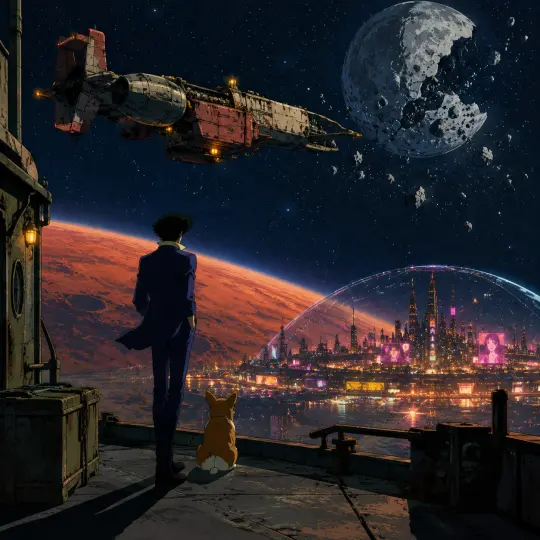
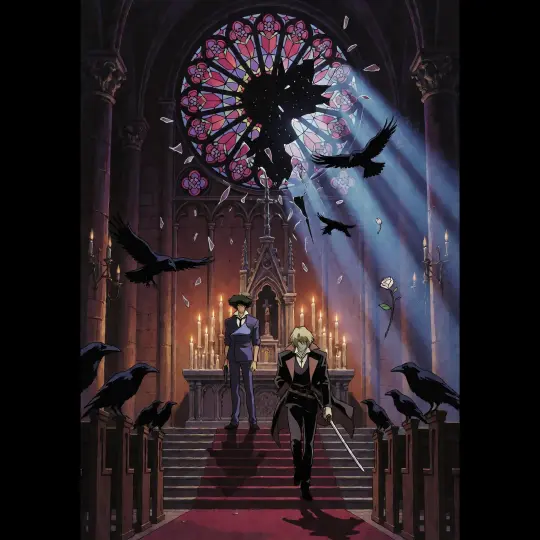
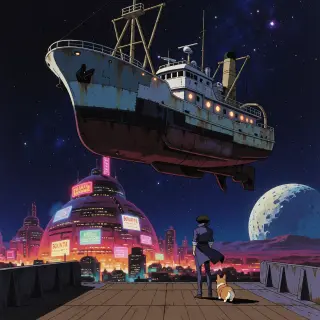
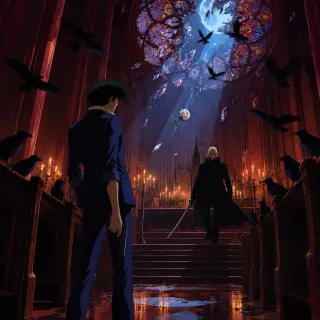
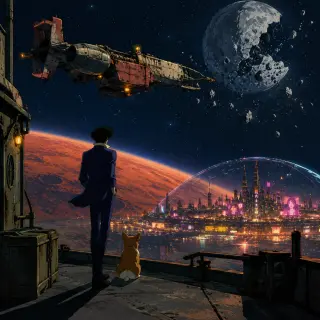
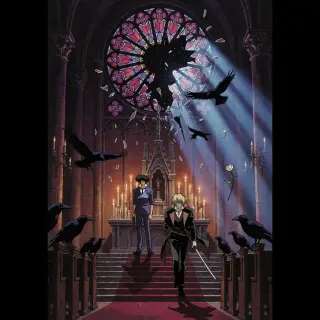
Tout ici a été rendu à partir d'un canon réel : Cowboy Bebop, reconstruit sur Neta Studio en 22 atomes. Deux prompts ont été écrits à partir de ces atomes et chacun a été exécuté via GPT Image 2 — une couverture panoramique du monde au-dessus de New Tijuana, et une affiche d'événement verticale dans une cathédrale de Mars. Les deux sont publiés comme œuvres du monde, avec des liens de partage.
Anatomie du prompt pour GPT Image 2
GPT Image 2 récompense les prompts ordonnés et concrets. Mettez le style en premier, le lieu en deuxième, le sujet en troisième, le moment en quatrième et la lumière en dernier. Les empilements d'adjectifs ne servent à rien ; les noms et les relations spatiales font tout.
Verrouillage du style
Style anime de 1998 en cel-shading, contours nets et durs, larges aplats de couleur locale, ombres en deux paliers.
Lieu
Nommez le lieu canonique et un point de repère — le dôme néon de New Tijuana, un autel de cathédrale, un quai de Ganymede.
Sujet
Une figure, un accessoire, une posture — un chasseur dégingandé en costume bleu, dos à la caméra, manteau tiré.
Moment
Ce qui se passe à cette seconde : le vaisseau à la dérive, la rosace qui se brise vers l’intérieur.
Lumière
Des feux de position ambre chaud contre une ombre bleu froid ; le clair de lune contre l’ambre des bougies.
Étape 1 — Verrouiller le style
La clause la plus importante. GPT Image 2 rendra volontiers de la science-fiction photoréaliste si vous le laissez faire, alors précisez le médium et les mécanismes : cel shading, bords durs, couleur locale en aplats, ombres en deux paliers, texture faible. Répétez la clause à la fin des prompts longs ; le modèle accorde un fort poids à la dernière ligne.
Étape 2 — Camper le sujet
Donnez au modèle une silhouette qu’il peut dessiner : taille, posture, vêtement, un accessoire. « Un chasseur de primes dégingandé en costume bleu, dos à la caméra, un corgi à ses talons » est une instruction dessinable. « Un cowboy de l’espace cool » ne l’est pas. Limitez la distribution à une figure ou deux figures qui se font face — les foules font perdre du détail et produisent des mains malformées.
Étape 3 — Choisir le type de lieu
Trois types de lieux portent le genre, et chacun a sa propre règle de composition. Le port est vertical et encombré, avec de la signalétique au-dessus. L’extérieur lunaire est horizontal et vide, avec des projecteurs de chantier. L’intérieur est symétrique et sombre, avec une seule ouverture lumineuse. Nommer le type empêche le modèle de couper la poire en deux et d’aboutir à une ville générique.
Étape 4 — Réglez deux lumières, pas cinq
GPT Image 2 respectera autant de lumières que vous en nommez, et c’est là le problème. Nommez-en exactement deux : une lumière principale qui établit la scène et un accent qui identifie le sujet. Dans le visuel de couverture du monde, la clé est la ville de néon vue d’en bas et l’accent, les feux de position ambre du vaisseau. Dans la cathédrale, la clé est le clair de lune à travers la rosace et l’accent est l’ambre des bougies.
Tout le reste — flash de tir, hologrammes, éclairs — doit être explicitement exclu, sauf si c’est le point du cadre.
Étape 5 — Ajoutez l’accessoire de genre
Un cadre de western spatial a besoin d’un objet qui ne soit ni purement futuriste ni purement western : un tableau de primes, une carte de licence, une bouteille de mauvais whisky, un bonsaï, un corgi. Ce sont ces accessoires qui empêchent l’image de passer pour de la science-fiction générique. GPT Image 2 rend les petits objets avec une fidélité inhabituelle, alors utilisez-les.
Là où GPT Image 2 a besoin d’aide
- L’atmosphère avant la structure — si vous demandez du brouillard, il risque de vous donner du brouillard au lieu d’une ville. Demandez les deux, dans cet ordre d’importance.
- Texte — il peut rendre des enseignes, mais ne comptez pas sur des mots précis ; décrivez plutôt la forme de l’enseigne.
- Stylisation extrême — une touche très libre peut revenir en bruit de texture ; gardez le verrou de style mécanique.
- Foules — trois figures ou plus au premier plan produisent des erreurs d’anatomie ; déplacez-les au plan moyen.
Tableau des corrections
| Symptôme | Correction |
|---|---|
| Dérive photoréaliste | Rappelez l’ombrage en cel à la fin du prompt |
| Néon partout | Nommez une seule clé et un seul accent |
| Figure perdue | Précisez le placement au premier plan et l’échelle relative |
| Costume hors canon | Nommez explicitement le vêtement et l’accessoire |
GPT Image 2 face à Krea 2
Les deux mêmes prompts ont aussi été passés dans Krea 2. GPT Image 2 a répondu avec de la structure : coque lisible, ville lisible, verre lisible. Krea 2 a répondu avec de l’atmosphère : silhouette, bloom, une note chaude. Lancer les deux est le moyen le plus rapide de découvrir si votre prompt est réellement spécifié ou s’il s’appuie simplement sur les habitudes d’un modèle.
Flux de rendu et de publication
Ouvrez le studio du monde, copiez l'atome que vous souhaitez visualiser, rédigez le brief en cinq clauses, puis lancez le rendu. Conservez le prompt avec le résultat — GPT Image 2 réécrit les prompts en interne, et la version révisée est utile lorsqu'il vous faut reproduire une image six semaines plus tard. Publiez le résultat comme une œuvre du monde afin qu'il porte le même canon que tout le reste.
Pourquoi publier dans le monde
Un visuel clé qui ne vit que dans un dossier de téléchargements est une impasse. La publication rattache l'image au monde, lui donne un lien de partage et permet à la génération suivante de partir d'une référence plutôt que d'une phrase. Elle construit aussi une bibliothèque visuelle : planches de vaisseau, planches de port, planches d'intérieur, toutes dans une même palette.
Générez votre première image
Commencez par le plan large. Il définit la palette, l'échelle et le vaisseau, et chaque image suivante peut y être comparée. Lancez ensuite le rendu du même prompt dans Krea 2 pour voir quelles décisions étaient les vôtres et lesquelles appartenaient au modèle.
Générez votre premier <span class="ml-highlight">visuel clé de western spatial</span> avec GPT Image 2
Quatre images publiées, deux modèles, un monde — la prochaine est à vous.