
GPT Image 2 动漫太空西部主视觉生成器 — 爵士黑色电影风格赛璐璐着色海报
这款 GPT Image 2 动漫太空西部主视觉生成器 可渲染出可直接用作横幅的赛璐璐着色海报——飞船、港口与赏金猎人——并已在真实的 Cowboy Bebop 世界中验证,在 Neta Studio 上发布了四张主视觉。
生成太空西部主视觉
从一段文字到一张 可直接用作横幅的动漫太空西部主视觉——一艘打满补丁的拖网飞船、一个霓虹港口、一轮破碎的月球——由 GPT Image 2 渲染
什么是 GPT Image 2 太空西部主视觉生成器?
GPT Image 2 太空西部主视觉生成器是 Neta Studio 上细节优先的图像模型,应用于爵士黑色电影风格科幻:给它一段关于飞船、港口和人物的文字,它就会渲染出赛璐璐着色海报,建筑清晰可辨、道具易于辨识、光影具有电影感。当画面必须同时胜任标题卡、商店横幅和缩略图,且在任何尺寸下都不崩坏时,它就是你会选择的模型。
GPT Image 2 在这一类型中擅长什么
- 硬件 — 船体装甲板、天线阵列、对接夹具和引擎钟罩在裁切后依然成立。
- 标牌与布局 — 霓虹招牌、港口编号和街道设施保持连贯,而不会熔融变形。
- 纵深 — 前景人物、中景飞船和背景行星呈现为三个清晰分明的平面。
- 光线控制 — 明确设定的主光与点缀光保持分离;琥珀色不会渗入蓝色。
- 赛璐璐着色 — 当前期明确设定风格锁定时,硬阴影边缘会得到保留。
测试世界:Cowboy Bebop
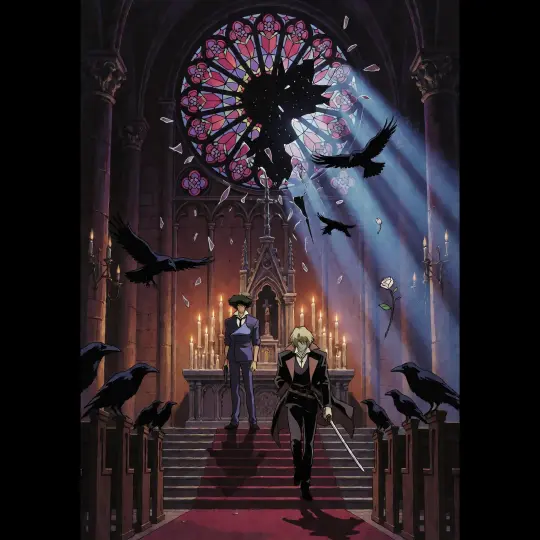
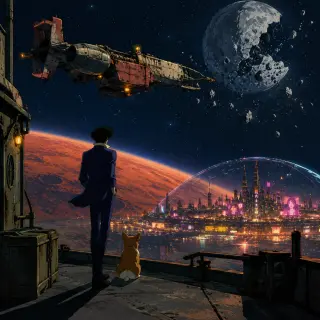
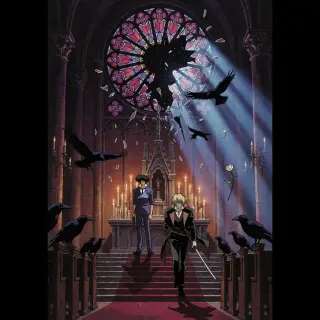
这里的一切都基于一个真实正典渲染:Cowboy Bebop,在 Neta Studio 上以 22 个原子重建。两条提示词由这些原子写成,并分别通过 GPT Image 2 运行——一张位于 New Tijuana 上空的宽幅世界封面,以及一张在 Mars 大教堂内的竖版活动海报。两者都作为该世界的作品发布,并附有分享链接。
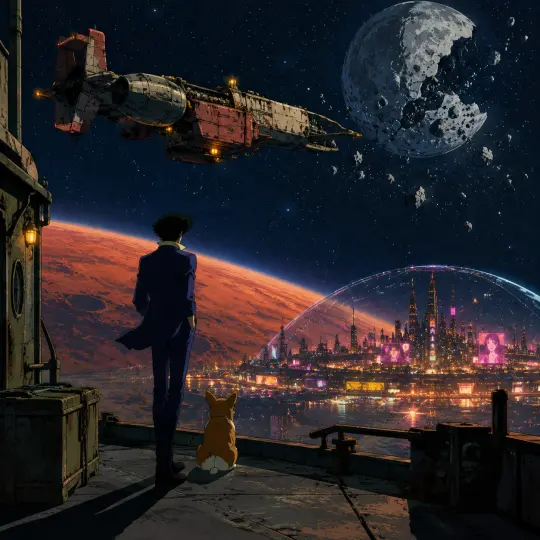
GPT Image 2 的提示词解剖
GPT Image 2 偏爱有序、具体的提示词。先写风格,再写地点,第三写主体,第四写时刻,最后写光线。堆叠形容词毫无作用;名词和空间关系才决定一切。
风格锁定
1998 年动画赛璐璐着色风格,干净而硬朗的轮廓,大面积平涂的固有色,两阶阴影。
地点
点明正典地点与一个地标——New Tijuana 的霓虹穹顶、大教堂祭坛、Ganymede 码头。
主体
一个人物、一件道具、一种姿态——一个身穿蓝色西装的瘦高猎人,背对镜头,外套被风拽动。
瞬间
这一秒正在发生什么:飞船漂移,玫瑰花窗向内碎裂。
光线
温暖的琥珀色航行灯衬着冷蓝阴影;月光衬着烛火般的琥珀色。
第 1 步——锁定风格
唯一最重要的条款。只要你放任不管,GPT Image 2 会乐于渲染照片级写实科幻;所以要说明媒介与机制:赛璐璐着色、硬边、平涂固有色、两阶阴影、低纹理。在长提示词末尾重复这一条款;模型会高度重视最后一行。
第 2 步——安排主体
给模型一个它能画出来的剪影:身高、姿态、服装、一件道具。“一个身穿蓝色西装、背对镜头的瘦高赏金猎人,脚跟边跟着一只柯基犬”是一条可绘制的指令。“一个很酷的太空牛仔”则不是。把角色控制为一个人物或两个相对而立的人物——人群会消耗细节,并产生畸形的手。
第 3 步——选择地点类型
三种地点类型承载这一类型片气质,且各有自己的构图规则。港口是垂直而拥挤的,招牌悬在头顶。月球外景是水平而空旷的,配有作业灯。室内是对称而昏暗的,只有一个明亮开口。点明类型可防止模型折中处理成一座泛泛的城市。
第 4 步——设置两盏灯,而非五盏
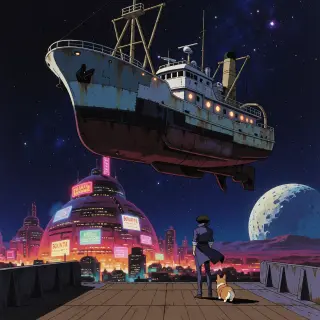
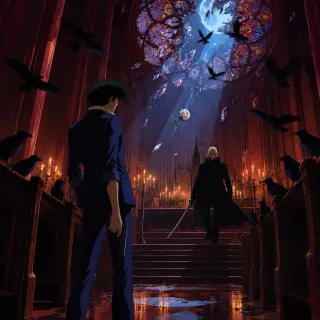
GPT Image 2 会照你命名的灯光数量如实呈现,这正是问题所在。只明确指定两盏:一盏确立场景的主光,以及一盏标识主体的点缀光。在世界封面中,主光是从下方照来的霓虹城市,点缀光是飞船的琥珀色航行灯。在大教堂中,主光是从玫瑰窗透入的月光,点缀光是烛火般的琥珀色。
其他一切——枪口闪光、全息影像、闪电——都应明确排除,除非它正是这个画面的重点。
第 5 步——加入类型道具
太空西部片画面需要一件既不完全未来、也不完全西部的物件:赏金榜、执照卡、一瓶劣质威士忌、一盆盆景、一只柯基。正是这些道具让画面不至于被读成泛泛的科幻。GPT Image 2 对小物件的呈现异常忠实,所以要利用它们。
GPT Image 2 需要帮助之处
- 氛围优先于结构——如果你要求雾,它可能给你雾而不是一座城市。两者都要,并按这个重要性顺序来写。
- 文字——它能渲染招牌,但不要依赖具体词语;改为描述招牌的形状。
- 极端风格化——非常松散的笔触可能会以纹理噪点的形式回来;让风格锁定保持机械式。
- 人群——前景中三个或更多人物会导致人体结构错误;把他们移到中景。
修正表
| 症状 | 修正 |
|---|---|
| 照片写实漂移 | 在提示词结尾重申赛璐璐着色 |
| 霓虹泛滥 | 只指定一盏主光和一盏点缀光 |
| 人物丢失 | 明确前景位置与相对比例 |
| 偏离设定的服装 | 明确写出服装与道具 |
GPT Image 2 对比 Krea 2
同样的两条提示词也交给 Krea 2 运行了一遍。GPT Image 2 以结构回应:清晰可辨的船体、城市与玻璃。Krea 2 以氛围回应:剪影、泛光、一处暖色。同时运行两者,是判断你的提示词究竟被真正明确指定,还是仅仅倚赖某个模型习惯的最快方式。
渲染与发布工作流
打开世界工作室,复制你想可视化的那枚原子,写下五段式简报,然后渲染。把提示词和输出放在一起——GPT Image 2 会在内部重写提示词,而当你需要在六周后复现某一帧时,修订后的版本会很有用。将结果作为该世界的一件作品发布,使它承载与其他一切相同的正典。
为何要发布到世界
只活在下载文件夹里的主视觉是一条死路。发布则把这帧画面系到世界上,给它一个分享链接,并让下一次生成从参考图开始,而不是从一句话开始。它还会建立一座视觉库:飞船图版、港口图版、室内图版,全部归于同一套色板。
生成你的第一帧
从广角镜头开始。它定义色板、尺度与飞船,之后每一帧都可以对照它来检查。然后用 Krea 2 渲染同一提示词,看看哪些决定是你的,哪些属于模型。
用 GPT Image 2 生成你的第一张 <span class="ml-highlight">太空西部风主视觉</span>
四帧已发布画面,两个模型,一个世界——下一帧属于你。