
GPT Image 2 Fullmetal Alchemist Key-Visual-Generator
Ein praktischer Generator für alchemistische Anime-Key-Visuals — sieben Prompt-Teile, tatsächliche Einstellungen, fünf Fehlermuster und ein Vergleich mit Krea 2 anhand desselben Prompts.
GPT Image 2 Fullmetal Alchemist Key-Visual-Generator
Dies ist ein einsatzfähiger Generator für Anime-Key-Visuals in einer alchemistischen Welt aus Diesel und Dampf: ein Junge im roten Mantel mit Gliedmaßen aus Stahl, eine hohle Rüstung, eine schwarze Sonnenfinsternis über einer Hauptstadt aus weißem Stein und ein Dorf, in dem das Gras über einem niedergebrannten Haus nachgewachsen ist. Er basiert auf GPT Image 2 und wurde mit denselben zwei Prompts gegen Krea 2 getestet. So lässt sich genau sehen, was die zusätzlichen Details bringen und was sie kosten.
Alles Folgende stammt aus der veröffentlichten Fullmetal Alchemist-Welt auf Neta Studio: vier tatsächliche Arbeiten, zwei Prompts, zwei Modelle und die Einstellungen, mit denen sie entstanden sind. Kopiere das Grundgerüst, ändere die Szene und behalte die Stilvorgabe bei.
Wofür dieser Generator besonders gut geeignet ist
GPT Image 2 ist am stärksten, wenn das Bild einen Ort verständlich machen muss. Es trennt Vordergrund, Motiv und Hintergrund in lesbare Ebenen, hält kleine Requisiten erkennbar und bewahrt die Größenverhältnisse der Architektur. Damit ist es das richtige Modell für ein Key-Visual einer Welt, eine Hintergrundvorlage oder jedes Bild, in dem die Betrachtenden verstehen müssen, wo alle stehen. Auch mechanische Details gelingen ihm gut — Automail-Gelenke, Gewehrriemen, das Siegel auf einem Brustpanzer. Das ist wichtig in einer Welt, in der die Maschinen selbst zur Metapher werden.
- Räumliche TiefeEs baut den Platz, die Menge und die Stadtsilhouette als getrennte Ebenen auf, statt sie zu einer einzigen Posterform abzuflachen. Nutze es, wenn das Bild die räumlichen Verhältnisse vermitteln muss.
- Details an Mechanik und KostümenStahlgliedmaßen, Ledergürtel, Handschuhsymbole und Rüstungsnähte bleiben bei voller Auflösung erkennbar. Nutze es, wenn eine Requisite Teil der Handlung ist.
- Licht, das Zusammenhänge zeigtEs erfasst eine beschriebene Lichtquelle und hält sie über Figur und Boden hinweg konsistent. Ein Hauptlicht, eine Stimmung, keine unbeabsichtigte zweite Sonne.
Das Prompt-Grundgerüst aus sieben Teilen
Ein zuverlässiger Key-Visual-Prompt besteht aus sieben Teilen, in dieser Reihenfolge: Medium, Ort, Motiv, Handlung, Kostüm und Requisiten, Licht, Ausschlüsse. Die Reihenfolge ist wichtig, weil das Modell den Anfang am stärksten gewichtet. Setze den Stil an die erste Stelle, den Ort an die zweite, die Person an die dritte und verstecke die Ausschlussliste nie mitten im Satz.
Medium und Tradition
„Anime-Key-Art im Cel-Painting-Stil, 2D-Illustration, vertikale Filmposter-Komposition.“ Nenne zuerst die Bildtradition, die Dimension und das Format.
Ort und Zeit
„Ein Platz aus weißem Stein in der Hauptstadt während einer Sonnenfinsternis.“ Ein Ort, eine Zeit. Beschreibe keine Montage.
Motiv und Silhouette
„Ein kleiner blonder Alchemist in einem langen roten Mantel, den rechten Automail-Arm aus Stahl erhoben.“ Größe, Haare, Mantel, Gliedmaße, Haltung. Die Silhouette sollte sich in einer Zeile benennen lassen.
Handlung und Folge
„Blaue Transmutationsblitze knistern aus dem Handschuh; ein violetter Kreis leuchtet durch das Pflaster.“ Beschreibe, was die Handlung in der Welt bewirkt, nicht nur, was die Hand tut.
Zweite Figur und Beziehung
„Hinter ihm eine hoch aufragende hohle Rüstung, eine riesige Hand auf der Schulter des Jungen.“ Beziehung ist Dramatik: Beschützer, Bedrohung, Zeuge, Ebenbürtiger.
Licht und Palette
„Gegenlicht der Sonnenfinsternis, scharfkantige Schatten, Staub und Glut, klare Lokalfarben.“ Ein Hauptlicht, ein Aufhelllicht, eine Akzentfarbe.
Ausschlüsse
„Kein Text, keine Logos, kein Wasserzeichen.“ Wiederhole das bei jedem Durchlauf. Beide Modelle erfinden Beschriftungen, wenn du sie lässt.
Das ausgefüllte Grundgerüst
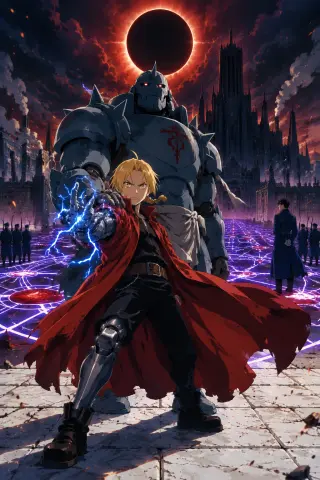
Anime-Key-Art im Cel-Painting-Stil, 2D-Illustration, vertikale Filmposter-Komposition. Der verheißene Tag in einer Hauptstadt aus Diesel und Dampf: Ein kleiner blonder Alchemist in einem langen roten Mantel mit Automail-Gliedmaßen aus Stahl steht im Vordergrund auf einem Platz aus weißem Stein, die goldenen Augen glühend, der rote Mantel im Wind flatternd, den rechten Arm mitten in einer Transmutation erhoben, während blaue alchemistische Blitze um seine behandschuhte Hand knistern. Hinter ihm steht eine hoch aufragende hohle Rüstung Wache, mit rot leuchtenden Augen und einem blutroten Siegel auf der Brust, eine riesige Hand auf der Schulter des Jungen. Über ihnen umringt eine schwarze Sonnenfinsternis den Himmel, und unter den Pflastersteinen breitet sich ein gewaltiger, das ganze Land umspannender Transmutationskreis aus leuchtend violetten Linien und blutroten Knotenpunkten über den Platz bis zu den dunklen Türmen des Zentralkommandos aus. Blau uniformierte Soldaten mit Gewehren und ein schwarzhaariger Colonel in Uniform mit weißen Handschuhen sind an den Rändern als kleine Silhouetten erkennbar. Flächige Grundfarben, bewusst gestaltete scharfkantige Schatten, gezielt eingesetzte Anime-Konturen, begrenzte Mitteltöne, klare Lokalfarben, dramatisches Gegenlicht der Sonnenfinsternis, Staub und Glut in der Luft, gewaltige Dimensionen, kein Text, keine Logos, kein Wasserzeichen.
Modell: GPT Image 2 · Größe: 1024×1536 · Qualität: hoch · Ausgabe: PNG
Wichtige Einstellungen
Zwei tatsächliche Generierungen, dieselbe Vorgabe
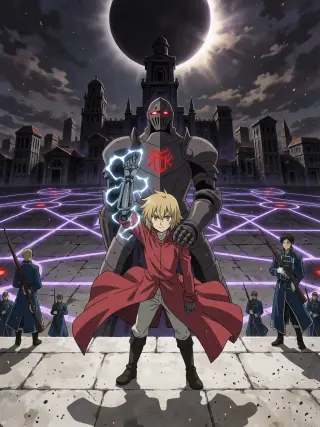
Der Prompt für den versprochenen Tag wurde unverändert an GPT Image 2 und Krea 2 gesendet. GPT Image 2 schuf einen Ort: Stein unter den Füßen, eine Menschenmenge am Rand, Türme hinter der Finsternis und einen Kreis, der perspektivisch stimmig durch das Pflaster hindurchleuchtet. Krea 2 schuf ein Poster: den Jungen klein und mittig, die Rüstung zu einer grauen Silhouette abgeflacht, die Schützen links und rechts gespiegelt und den Kreis in klaren Neonlinien gezeichnet.
Was GPT Image 2 anders machte als Krea 2
Der Unterschied liegt nicht in der Qualität, sondern in einer Vorstellung vom Bild. GPT Image 2 geht davon aus, dass die Betrachtenden die Szene betreten möchten, und gibt ihnen Türen, Entfernungen und einen Horizont. Krea 2 geht davon aus, dass sie die Szene auf einen Blick erkennen möchten, und gibt ihnen Symmetrie, Kontrast und eine Silhouette, die auch im Vorschaubild erkennbar bleibt. Ein Set für eine Welt braucht beides: Szenenbilder zum Spielen, Poster zum Entdecken.
- GPT Image 2 wählen, wennDas Bild einen Ort, eine Menschenmenge, eine Maschine oder ein Beweisstück zeigen soll. Wenn Betrachtende sagen können sollen, wo alle stehen, ist dies das passende Modell.
- Krea 2 wählen, wennEin Cover, ein Vorschaubild oder ein Stimmungstest schnell, günstig und kontrastreich lesbar sein soll. Zuerst damit arbeiten und dann die gewählte Komposition in GPT Image 2 neu aufbauen.
Der Dorftest: eine Szene ohne Schurken
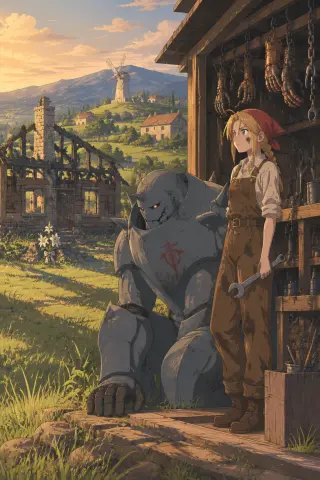
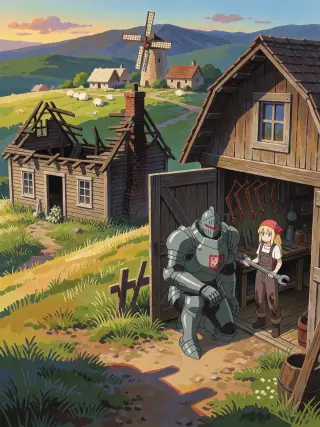
Der zweite Prompt nimmt die Schlacht heraus und lässt die Trauer stehen: ein ausgebranntes Haus, weiße Lilien, eine kniende Rüstung, eine Mechanikerin mit Schraubenschlüssel, eine Windmühle auf dem Hügelkamm. Es ist der schwierigere Test, weil nichts im Bild bedrohlich ist. GPT Image 2 lässt das Dorf bewohnt wirken: die hängenden Kupfergliedmaßen in der Werkstatt, der Schornstein über verkohlten Balken, das lange goldene Licht. Krea 2 verwandelt dasselbe Dorf in ein Buchcover: zwei flache Bildfelder, vereinfachte Schafe, ein posierendes Paar in der Tür.
Fünf Fehler und ihre Korrektur in je einer Zeile
- Das Bild sieht wie ein Foto aus Die Stilvorgabe ist zu schwach. Linienqualität, flächige Eigenfarben und scharfkantige Schatten ausdrücklich benennen und bei jedem Durchlauf denselben Satz wiederholen.
- Der Szene fehlt eine räumliche Ordnung Beschrieben wurde eine Stimmung, kein Ort. Ein Objekt im Vordergrund, ein Motiv in der Mitte und einen markanten Punkt im Hintergrund ergänzen, in dieser Reihenfolge.
- Die Hände sind falsch Jeder Hand eine Aufgabe geben — halten, berühren, ein Zeichen geben — und angeben, welche sichtbar ist. An rein dekorativen Händen scheitern die Modelle.
- Der Kreis sieht wie Graffiti aus Ihn als Licht beschreiben, das in einer bestimmten Perspektive durch den Stein scheint, nicht als Aufkleber auf dem Bild. „Leuchtet durch das Pflaster hindurch zu den Türmen hin“ funktioniert.
- Trotzdem erscheint Text Tafel, Poster und Ladenfronten prüfen. Neu generieren, statt zu übermalen: Ein übermaltes Schild hinterlässt immer noch ein Rechteck mit falscher Textur.
Ein wiederholbarer Ablauf in drei Durchgängen
Erster Durchgang — günstig erkunden
Krea 2 mit 768×1024 ausführen, um Silhouette und Farbpalette zu prüfen. Die zwei oder drei Kompositionen behalten, die im Vorschaubild lesbar bleiben.
Zweiter Durchgang — das gewählte Bild neu aufbauen
Denselben Prompt ohne Referenz an GPT Image 2 senden, mit 1024×1536 und hoher Qualität. Nur die Korrekturen an der Anordnung ergänzen, die der erste Durchgang gezeigt hat.
Dritter Durchgang — eine Sache korrigieren
Einmal mit einer einzigen Korrektur neu generieren, nicht mit fünf. Wenn die Hände falsch sind, die Hände korrigieren; nicht gleichzeitig das Licht und das Kostüm neu beschreiben.
Das Paar veröffentlichen
Die Versionen von GPT Image 2 und Krea 2 gemeinsam zeigen. Der Vergleich ist für Lesende nützlich und hält dazu an, ehrlich zu betrachten, was jedes Modell tut.
Kosten, Geschwindigkeit und wann das günstigere Modell sinnvoll ist
GPT Image 2 gehört zu den kostspieligeren Bildmodellen und ist vergleichsweise langsam. Für ein Leitbild oder einen Hintergrund, den man wiederverwendet, ist das vertretbar, für eine Kontaktübersicht mit zehn Ideen dagegen verschwenderisch. Im praktischen Ablauf erkundet man die Möglichkeiten mit Krea 2, wählt die Komposition und erstellt das gewählte Bild dann in GPT Image 2 neu, mit demselben Grundgerüst und einer präziseren Stilvorgabe. So nutzt man die Geschwindigkeit des einen und die Tiefe des anderen Modells.
Eine Bildreihe veröffentlichen, die wie eine Welt wirkt
Vier Bilder genügen, um einen Stil zu belegen: zwei Prompts, zwei Modelle. Veröffentliche sie als Reihe, mit demselben Stilsatz und derselben Farbpalette in allen vier Bildern. Verfasse die Bildunterschriften dann wie eine Bestandsaufnahme: was das Modell gesehen hat, was es beibehalten hat und was verloren ging. Eine Reihe mit ehrlichen Bildunterschriften überzeugt mehr als zehn Bilder ohne Angaben.
Checkliste vor der Veröffentlichung
- Macht das Bild den Ort verständlich? Betrachtende sollten ohne Erklärung erkennen können, wo Vordergrund, Motiv und Hintergrund liegen.
- Liegt die Geschichte in den Händen? Jede sichtbare Hand sollte etwas halten, berühren oder ein Zeichen geben. Keine Hände zur bloßen Dekoration.
- Gibt es genau eine Lichtidee? Ein Hauptlicht, ein Fülllicht, eine Stimmung. Wenn du sie nicht benennen kannst, ist die Beleuchtung des Bildes dem Zufall überlassen.
- Ist die Schrift verschwunden? Prüfe die Tafel, die Poster, die Ladenfronten und die Bildecken. Generiere das Bild erneut, falls noch Schrift zu sehen ist.
- Passt es zur Reihe? Vergleiche es direkt mit dem vorherigen Bild. Wenn Strichstärke oder Farbtemperatur abweichen, wurde die Stilvorgabe nicht eingehalten.
- Funktioniert der Freigabelink? Veröffentliche die Arbeit und öffne die Freigabe-URL. Das Bild auf der Seite sollte genau die Datei sein, die du freigegeben hast, keine neu gerenderte Version.
Fragen zu diesem Generator
- Brauche ich ein Referenzbild? Für das erste Bild nicht. Aber wenn das Gesicht einer Figur oder die räumliche Anordnung eines Ortes über eine Reihe hinweg identisch bleiben muss, dann ja. GPT Image 2 akzeptiert Referenzen; Krea 2 nicht.
- Warum sieht mein Anime-Bild wie ein Foto aus? Deine Stilvorgabe ist zu ungenau. Benenne ausdrücklich die Qualität der Linien, die flächigen Farben und die Art der harten Schatten und wiederhole bei jedem Durchlauf denselben Satz.
- Kann ich Text im Bild erzeugen? Vermeide es. Beide Modelle sind bei lesbarer Schrift unzuverlässig, und Krea 2 ist darin bekanntermaßen besonders schwach. Füge den Titel stattdessen im Seitenlayout hinzu.
- Wie viele Bilder sollte eine Welt haben? Vier genügen, um einen Stil zu belegen: zwei Prompts, zwei Modelle. Füge nur dann weitere hinzu, wenn eine Szene einen neuen Blickwinkel oder eine neue Figur braucht.
Erzeuge dein erstes alchemistisches Key Visual
Die Sonnenfinsternis und das ausgebrannte Haus sind bereits in zwei Modellen veröffentlicht. Öffne die Welt, kopiere das Grundgerüst des Prompts und gestalte das nächste Bild auf deine Weise.