
GPT Image 2 鋼の錬金術師キービジュアル生成ツール
錬金術を題材にしたアニメのキービジュアルを作る実用的な生成ツール。七つのプロンプト句、実際の設定、五つの失敗例、同じプロンプトによるKrea 2との比較を収録。
GPT Image 2 鋼の錬金術師キービジュアル生成ツール
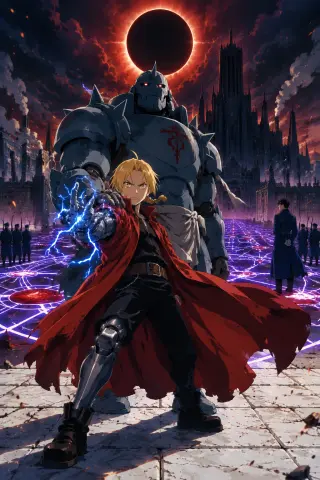
ディーゼルと蒸気の錬金術世界を舞台に、アニメのキービジュアルを生成するツールです。鋼の手足を持つ赤いコートの少年、中身のない鎧、白い石造りの首都にかかる黒い日食、焼けた家に草が生え戻った村。GPT Image 2を使い、同じ二つのプロンプトでKrea 2と比較検証しているため、細部を増やすことで何が得られ、何を要するのかがわかります。
以下はすべて、Neta Studioで公開された鋼の錬金術師の世界から取ったものです。四つの実作品、二つのプロンプト、二つのモデル、そしてそれらを生んだ設定。骨組みを写し、場面を変え、画風は固定したまま使えます。
この生成ツールが得意なこと
GPT Image 2が最も力を発揮するのは、画像で場所を伝える必要があるときです。前景、被写体、背景を見分けやすい層に分け、小さな小道具も読み取れるままにし、建築物の尺度も保ちます。そのため、世界のキービジュアルや背景素材、人物の立ち位置を観る人に伝える必要のある場面に向いています。機械鎧の関節、銃の負い紐、胸甲の印といった機械的な細部も得意です。機械そのものが比喩となる世界では、そこが重要になります。
- 空間の奥行き広場、群衆、街並みを一枚のポスター状に平たくせず、別々の層として構成します。画像に地理を伝えさせたいときに使います。
- 機械と衣装の細部鋼の手足、革のベルト、手袋の印、鎧の継ぎ目が、完全な解像度でも保たれます。小道具が物語の一部となるときに使います。
- 情景を伝える光記述された光源を読み取り、人物と地面の両方で一貫させます。主光源は一つ、空気感も一つ。意図しない二つ目の太陽はありません。
七つの句からなるプロンプトの骨組み
安定したキービジュアル用プロンプトは、画材・表現、場所、主題、動作、衣装と小道具、光、除外事項の七つを、この順に並べます。モデルは冒頭を最も重く見るため、順序が大切です。画風を最初に、場所を二番目に、人物を三番目に置き、除外事項を文の途中に埋め込まないようにします。
画材・表現とその系譜
「アニメのセル画風キービジュアル、二次元イラスト、縦長の映画ポスター構図」。何より先に、表現の系譜、次元、形式を指定します。
場所と時刻
「日食の下、白い石造りの首都の広場」。場所は一つ、時間も一つ。場面の寄せ集めにはしません。
主題と輪郭
「長い赤いコートを着た背の低い金髪の錬金術師が、鋼の機械鎧の右腕を上げている」。背丈、髪、コート、手足、姿勢。輪郭を一行で言い表せるようにします。
動作とその結果
「手袋から青い錬成の稲妻がほとばしり、石畳を透かして紫の錬成陣が輝く」。手の動きだけでなく、その動きが世界に何をもたらすかを記します。
二人目の人物と関係
「背後にはそびえ立つ中身のない鎧があり、巨大な片手を少年の肩に置いている」。関係がドラマになります。守る者、脅かす者、見届ける者、対等な者。
光と色彩
「日食からの逆光、輪郭の硬い影、塵と火の粉、澄んだ固有色」。主光を一つ、補助光を一つ、差し色を一つ。
除外事項
「文字なし、ロゴなし、透かしなし」。生成のたびに繰り返します。放っておくと、どちらのモデルも看板の文字を作り出します。
骨組みを埋めた例
アニメのセル画風キービジュアル、二次元イラスト、縦長の映画ポスター構図。ディーゼルと蒸気の首都に訪れた約束の日。白い石造りの広場の前景に、鋼の機械鎧の手足を持ち、長い赤いコートを着た背の低い金髪の錬金術師が立つ。金色の目を燃え立たせ、赤いコートを風にはためかせながら、錬成の途中で右腕を上げ、手袋をはめた手の周りには青い錬金術の稲妻がほとばしる。背後には、中身のないそびえ立つ鎧が守るように立ち、巨大な片手を少年の肩に置いている。鎧の胸には血のように赤い印、その上には赤く光る目。頭上では黒い日食が空に輪を描き、石畳の下には、輝く紫の線と血のように赤い節点からなる巨大な国土錬成陣が、セントラル司令部の暗い塔へと広がる。銃を持つ青い軍服の兵士たちと、白い手袋をした軍服姿の黒髪の大佐が、端に小さなシルエットとして見える。平塗りを基調に、意図的に配置された輪郭の硬い影、要所に用いたアニメの線画、抑えた中間色、澄んだ固有色、日食からの劇的な逆光、空中の塵と火の粉、壮大な尺度。文字なし、ロゴなし、透かしなし。
モデル: GPT Image 2 · サイズ: 1024×1536 · 品質: 高 · 出力: PNG
重要な設定
同じ指示から生まれた二つの画像
「約束の日」のプロンプトを、一字も変えずにGPT Image 2とKrea 2に送った。GPT Image 2が作ったのは場所だった。足元の石畳、端に集まる群衆、日食の背後にそびえる塔、そして石畳の下から光を放つ、遠近感のある円陣。Krea 2が作ったのはポスターだった。中央に小さく置かれた少年、平坦な灰色のシルエットになった鎧、左右対称に並ぶ銃兵、そして鮮明なネオンの線で描かれた円陣。
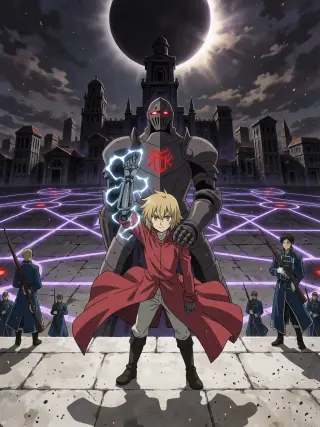
GPT Image 2とKrea 2の描き方の違い
違いは品質ではなく、画像をどう捉えるかにある。GPT Image 2は、見る人が場面に入りたいと考えていると想定し、扉や距離、地平線を与える。Krea 2は、見る人が場面をひと目で認識したいと想定し、対称性やコントラスト、サムネイルでも見分けられるシルエットを与える。世界を形づくる素材には、遊ぶための背景画と、目に留めてもらうためのポスターの両方が必要だ。
- GPT Image 2を選ぶとき場所や群衆、機械、証拠品を画面に収める必要があるとき。見る人が誰がどこに立っているかを言えるようにしたいなら、このモデルを選ぶ。
- Krea 2を選ぶとき表紙やサムネイル、雰囲気の検討に、速く安価でコントラストの強い画像が必要なとき。まずこのモデルを使い、選んだ構図をGPT Image 2で作り直す。
村の試作:悪役のいない場面
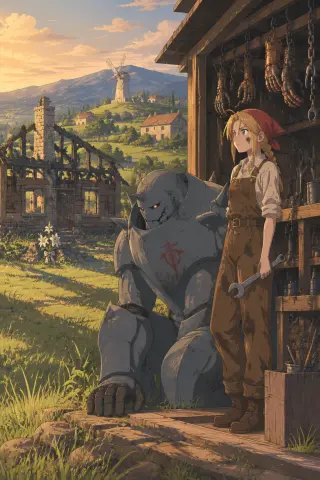
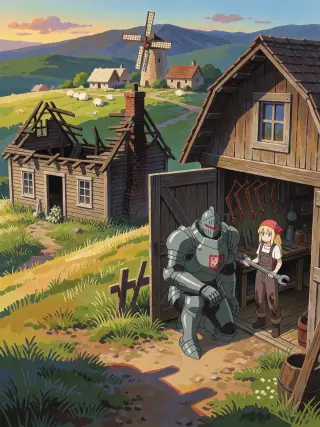
二つ目のプロンプトでは戦いを取り除き、悲しみを残す。焼けた家、白いユリ、ひざまずく鎧、レンチを持つ機械技師、尾根の風車。画面の中に脅威となるものが何もないぶん、難しい試みだ。GPT Image 2は、工房につるされた銅の手足、焼け焦げた梁の上に立つ煙突、長く差す金色の光によって、村に人の暮らしを感じさせる。Krea 2は同じ村を本の表紙に変える。平坦な二つの区画、簡略化された羊、戸口でポーズを取る二人。
五つの失敗例と一行の修正
- 画像が写真のように見える 画風の指定が弱すぎる。線の質、平坦な固有色、輪郭のはっきりした影を明示し、生成のたびに同じ一文を繰り返す。
- 場面の位置関係がわからない 場所ではなく雰囲気を描写している。前景の物、中景の被写体、背景の目印を、この順に加える。
- 手の形がおかしい 持つ、触れる、合図するといった役割をそれぞれの手に与え、どちらが見えているかを指定する。モデルは飾りとして置かれた手をうまく描けない。
- 円陣が落書きのように見える 画像の上に貼ったシールではなく、石を通して差す光として、遠近の方向とともに描写する。「石畳の下から塔に向かって光を放つ」という表現が使える。
- それでも文字が現れる 黒板、ポスター、店先を確認する。塗りつぶすのではなく再生成する。看板を塗りつぶしても、質感の異なる四角形が残る。
繰り返し使える三段階の制作手順
一段階目:費用を抑えて探る
Krea 2を768×1024で動かし、シルエットと配色を試す。サムネイルの大きさでも判別できる構図を二、三点残す。
二段階目:選んだ構図を作り直す
同じプロンプトを参照画像なし、1024×1536、高画質の設定でGPT Image 2に送る。一段階目で明らかになった配置の修正だけを加える。
三段階目:一か所を直す
五つではなく一つだけ修正し、もう一度生成する。手がおかしければ手を直す。光と衣装を同時に書き直さない。
二つを並べて公開する
GPT Image 2とKrea 2の画像を並べて公開する。比較は読者の役に立ち、それぞれのモデルが何をしているかを正直に見つめる助けにもなる。
費用と速度、安価なモデルを使う場面
GPT Image 2は画像生成のコストが高い部類に入り、生成にも比較的時間がかかる。キービジュアルや繰り返し使う背景素材ならそれでよいが、十の案を並べた一覧画像には無駄が多い。実用的な手順は、Krea 2で探り、構図を選び、同じ骨格を使ってスタイルの指定をさらに厳密にし、選んだ一枚をGPT Image 2で作り直すこと。一方のモデルの速さと、もう一方のモデルの深みを得られる。
ひとつの世界として伝わる作品群を公開する
画の方向性を示すには四枚あれば十分だ。二つのプロンプトと二つのモデルを使う。四枚すべてに同じスタイルの文章と同じ色調を使い、ひとまとまりとして公開する。そして、証拠を記すようにキャプションを書く。モデルが何を見て、何を残し、何を失ったか。正直なキャプションを添えた作品群は、説明のない十枚の画像より説得力がある。
公開前の確認事項
- 画像から場所が伝わるか 見る人が説明なしに、前景、主題、背景がそれぞれどこにあるかを言えるようにする。
- 物語は手に宿っているか 見えている手はすべて、何かを持つか、触れるか、合図を送っていること。飾りだけの手は置かない。
- 光の構想はひとつに絞られているか 主光源はひとつ、補助光はひとつ、雰囲気もひとつ。それぞれを言葉にできなければ、光は偶然に置かれている。
- 文字は消えているか 黒板、ポスター、店先、画面の隅を確認する。文字が残っていたら再生成する。
- 作品群と揃っているか 前の画像と並べて比べる。線の太さや色温度がずれていたら、スタイルの固定が緩んでいる。
- 共有リンクは正しいか 作品を公開し、共有URLを開く。ページ上の画像は再描画されたものではなく、承認したファイルそのものでなければならない。
この画像生成ツールについての質問
- 参照画像は必要か 最初の一枚には必要ない。シリーズを通して人物の顔や場所の配置を同一に保つ必要があるなら、参照画像を使う。GPT Image 2は参照画像を受け付けるが、Krea 2は受け付けない。
- アニメ画像が写真のように見えるのはなぜか スタイルの指定が弱すぎる。線の質、平面的な色、硬い影の出方を明確に指定し、生成のたびに同じ文章を繰り返す。
- 画像の中に文字を生成できるか 避けたほうがよい。どちらのモデルも判読できる文字の生成は不安定で、特にKrea 2は苦手とされている。タイトルはページのレイアウトで加える。
- ひとつの世界に画像は何枚必要か 画の方向性を示すには四枚あれば十分だ。二つのプロンプトと二つのモデルを使う。場面に新しい視点や新しい人物が必要になったときだけ、画像を追加する。
最初の錬金術のキービジュアルを生成する
日食と焼けた家は、すでに二つのモデルで公開されている。世界を開き、プロンプトの骨格をコピーして、次の一枚を自分のものにする。