
Character Sprite Maker: Vollständige Sprite-Sheets aus einem Prompt
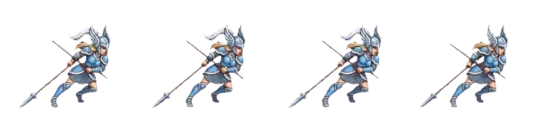
Erstelle deinen eigenen Character-Sprite-Maker
Erstelle Charakter-Sprites — Idle, Gehen, Angriff, acht Richtungen — aus einer Beschreibung. Transparente Frames, sauberes Raster, engine-bereit. Setze die Figur dann in eine 3D-Welt, durch die du laufen kannst.
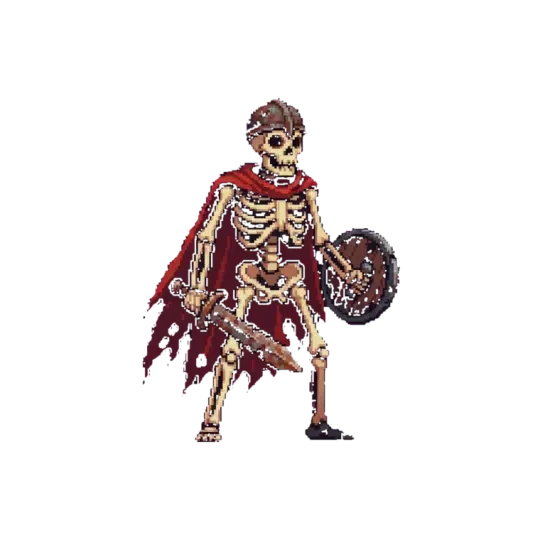
Ein Character-Sprite-Maker nimmt eine schriftliche Beschreibung entgegen und gibt ein vollständiges Sprite-Sheet zurück: Idle, Gehen, Laufen, Angriff, Zaubern, in acht Richtungen, auf transparenten Frames, auf einem festen Raster, mit dem Ursprung an den Füßen. Du beschreibst die Figur — Körpertyp, Silhouette, Palette, gehaltene Waffe, Kleidungsschichten — und das Tool rendert jede Pose aus dieser Beschreibung statt eines einzelnen Hero-Frames, den du von Hand nachzeichnen müsstest.
Der Unterschied zwischen einem Sprite und einem Sprite-Sheet ist der Unterschied zwischen einem Bild und einem Animationssystem. Ein gutes Idle-Frame ist ein Bild. Ein Sheet ist eine Zustandsmaschine: Frame-Anzahlen, die die Engine loopen kann, Richtungen, die sie indexieren kann, und eine konsistente Figur über jede Zelle hinweg, damit der Gehzyklus nicht mitten in der Schleife seine Form ändert. Neta Studio baut das gesamte Sheet aus dem Prompt und lässt dich die Figur anschließend in eine 3D-Welt setzen, durch die du laufen kannst.
Von einem Prompt zum vollständigen Charakter-Sheet
Du beschreibst die Figur in einfacher Sprache: Spezies oder Körperbau, Höhe relativ zum Raster, Statur, Haare oder Helm, Kleidungsschichten, was sie hält, Farbpalette und die Art Direction (Pixel, gemalt, Flat-Vector). Der Maker parst das in eine Charakter-Spec und rendert die vollständige Matrix — jede Animation, jede Richtung — aus derselben Spec. Das Ergebnis ist ein Sheet, kein Pose-Picker.
Ein einzelnes Frame sagt fast nichts darüber aus, ob eine Figur im Spiel funktioniert. Sobald sie sich bewegt, müssen drei Dinge stimmen: Die Silhouette muss in der Größe lesbar bleiben, in der du sie tatsächlich zeichnest, die Palette darf nicht zwischen Frames springen, und der Pivot darf nicht wandern. Ein Sheet macht diese Einschränkungen sofort sichtbar. Du siehst das Gehen neben dem Idle, du siehst Frame 3 gegen Frame 1, und du erkennst Drift, bevor sie die Engine erreicht.
Die Arbeit aus einer Beschreibung hält die Figur außerdem reproduzierbar. Ändere den Prompt — tausche den Umhang gegen Platte, verschiebe die Palette zwei Stufen kühler — und du generierst das ganze Sheet neu, mit der Änderung überall angewendet. Du bearbeitest nicht vierzig Frames von Hand, um sie an eine neue Farbentscheidung anzupassen.
01
Schreibe die Charakterbeschreibung: Körpertyp, Höhe in Rastereinheiten, Statur, Kleidung und gehaltene Gegenstände, Palette, Art Direction.
02
Lege das Frame-Raster fest: quadratische Zellen, Zweierpotenz-freundlich, Animations-Zeilenreihenfolge im Dokument.
03
Generiere das Sheet und prüfe das erste Frame jeder Animation gegen das letzte — sie sollten benachbart, nicht identisch sein.
04
Prüfe die Silhouette in der finalen Anzeigegröße, nicht hineingezoomt.
05
Exportiere transparente PNG-Frames mit dem dokumentierten Raster und dem Ursprung an den Füßen.
Idle, Gehen, Laufen, Angriff, Zaubern
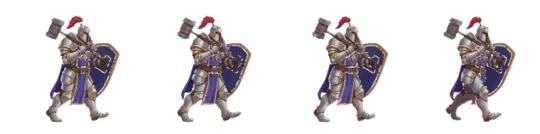
Fünf Animationen decken die meisten 2D-Charaktere ab: Idle, Gehen, Laufen, Angriff, Zaubern. Idle ist die Atemschleife, in der die Figur die meiste Zeit ihres Lebens verbringt. Gehen ist die Fortbewegungsschleife, meist die mit den sichtbarsten Fußkontakten. Laufen ist dieselbe Bewegung schneller und mit stärkerer Neigung des Oberkörpers. Angriff ist ein One-Shot mit Ausholen, Kontakt-Frame und Erholung. Zaubern ist ein One-Shot mit einem Hold — einer Pose, in der die Figur verharrt, während ein Projektil oder AOE aufgelöst wird.
Frame-Anzahlen sind wichtiger, als viele erwarten. In Spielgröße — eine Figur von etwa 32 bis 64 Pixeln Höhe in einer 320×180- oder 640×360-Ansicht — lesen sich vier Frames Gehen als Gehen; sechs als flüssigeres Gehen; acht beginnen mehr zu kosten, als sie einbringen. Laufzyklen funktionieren oft mit vier. Idle sind zwei bis vier; zwei ist der klassische Atem, vier geben dir eine Sekundäraktion wie ein Schwanken oder ein Wippen der Waffe. Angriff umfasst typischerweise drei bis fünf Frames: Ausholen, Kontakt, Durchziehen, Erholung. Zaubern sind vier bis sechs mit einem gehaltenen Frame.
Der Fehlermodus hier ist das Timing, nicht die Frame-Anzahl. Ein Vier-Frame-Gehen ohne Verzögerung zwischen den Frames exportiert, spielt mit der Engine-Framerate ab und wirkt wie ein Zittern, nicht wie ein Schritt. Das Sheet wird mit einer vorgeschlagenen fps pro Animation ausgeliefert, damit der Engine-Importer einen vernünftigen Standard zum Überschreiben hat.
| Animation | Frames | Loop | Notizen |
|---|---|---|---|
| Idle | 2–4 | ja | Atem oder Schwanken; erstes und letztes Frame benachbart |
| Gehen | 4–8 | ja | Fußkontakte auf geraden Frames lesen sich am saubersten |
| Laufen | 4 | ja | stärkere Neigung, längere Schritte als beim Gehen |
| Angriff | 3–5 | nein | Ausholen, Kontakt, Durchziehen |
| Zaubern | 4–6 | nein | enthält ein gehaltenes Frame für die Auflösung |
Ein Strip, eine Beschreibung
Acht Richtungen bedeuten, dass das Sheet N, NO, O, SO, S, SW, W, NW abdeckt — den vollen Kreis in 45-Grad-Schritten. Top-down- und isometrische Spiele brauchen das, weil der Spieler die Figur aus einer festen Kamera sieht und sich in jede Richtung bewegen kann. Vier Richtungen (N, O, S, W) lassen die Diagonalen als visuelle Lüge zurück: Der Sprite blickt nach Osten, während die Figur nach Nordosten läuft. Acht Richtungen bringen die Blickrichtung mit dem Bewegungsvektor in Übereinstimmung.
Das Sheet ist als Matrix angelegt: eine Zeile pro Richtung, eine Spalte pro Frame innerhalb der Animation, oder ein Block pro Richtung, der alle Animationen in derselben Reihenfolge enthält. Beides funktioniert, solange die Reihenfolge dokumentiert ist. Unitys Sprite Editor schneidet nach Raster; Godots AnimatedSprite2D möchte einzelne Region-Rects oder eine geschnittene Textur; GameMakers Sprite-Editor nimmt ein Raster plus Ursprung pro Frame. Die Reihenfolge, in der du in der Engine indexierst, muss der Reihenfolge entsprechen, in der das Sheet gerendert wurde, sonst bekommst du eine Figur, die moonwalkt.
Der subtile Teil sind die Übergangs-Frames. Wenn du nur die acht kanonischen Blickrichtungen renderst, springt der Sprite zwischen ihnen, sobald der Bewegungsvektor eine 22,5-Grad-Grenze überschreitet. Zwei Abhilfen: Rendere die acht Blickrichtungen und lass eine kurze Drehanimation die Grenze überbrücken, oder akzeptiere den Sprung und lass die Rotation der Figur auf die nächste der acht einrasten. Beides ist legitim; das Sheet unterstützt beides, weil nichts an ihm voraussetzt, dass ein Dreh-Frame existiert.
Konsistente Charaktere über ein ganzes Set hinweg
Der eigentliche Fehler in der Sprite-Arbeit ist Drift. Charakter eins wird mit einem bestimmten Kopf-zu-Körper-Verhältnis, einer bestimmten Palette, einem bestimmten Liniengewicht generiert. Charakter zwei wird später aus einem anders formulierten Prompt generiert und kommt einen halben Kopf größer zurück, mit kühleren Hauttönen und einer dickeren Kontur. Seite an Seite in einem Party-Bildschirm sehen sie nicht so aus, als gehörten sie in dasselbe Spiel.
Drift entsteht durch unterspezifizierte Prompts. Wenn der erste Prompt 'kurz und stämmig, gedämpfte Erdpalette, 32-Pixel-Zellen, Ein-Pixel-Kontur' lautete und der zweite 'ein Ritter in Rüstung', hast du kein Set beschrieben — du hast zwei unzusammenhängende Dinge beschrieben. Halte die Stil-Klausel über die Besetzung hinweg identisch und variiere nur die Identitäts-Klausel: Spezies, Statur, Ausrüstung, Farbe innerhalb der angegebenen Palette.
Agent Sprite Forge ist darauf ausgelegt, diese Stil-Klausel stabil zu halten. Du generierst die Besetzung aus einer gemeinsamen Stil-Spec, sodass Kopfverhältnis, Konturgewicht und Palettenumfang konstant bleiben, während sich die einzelnen Charaktere unterscheiden. Der Test ist einfach: Reihe die Idle-Frames der gesamten Besetzung in finaler Anzeigegröße auf. Wenn eine wie aus einem anderen Spiel wirkt, ist die Stil-Spec abgedriftet.
Einen Stil über eine Besetzung hinweg halten
Friere die Stil-Dimensionen ein, bevor du einen Identitäts-Prompt schreibst: Zellgröße, Kopf-zu-Körper-Verhältnis, Konturgewicht in Pixeln, Palettenumfang und Schattierungsrichtung sowie Art Direction. Behandle sie als Konstanten. Jeder Charakter-Prompt erbt sie und fügt nur Identität hinzu. Wenn ein Charakter off-style zurückkommt, liegt die Korrektur fast immer in der Stil-Klausel, nicht in der Identitäts-Klausel.
Engine-bereiter Export
Jedes Frame wird als transparentes PNG exportiert. Das Sheet wird mit einem dokumentierten Raster ausgeliefert — Zellbreite und -höhe, Zeilen pro Richtung, Spalten pro Frame, Animationsreihenfolge —, damit der Importer weiß, wo jede Zelle liegt. Der Ursprung sitzt an den Füßen, horizontal auf den Massenschwerpunkt der Figur zentriert, sodass das Platzieren des Sprites an einer Bodenposition die Füße auf den Boden setzt statt das Zentrum des Bildes.
Diese Ursprungswahl ist in jeder Engine wichtig. Unitys Sprite Editor erlaubt dir, einen benutzerdefinierten Pivot zu setzen; setze ihn auf Bottom-Center, um dem dokumentierten Ursprung zu entsprechen. Godots AnimatedSprite2D verwendet Region-Rects pro Frame aus der geschnittenen Textur; halte die Slices am dokumentierten Raster ausgerichtet, sonst sind deine Loops um ein Frame verschoben. GameMakers Sprite-Eigenschaften nehmen ein Raster plus einen Ursprungspunkt pro Sprite; derselbe Bottom-Center-Wert gilt.
Export-Presets können überschrieben werden. Wenn dein Spiel eine andere Zellgröße verwendet, skaliert das Sheet sauber in ganzzahligen Vielfachen; nicht-ganzzahlige Skalierung ist das, was Unschärfe erzeugt. Point-Filtering für Pixel Art, bilinear für Gemaltes. Das transparente Alpha bleibt erhalten, sodass vor dem Import keine Matte-Bereinigung nötig ist.
| Engine | Import-Pfad | Was einzustellen ist |
|---|---|---|
| Unity | Sprite Editor | benutzerdefinierter Pivot bei Bottom-Center; nach Raster schneiden |
| Godot | AnimatedSprite2D + SpriteFrames | Textur auf dokumentiertes Raster schneiden; Region-Rects pro Frame |
| GameMaker | Sprite-Eigenschaften | Rastergröße aus dem Dokument; Ursprung Bottom-Center |
Das nächste Leben des Charakters: eine 3D-Welt
Ein Sprite-Sheet ist eine Figur. Eine Welt ist der Ort, an dem sie lebt. Dieselbe Beschreibung, die das Sheet erzeugt hat, speist den 3D-Spiel-Builder, der daraus eine begehbare Three.js-Welt macht: Boden, Kollision, Kamera und einen Platz, an dem die Figur stehen kann. Du portierst keine Dateien zwischen Tools — die Beschreibung ist das Asset.
Du kannst diese Welt im Browser begehen. Setze die Figur hinein, steuere die Kamera und prüfe, ob der Sprite in der Größe lesbar ist, die die Welt tatsächlich bietet. Eine Figur, die in einem flachen Sprite-Viewer richtig aussah, kann vor einem beleuchteten 3D-Boden falsch wirken, sobald Perspektive und Schatten ins Spiel kommen. Beides gleichzeitig zu sehen, erkennt die Diskrepanz früh.
Das ist derselbe Weg, den The Cyclops' Island nimmt — eine Beschreibung, eine spielbare Welt — und Mini World ist die kleinformatige Version davon. Der Sprite-Maker ist das 2D-Ende derselben Pipeline: Beschreibe etwas, erhalte ein nutzbares Asset und setze es dann an einen Ort, an dem du dich bewegen kannst.
- Agent Sprite ForgeGeneriert vollständige Sprite-Sheets — Idle, Gehen, Laufen, Angriff, Zaubern über acht Richtungen — aus einer Charakterbeschreibung, mit transparenten PNG-Frames und einem dokumentierten Raster.
- The Cyclops' IslandEine generierte 3D-Welt, durch die du laufen kannst, aus einer Beschreibung statt von Hand platziert, verwendet als Ziel für Charaktere aus dem Sprite-Maker.
- Mini WorldDas kleinformatige 3D-Welt-Preset, um eine Figur schnell in einem begehbaren Raum zu prüfen, ohne eine vollständige Szene zu erstellen.
- 3D-Spiel-BuilderDer browserbasierte Builder, der eine schriftliche Beschreibung in eine echte, spielbare Three.js-Welt verwandelt, mit der Figur als steuerbarer Akteur darin.
Laufe in die Welt hinein, zu der sie gehört
Ein Sprite ist eine Figur ohne Ort zum Stehen. Der letzte Schritt ist der, den sonst niemand anbietet: Nimm das Sheet, das du gerade gebaut hast, und setze es in eine Welt, in der jemand herumlaufen kann — eine kleine Insel, ein Planet, eine regnerische Straßenecke. Jede Welt auf dieser Seite wurde aus einer schriftlichen Beschreibung erstellt und als spielbare Seite veröffentlicht.
FAQ
Was ist ein Charakter-Sprite-Maker? +
Ein Character-Sprite-Maker verwandelt eine schriftliche Beschreibung in ein vollständiges Sprite-Sheet — Idle, Gehen, Laufen, Angriff, Zaubern über acht Richtungen — auf transparenten Frames mit einem dokumentierten Raster und einem Ursprung an den Füßen. Er ersetzt das Zeichnen jeder Pose von Hand durch einen Generierungsschritt aus einer Beschreibung.
Wie viele Frames brauche ich für einen Gehzyklus? +
Vier bis acht. In Spielgröße — etwa 32 bis 64 Pixel hoch — lesen sich vier Frames als Gehen und acht als flüssigeres Gehen. Über acht hinaus kosten die zusätzlichen Frames mehr an Sheet-Größe und Importzeit, als sie an Lesbarkeit einbringen.
Warum acht Richtungen statt vier? +
Top-down- und isometrische Spiele verwenden eine feste Kamera und erlauben Bewegung in jede Richtung, sodass vier Blickrichtungen die Diagonalen als visuelle Lüge zurücklassen. Acht Richtungen in 45-Grad-Schritten bringen die Blickrichtung des Sprites mit dem Bewegungsvektor in Übereinstimmung.
In welchem Format werden die Sprites exportiert? +
Transparente PNG-Frames, auf einem dokumentierten Raster angeordnet, mit dem Ursprung an den Füßen, horizontal auf die Figur zentriert. Dasselbe Sheet lässt sich in Unity, Godot und GameMaker importieren, nachdem der Pivot oder Ursprung auf Bottom-Center gesetzt wurde.
Wie verhindere ich, dass Charaktere in einem Set inkonsistent aussehen? +
Friere die Stil-Dimensionen ein — Zellgröße, Kopf-zu-Körper-Verhältnis, Konturgewicht, Palettenumfang, Schattierungsrichtung — und variiere pro Charakter nur die Identität. Drift kommt fast immer von einer unterspezifizierten Stil-Klausel, nicht von der Identitätsbeschreibung.
Kann ich dieselbe Figur in einer 3D-Welt verwenden? +
Ja. Dieselbe Beschreibung, die das Sprite-Sheet erzeugt hat, speist den 3D-Spiel-Builder, der daraus eine begehbare Three.js-Welt macht. Du kannst sie im Browser durchlaufen und prüfen, wie die Figur in der Größe lesbar ist, die die Welt bietet.
Zurück zum 3D-Spiel-Builder
Alle 31 fertigen 3D-Welten, Spiele und Szenen befinden sich auf einer Seite — jede einzelne spielbar.
Echte Charakter-Sheets ansehen
Jedes Asset in dieser Bibliothek ist ein transparentes, spielfertiges PNG mit einem aufgezeichneten Prompt — Charakter-Sprite-Sheets und Sprite-Ressourcenbibliothek, getaggt nach Aktion, Stil und Motiv. Kostenlos zum Durchsuchen und Herunterladen.