LibreSprite vs Aseprite · und ein dritter Weg im Browser

LibreSprite vs Aseprite — Kostenloser Pixel-Editor im Vergleich (+ ein dritter Weg)

Erstelle deinen eigenen LibreSprite-vs-Aseprite-Vergleich

LibreSprite ist der kostenlose Fork von Aseprite; Aseprite ist das kostenpflichtige Original. Beide laufen nur auf dem Desktop. Hier ist der Vergleich — und eine Browser-Option, die dir außerdem 3D bietet.

✦Spiel
Erstelle einen LibreSprite-vs-Aseprite-Vergleich

LibreSprite vs Aseprite ist kein Kampf zwischen zwei Produkten. Es ist eine Codebasis, die sich 2016 aufgespalten hat, als Aseprite neu lizenziert wurde und der letzte GPL-Stand geforkt und als LibreSprite am Leben gehalten wurde. Aseprite ist das kostenpflichtige Original zum Einmalkauf. LibreSprite ist kostenlos. Beide sind Desktop-Programme für Windows, macOS und Linux. Keines läuft in einem Browser-Tab, keines verwandelt eine geschriebene Beschreibung in Kunst, und keines weiß irgendetwas über eine 3D-Szene.

Der letzte Punkt ist wichtig, denn die meisten Pixelart-Aufgaben enden heute woanders als in einer PNG-Datei auf der Festplatte. Du brauchst ein Sprite-Sheet in einem Atlas, einen Filtermodus, der Kanten hart hält, und eine Szene, die diese Pixel in ganzzahligem Maßstab auf einer Kamera zeichnet, die nicht zittert. Diese Seite vergleicht die beiden Desktop-Editoren ehrlich und behandelt dann den Browser-Weg: Neta Studios 3D-Spiel-Builder, bei dem Agent Sprite Forge die Sprite-Generierung übernimmt und bei dem die Kunst und die Welt, in der sie lebt, dasselbe Projekt sind.

Kurze Antwort

Beide Editoren bringen denselben Kern-Werkzeugsatz mit, denn LibreSprite ist ein Fork von Aseprite, der zu einem bestimmten Zeitpunkt abgezweigt wurde: Stift, Radierer, Füllwerkzeug mit Toleranz, rechteckige und elliptische Auswahl, Ebenen, Frames, Zwiebelhaut (Onion Skin), Palettendateien und eine Batch-Kommandozeile. Die bedeutsamen Unterschiede liegen vollständig darin, was nach dem Fork passiert ist.

Urteile in einem Satz: Wähle Aseprite, wenn du animierst, kachelst oder skriptest und eine Einmalzahlung akzeptierst. Wähle LibreSprite, wenn eine kostenlose, weiterverbreitbare Binärdatei eine harte Anforderung ist und du ohne die Funktionen nach dem Fork leben kannst. Wähle einen Browser-Builder, wenn dein eigentliches Ergebnis eine laufende Szene und kein Sprite-Sheet ist.

LibreSpriteAseprite
KostenKostenlos. Quellcode unter GPL; Builds dürfen weiterverbreitet werden.Kostenpflichtig, Einmalkauf. Kein Abo. Der Quellcode ist öffentlich, aber kompilierte Builds weiterzugeben ist nicht erlaubt.
OffiziellEin Fork der GPL-Aseprite-Codebasis von vor 2016, separat von Mitwirkenden gepflegt.Das Original, gepflegt von den Aseprite-Entwicklern.
BetriebssystemWindows, macOS, Linux. Nur Desktop.Windows, macOS, Linux. Nur Desktop.
Läuft in einem Browser-TabNein.Nein.
Urteil für den AnimatorFrame-für-Frame-Schleifen funktionieren. Tilemap-Ebenen und die neueren Exportformate fehlen.Zeitleiste, Tags, Schleifenmodi, verknüpfte Cels und Sheet-Packing sind die Gründe zu zahlen.
Urteil für AnfängerInstallieren und zeichnen. Nichts zu konfigurieren, nichts zu bezahlen.Installieren und zeichnen, mit deutlich mehr Tutorials, die genau für diese Oberfläche geschrieben wurden.
Urteil für null InstallationenKeine Option.Keine Option. Nutze stattdessen einen Browser-Builder.

Was LibreSprite ist

Aseprites Quellcode stand bis zur 1.1.x-Linie unter GPLv2. 2016 wechselte das Projekt zu einer Source-Available-EULA, die es erlaubt, das Programm für den eigenen Gebrauch zu kompilieren, aber nicht, die entstandenen Binärdateien zu verbreiten. Eine Lizenzänderung kann Code, der bereits unter der GPL veröffentlicht wurde, nicht entlizenzieren, also wurde dieser Stand geforkt. LibreSprite ist dieser Fork: kostenlos, weiterverbreitbar und abgeleitet vom Zustand des Programms, wie es vor der Neulizenzierung war.

Alles, was zum Zeitpunkt des Forks existierte, funktioniert weiterhin. Ebenen und Cels, Frames mit individuellen Dauern, Zwiebelhaut, indizierte und RGBA-Farbmodi, GIMP-.gpl- und JASC-.pal-Paletten, Pinselgrößen, Dithering-Matrizen, Transformationen, Sprite-Sheet-Export und die geerbte Batch-Kommandozeile sind alle vorhanden. Dateien werden im .ase-Format der Aseprite-Familie geschrieben, weshalb sich eine LibreSprite-Datei normalerweise ohne Konvertierungsschritt in Aseprite öffnen lässt. Diese Einweg-Kompatibilität ist der Hauptgrund, warum der Fork praktikabel bleibt.

Was er nicht tut, ist dem Upstream zu folgen. Tilemap-Ebenen, die Lua-Scripting-API, die späteren Packing- und Exportoptionen und die Oberflächenarbeit aus den 1.2- und 1.3-Linien fehlen. Der praktische Fehlerfall ist eine Datei, kein Menü: Öffne ein Sprite, das eine Tilemap-Ebene verwendet, und der Loader des Forks kennt diese Chunk-Typen nicht, also rechne entweder mit einer Ablehnung oder mit einer flachgelegten Näherung. Halte von allem, was Funktionen nach dem Fork verwendet, eine Kopie auf der Aseprite-Seite. Der Release-Rhythmus ist außerdem langsamer als beim Upstream, und das Bauen einer aktuellen Binärdatei aus dem Quellcode zieht die Skia-Abhängigkeit mit sich, was der übliche Grund dafür ist, dass ein Build aus dem Quellcode auf einer Rolling-Distribution fehlschlägt.

Was Aseprite ist

Aseprite ist das kostenpflichtige Original, und die Zahlung kauft die Teile des Werkzeugs, die die meisten bei einer einzelnen Zeichnung nie berühren. Die Zeitleiste hält Ebenen und Cels, jeder Frame trägt seine eigene Dauer in Millisekunden, und Tags tragen Schleifenmodi: vorwärts, rückwärts und Ping-Pong. Cels können verknüpft werden, sodass eine Zeichnung über Frames hinweg wiederverwendet wird, ohne die Pixel zu duplizieren. Der gekachelte Vorschaumodus zeigt ein nahtloses Muster, während du es zeichnest, was der Unterschied zwischen dem Raten an einer umlaufenden Kante und dem Sehen derselben ist.

Tilemap-Ebenen geben dir ein festes Raster mit Transformationen und Flip-Flags pro Kachel, sodass ein Level als Kacheln statt als eine flache Bitmap angelegt wird. Slices benennen Regionen eines Sprites, sodass ein Export jede Region in ihre eigene Datei schreiben kann. Die Lua-API läuft sowohl im Editor als auch headless von der Kommandozeile, womit Batch-Konvertierungen, prozedurales Zeichnen und skriptgesteuerte Sheet-Layouts erledigt werden. Der Export deckt Sprite-Sheets mit JSON- oder XML-Metadaten, Sheet-Packing, Aufteilen nach Ebene oder Tag sowie animierte GIF-, APNG- und WebP-Dateien ab. Die genauen Flag-Namen haben sich zwischen Versionen verschoben, also prüfe die Kommandozeilenhilfe für deinen Build, bevor du eine Pipeline darum herum skriptest.

Bei Kosten und Lizenzierung sei präzise: Es ist kostenpflichtige Software, die als Einmalkauf und nicht als Abo verkauft wird und über den eigenen Shop des Projekts sowie über Steam vertrieben wird. Der Quellcode ist veröffentlicht, und die Lizenz erlaubt das Kompilieren für den eigenen Gebrauch; sie erlaubt nicht, die von dir kompilierten Builds weiterzuverbreiten. Das ist der ganze Unterschied zwischen diesem und dem Fork. Der Rest ist Finanzierung und Dynamik: Bezahlte Entwicklung stützt einen regelmäßigen Release-Rhythmus und ein öffentliches Changelog, und die Community rund um das Programm ist der Grund, warum Tutorials, Pinsel, Paletten und Skripte fast immer speziell für Aseprites Oberfläche und Kommandozeile geschrieben werden.

Funktions- und Kosten-Tabelle

Die folgenden Zellen beschreiben, was die ausgelieferten Builds tatsächlich tun, nicht, was ein Fork mit genügend Mitwirkenden umsetzen könnte. Wo eine Funktion versionsabhängig ist, sagt die Zelle das.

Zwei Zeilen verdienen eine Warnung. Scripting und Kacheln sind die Funktionen, von denen die Leute am häufigsten annehmen, sie seien gemeinsam, weil beide Programme auf einem Screenshot identisch aussehen. Sie sind nicht gemeinsam, und jede Pipeline, die von ihnen abhängt, lässt sich nicht zwischen den beiden übertragen.

Die LibreSprite-vs-Aseprite-Tabelle lesen

Lies jede Zeile als Paar für dasselbe Merkmal. Wenn eine Zeile für deine Arbeit entscheidend ist, ist diese Zeile deine Entscheidung; der Rest des Rasters ist Rauschen.

LibreSpriteAseprite
Kosten: kostenlos. Kein Bezahlschritt, kein Lizenzschlüssel, und Builds können unter der GPL weiterverbreitet werden.Kosten: kostenpflichtig, Einmalkauf. Kein Abo. Der Quellcode ist öffentlich; das Verbreiten kompilierter Builds ist nicht erlaubt.
Plattform: Desktop-Builds für Windows, macOS und Linux. Kein Browser-Ziel.Plattform: Desktop-Builds für Windows, macOS und Linux, auch über Steam vertrieben. Kein Browser-Ziel.
Animation: Frames, Dauern pro Frame, Zwiebelhaut und Tags. Ausreichend für Frame-für-Frame-Schleifen. Keine tilemap-getriebene Animation und kein animierter WebP- oder APNG-Export.Animation: Zeitleiste mit Tags und Schleifenmodi, verknüpfte Cels, gekachelte Vorschau, GIF-, APNG- und WebP-Export, Sheet-Packing mit JSON- oder XML-Metadaten.
Scripting: nicht Teil des ausgelieferten Funktionsumfangs. Scripting wird als Anfrage im Issue-Tracker geführt, nicht als funktionierende API.Scripting: Lua-API im Editor und headless von der Kommandozeile verfügbar, genutzt für Batch-Export und prozedurales Zeichnen.
Kacheln: gekachelte Vorschau zum Zeichnen nahtloser Muster. Kein Tilemap-Ebenentyp, Kacheln werden also manuell platziert.Kacheln: Tilemap-Ebenen auf einem festen Raster, mit Transformationen und Flip-Flags pro Kachel.
Aktive Entwicklung: von Mitwirkenden gepflegt, mit langen Lücken zwischen getaggten Releases; Builds aus dem Quellcode ziehen Skia mit ein.Aktive Entwicklung: finanzierte Entwicklung, regelmäßige Releases, öffentliches Changelog.
Community-Größe: klein im Vergleich zum Upstream. Hilfe konzentriert sich im Issue-Tracker des Repositories, und die meisten Tutorials wurden für Aseprite geschrieben und müssen von Hand übertragen werden.Community-Größe: groß im Vergleich zum Fork. Tutorials, Skripte, Paletten und Pinsel werden für Aseprites Oberfläche und Kommandozeile geschrieben.

Welches du wählen solltest

Die Entscheidung ist kurz, weil sich die beiden Programme so stark überschneiden. Richte dich nach deiner Einschränkung statt nach deiner Vorliebe, und schreib auf, auf welche Zeile der Tabelle du nicht verzichten kannst, bevor du etwas installierst.

  • Der AnimatorAseprite. Schleifenmodi, verknüpfte Cels, gekachelte Vorschau und Sheet-Packing mit Metadaten sind der Arbeitsablauf. In LibreSprite platzierst du Frames von Hand und schreibst deine eigenen Atlas-Metadaten, was für eine kurze Schleife funktioniert und bei acht Richtungen eines Laufzyklus nicht mehr.
  • Der Anfänger ohne BudgetLibreSprite. Installiere es und zeichne, ohne etwas zu konfigurieren und ohne dass dich etwas zum Bezahlen drängt. Akzeptiere, dass ein Tutorial, das Tilemap-Ebenen oder ein Skript erwähnt, nicht auf deine Menüs passt und dass du Anweisungen eher übersetzen als befolgen wirst.
  • Der Anfänger, der angeleitet werden möchteAseprite. Die Tutorials, Pinsel und Palettenpakete setzen größtenteils dieses Programm voraus, sodass Dokumentation und Oberfläche zueinander passen.
  • Die Person, die eine 3D-Szene ausliefertKeines von beiden, für sich allein. Beide Editoren enden bei einer PNG-, einer GIF- oder einer Sheet-Datei. Etwas anderes muss diese Kunst in eine Welt setzen, sie beleuchten, sie animieren und sie ausliefern. Genau diese Lücke behandelt der nächste Abschnitt.
  • Die Person, die null Installationen möchteKeines von beiden. Beide sind native Desktop-Binärdateien mit nativen Dateidialogen. Wenn du auf dem Rechner, an dem du arbeitest, keine Software installieren kannst, ist der Browser-Builder die einzige dieser Optionen, die sich in einem Tab öffnet.

Ein dritter Weg: Browser, Generator, 3D

Wenn deine Einschränkung „keine Installationen“ lautet oder wenn das Ziel des Sprites eine Szene und kein Ordner ist, nützt dir der Desktop-Vergleich nichts mehr. Ein Pixel-Editor ist ein Zeichenwerkzeug mit einem Dateimenü. Eine Welt ist ein Szenengraph, eine Kamera, Kollision und eine Render-Schleife, die dort laufen muss, wo der Spieler bereits ist.

Neta Studios 3D-Spiel-Builder ist ein browserbasierter Welt- und Spiel-Builder. Du beschreibst eine Welt in Text, und sie wird als spielbare Three.js-Szene gebaut, die im Tab läuft. Es gibt keinen Installer, kein Engine-Projekt zum Aufsetzen und keinen Export-Schritt, bevor du herumlaufen und die Größenverhältnisse prüfen kannst. The Cyclops' Island und Mini World sind fertige Referenzwelten, die du öffnen kannst, um zu sehen, wie eine Szene aufgebaut ist, bevor du deine eigene baust.

Was keiner der beiden Desktop-Editoren in einem Tab tut

Weder Aseprite noch LibreSprite liefern einen Browser-Build. Beide sind native C++-Anwendungen mit nativen Dateidialogen, und der Fork trägt zusätzlich eine Skia-Abhängigkeit mit sich, die keinen Grund hat, für das Web zu schrumpfen. Für andere Pixel-Editoren gibt es Browser-Ports von Drittanbietern, aber das sind nicht diese Programme, und sie bieten weder die Dateidialoge noch den lokalen Dateizugriff, den du von ihnen erwarten würdest.

Die größere Lücke liegt nachgelagert zum Editor. Keines der Programme erzeugt ein Sprite aus einer Beschreibung, und keines setzt ein Sprite in eine 3D-Szene. Die stärkste Ausgabe eines Desktop-Editors ist ein gepacktes Sheet mit Metadaten; danach musst du es immer noch in eine Engine importieren, ein Material zuweisen, den Platzierungscode schreiben und das Ergebnis irgendwo veröffentlichen, wo ein Spieler es erreichen kann.

Wo Agent Sprite Forge hineinpasst

Agent Sprite Forge erzeugt Sprites für die Welten, die du baust: Charaktere, Requisiten, die Teile, die du sonst Frame für Frame in einem Desktop-Editor zeichnen würdest. Das Ergebnis kommt als Textur an, die bereits in der Asset-Pipeline des Projekts liegt und bereits etwas in der Szene zugewiesen ist, was den Import-und-Verbinden-Schritt zwischen einer PNG und einem Spielobjekt erspart.

Import-Einstellungen, die entscheiden, ob deine Pixel überleben

Pixelart in einem 3D-Renderer scheitert aus langweiligen Gründen. Wird die Textur mit linearer Interpolation gefiltert, wird ein 16x16-Sprite zu Brei, sobald sich die Kamera bewegt; stelle Nearest-Neighbour-Filterung sowohl für Vergrößerung als auch für Verkleinerung ein und schalte Mipmaps aus, denn eine Mipmap-Kette ist konstruktionsbedingt eine Unschärfe. Wenn dein Sheet ohne Abstand zwischen den Frames gepackt ist, kann eine Abtastung nahe einer Kante den benachbarten Frame mit hineinziehen, also packe mit ein bis zwei Pixeln Abstand. Halte den Atlas eine Zweierpotenz, wenn dir ältere WebGL1-Fallback-Pfade wichtig sind.

Zwei weitere Einstellungen verursachen die meisten Beschwerden, die Leute als „das Spiel sieht falsch aus“ beschreiben. Rendere mit einem ganzzahligen Vielfachen deiner Basisauflösung: 320x180 bei 4-facher Skalierung ist 1280x720, während eine 2,5-fache Skalierung manchen Pixeln zwei Bildschirmpixel und manchen drei gibt, und das ungleichmäßige Raster ist an jeder geraden Kante sichtbar. Raste dann eine statische Kamera auf ganze Pixel und eine bewegte Kamera auf halbe Pixel ein, sonst flimmert ein scrollender Hintergrund, wenn der Sampler zwischen Texeln landet.

1

01

Beschreibe die Welt im Builder und sei konkret beim Maßstab: wie groß der Spieler ist, ob die Kamera orthografisch oder perspektivisch ist und womit der Spieler kollidiert.

2

02

Erzeuge die Charakter- und Requisiten-Sprites mit Agent Sprite Forge. Wähle eine Frame-Größe, die sauberes Skalieren übersteht, etwa 16x16, 24x24 oder 32x32.

3

03

Bestätige die Textureinstellungen beim Import: Nearest-Neighbour-Filterung, Mipmaps aus, kein anisotropes Filtern, damit ein Texel bei jeder Kameradistanz ein Texel bleibt.

4

04

Stelle die Render-Skalierung auf ein ganzzahliges Vielfaches der Basisauflösung ein, bevor du irgendetwas anderes abstimmst. Eine spätere Änderung macht jede zuvor getroffene Größenentscheidung ungültig.

5

05

Raste Kamerapositionen auf ganze Pixel ein, wenn sie statisch sind, und auf halbe Pixel, wenn sie sich bewegen, und prüfe dann eine scrollende Kante bei der Ziel-Bildrate auf Flimmern.

6

06

Hänge Kollision an und spiele die Szene im Tab. Iteriere in derselben Sitzung, denn zwischen der Bearbeitung und der laufenden Szene gibt es keinen Build-und-Start-Zyklus.

7

07

Öffne The Cyclops' Island oder Mini World, um zu sehen, wie eine fertige Welt zusammengesetzt ist, bevor du deine eigene umbaust.

Die Vergleichsfalle

Zwei Forks eines Programms zu vergleichen heißt, ein Programm mit sich selbst zu vergleichen. LibreSprite und Aseprite teilen eine Abstammung, den größten Teil einer Oberfläche, eine Dateiformatfamilie und einen Satz Tastaturkürzel. Fast jeder Unterschied zwischen ihnen läuft auf eine Ja-oder-Nein-Frage hinaus, ob eine Funktion in einem gegebenen Build existiert, und ein Changelog beantwortet diese Frage schneller als jede Rezension. Sie zu ranken impliziert zwei unabhängige Produkte, die unabhängige Entscheidungen treffen, und das ist nicht die Situation.

Warum LibreSprite vs Aseprite die falsche Achse ist

Die Achsen, die deine Arbeit verändern, sind Desktop gegen Browser und reines 2D gegen 2D-in-3D. Frag dich, was dein Ergebnis sein muss. Wenn es ein Sprite-Sheet für die Pipeline von jemand anderem ist, wähle den Editor, der zu deinem Budget passt, und höre dort auf. Wenn es eine laufende Szene ist, ist keiner der Editoren die ganze Antwort: Beide enden bei einem Bild, und alles nach diesem Bild ist ein separater Satz von Werkzeugen mit einem separaten Satz von Fehlerarten.

Zähle die Schritte zwischen deiner Zeichnung und deinem Spieler. Ein Desktop-Weg ist: Editor zu PNG, PNG zum Engine-Import, Engine zu Material, Material zur Szene, Szene zum Build, Build zum Hosting. Ein Browser-Projekt fasst mehrere davon in einer Sitzung zusammen. Diese Anzahl, nicht die Fork-Geschichte, ist das, was du jedes Mal spürst, wenn du die Frame-Größe eines Charakters änderst.

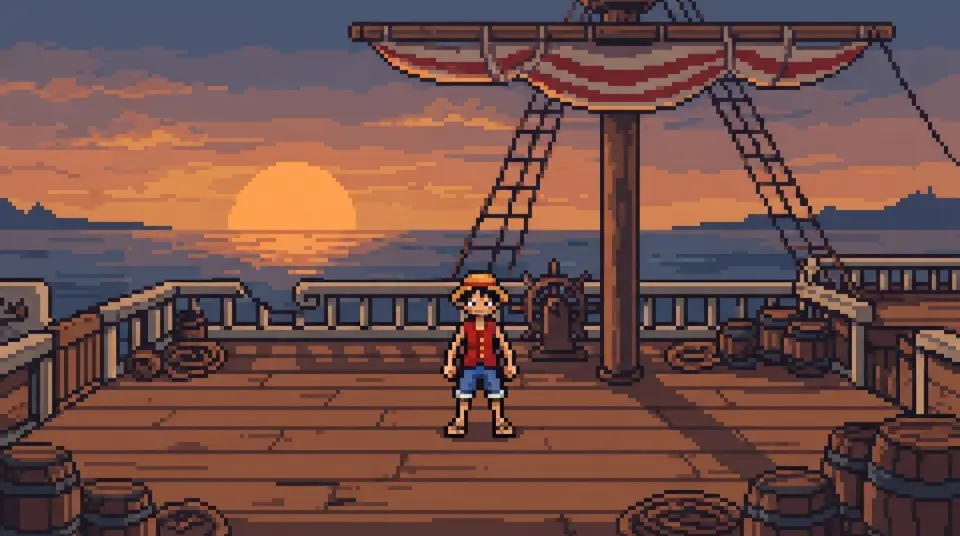
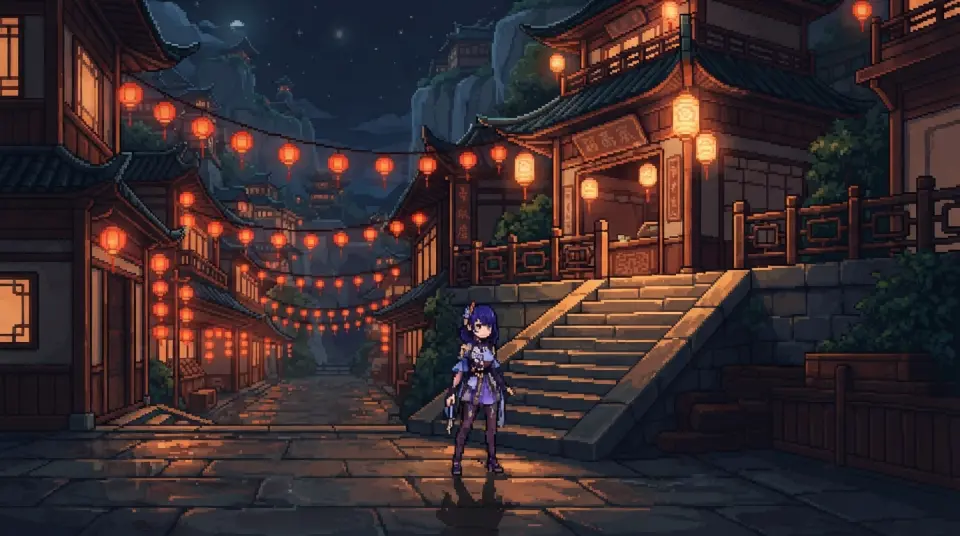
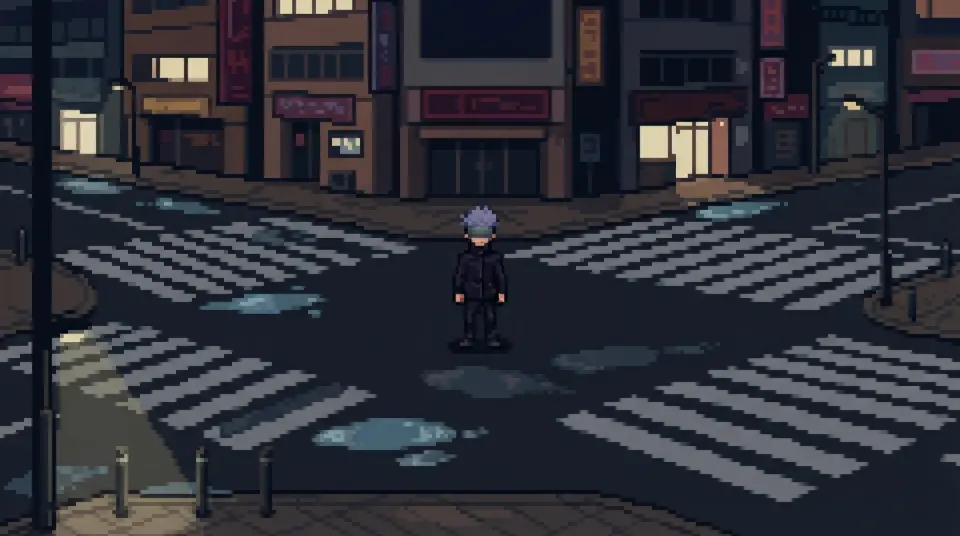
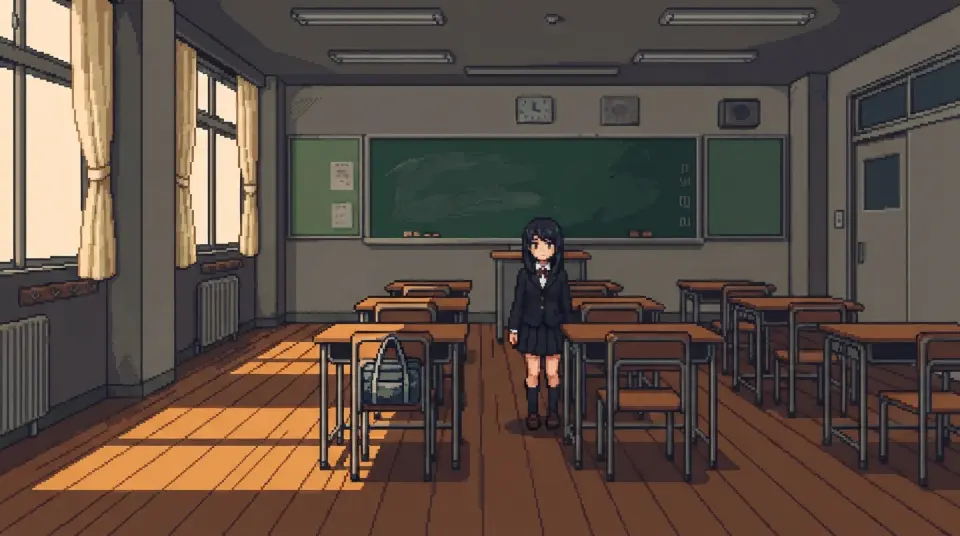
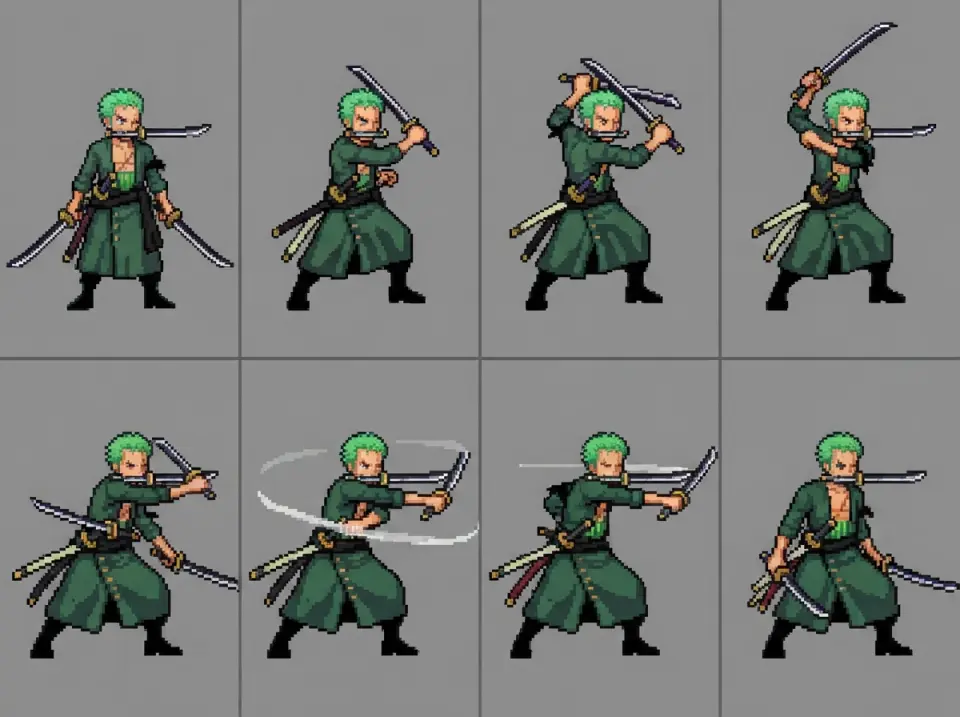
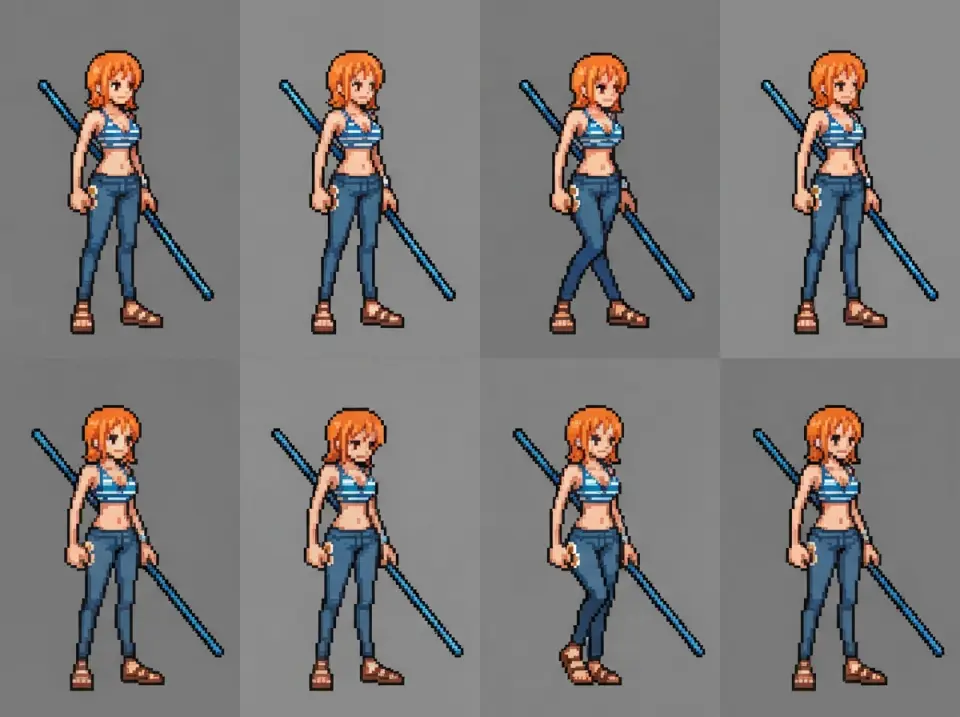
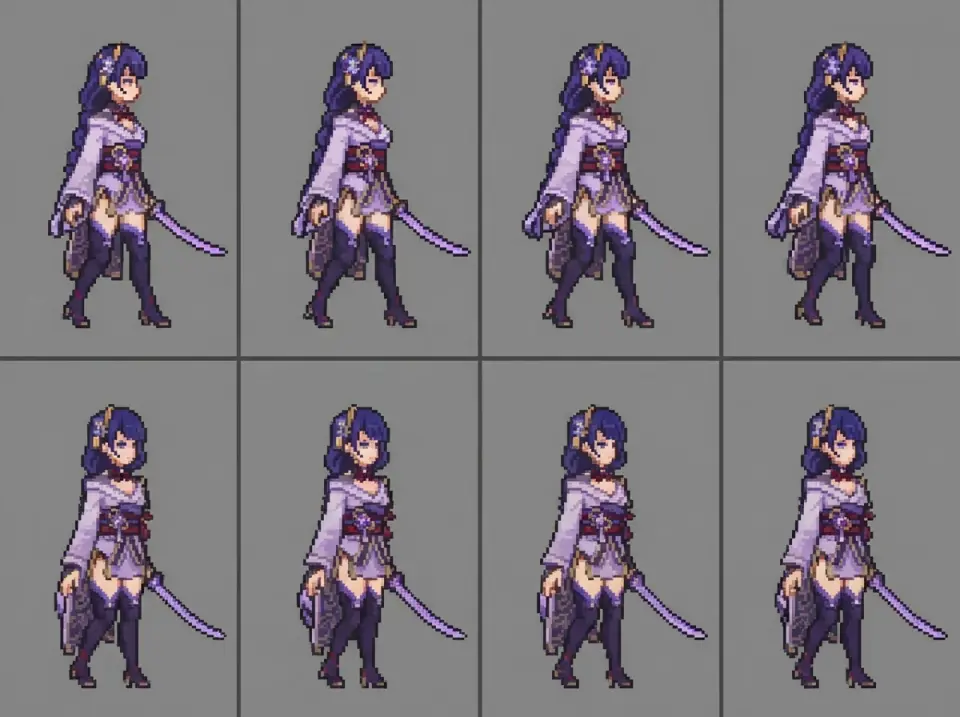
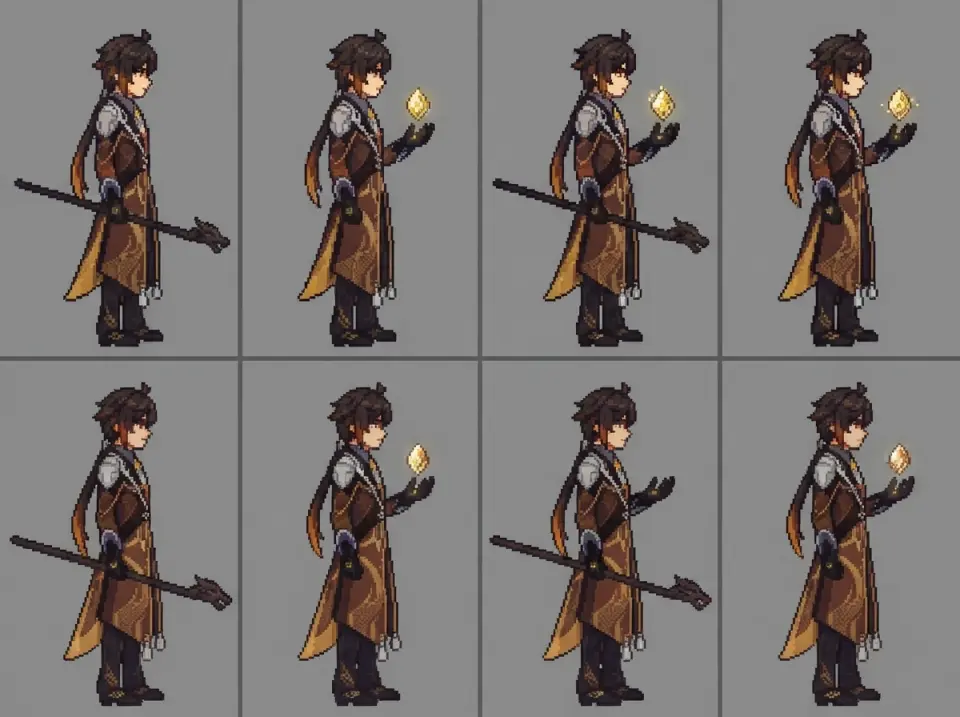
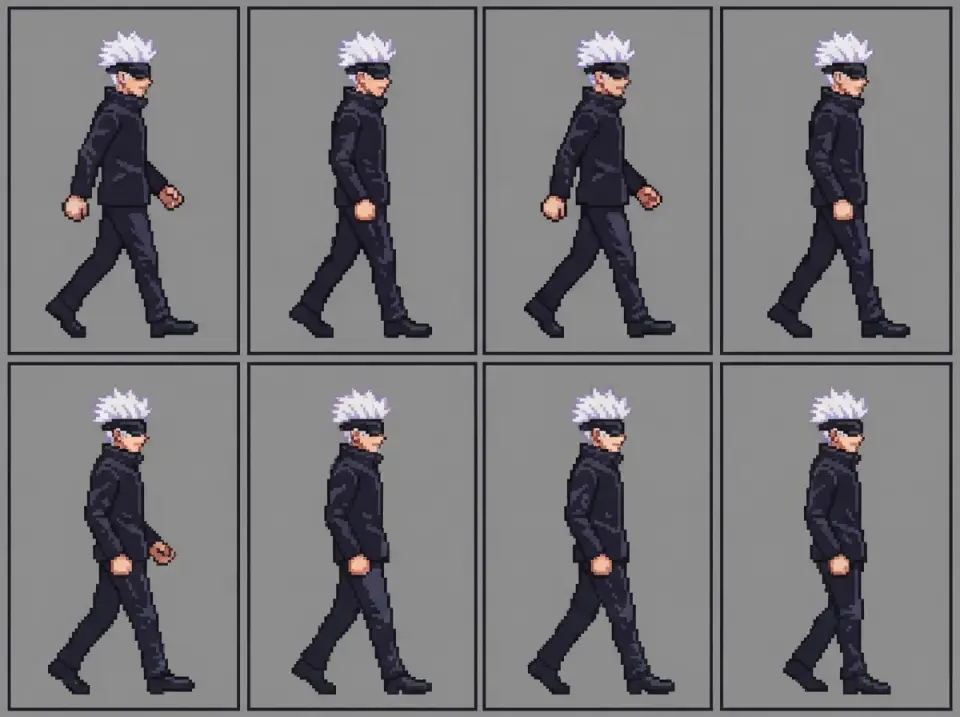
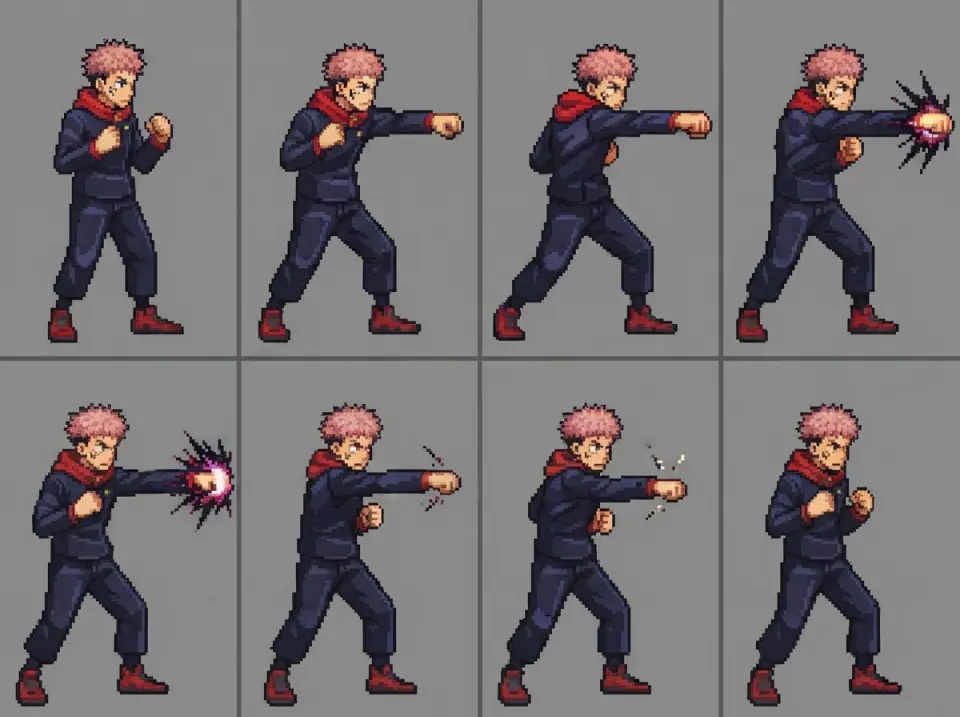
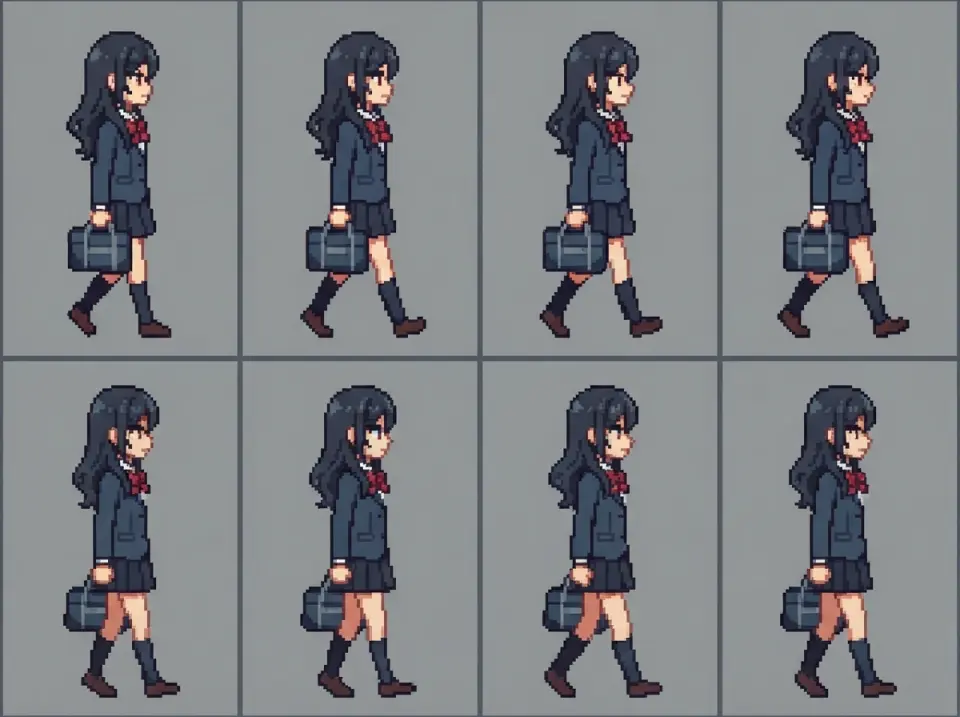
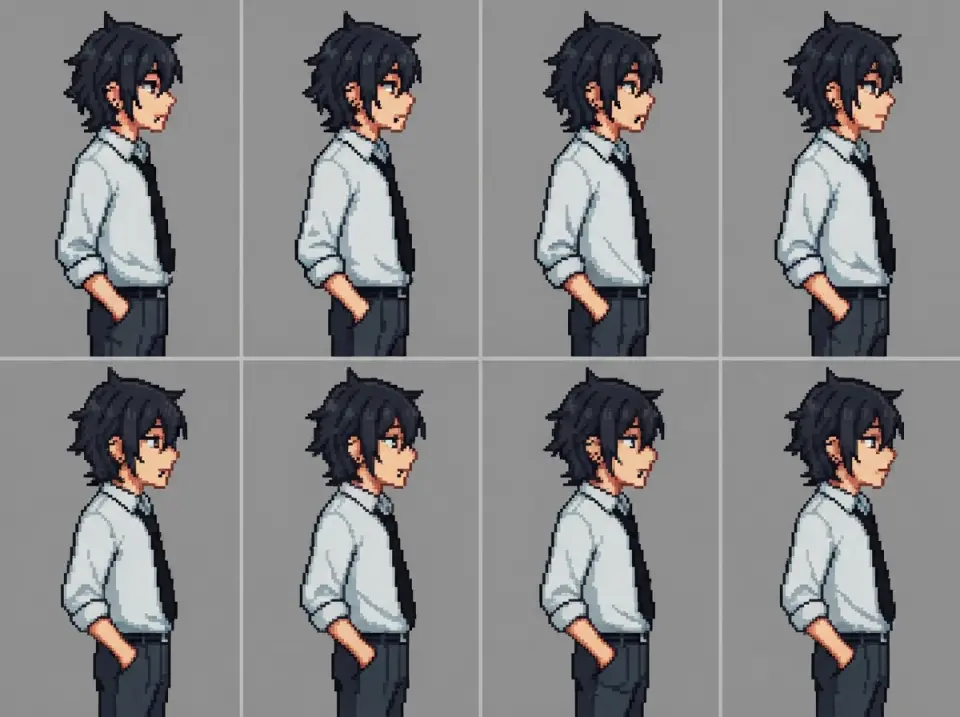
Die erste Hälfte des dritten Weges: ein Sprite-Raster aus einem Satz, im Browser.
Die zweite Hälfte des dritten Weges: diese Assets als begehbare Welt.

Betritt die Welt, zu der es gehört

Zwei Forks desselben Desktop-Programms können sich nur so weit unterscheiden. Die dritte Option hat eine ganz andere Form — keine Installation, Generierung statt nur Zeichnen und eine 3D-Welt am Ende. Öffne sie und vergleiche selbst.

FAQ

Ist LibreSprite dasselbe wie Aseprite? +

Nein. LibreSprite ist ein Fork der Aseprite-Codebasis, wie sie unter der GPL bestand, am Leben gehalten, nachdem Aseprite 2016 seine Lizenz änderte. Sie teilen Werkzeuge, Kürzel und die .ase-Dateiformatfamilie, aber sie werden von unterschiedlichen Leuten gepflegt, und LibreSprite verfolgt die Upstream-Funktionen nicht.

Welches ist besser, LibreSprite oder Aseprite? +

Für Animation, Tilemaps, Scripting und Exportkontrolle: Aseprite, weil diese Funktionen dort und nicht im Fork existieren. Für eine kostenlose, weiterverbreitbare Binärdatei ohne Bezahlschritt: LibreSprite. Für eine laufende 3D-Szene in einem Browser-Tab: keines von beiden.

Unterstützt LibreSprite Animation? +

Ja. Frames, Dauern pro Frame, Zwiebelhaut und Tags stammen aus der ursprünglichen Codebasis und funktionieren noch, was für eine Frame-für-Frame-Schleife ausreicht. Was fehlt, ist die spätere Animations- und Exportarbeit, einschließlich Tilemap-Ebenen-Animation und animierter WebP- oder APNG-Ausgabe.

Welches ist kostenlos? +

LibreSprite ist kostenlos und unter GPL lizenziert, und du darfst es weiterverbreiten. Aseprite ist kostenpflichtige Software, die als Einmalkauf verkauft wird; sein Quellcode ist veröffentlicht, und die Lizenz erlaubt dir, ihn für den eigenen Gebrauch zu kompilieren, aber nicht, die von dir kompilierten Builds zu verbreiten.

Was ist mit Pixelorama? +

Es ist ein separater, unabhängig geschriebener Pixel-Editor, kostenlos und quelloffen, gebaut als Godot-Anwendung mit Desktop- und Browser-Builds. Er ist kein Fork von Aseprite, und seine Aseprite-Dateiunterstützung deckt die üblichen Fälle statt jeden Chunk ab, also überprüfe einen Roundtrip, bevor du dich darauf verlässt.

Kann ich Aseprite oder LibreSprite in einem Browser-Tab ausführen? +

Nicht offiziell. Keines der Projekte liefert einen Web-Build; du installierst eine Desktop-Binärdatei unter Windows, macOS oder Linux. Wenn Software installieren keine Option ist, ist der Browser-Weg der 3D-Spiel-Builder, bei dem Agent Sprite Forge die Sprites erzeugt und die Szene im Tab läuft.

Zurück zum 3D-Spiel-Builder

Alle 31 fertigen 3D-Welten, Spiele und Szenen liegen auf einer Seite — jedes einzelne spielbar.

Plattform: Neta StudioSeite: LibreSprite vs AsepriteAls Nächstes: /explore/guide/aseprite-alternatives · /use-cases/en/aseprite-free-alternative · /use-cases/en/aseprite-alternative
×