Alternative à Pixelorama — Dessinez des sprites dans le navigateur, générez-les quand vous préférez ne pas dessiner
Créez votre propre alternative à Pixelorama
Un espace de travail pixel art gratuit dans le navigateur : dessinez et animez des sprites à la main, ou décrivez-en un et faites-le générer, puis déposez le résultat dans un monde 3D que vous pouvez parcourir. Sans téléchargement, sans compte pour essayer.
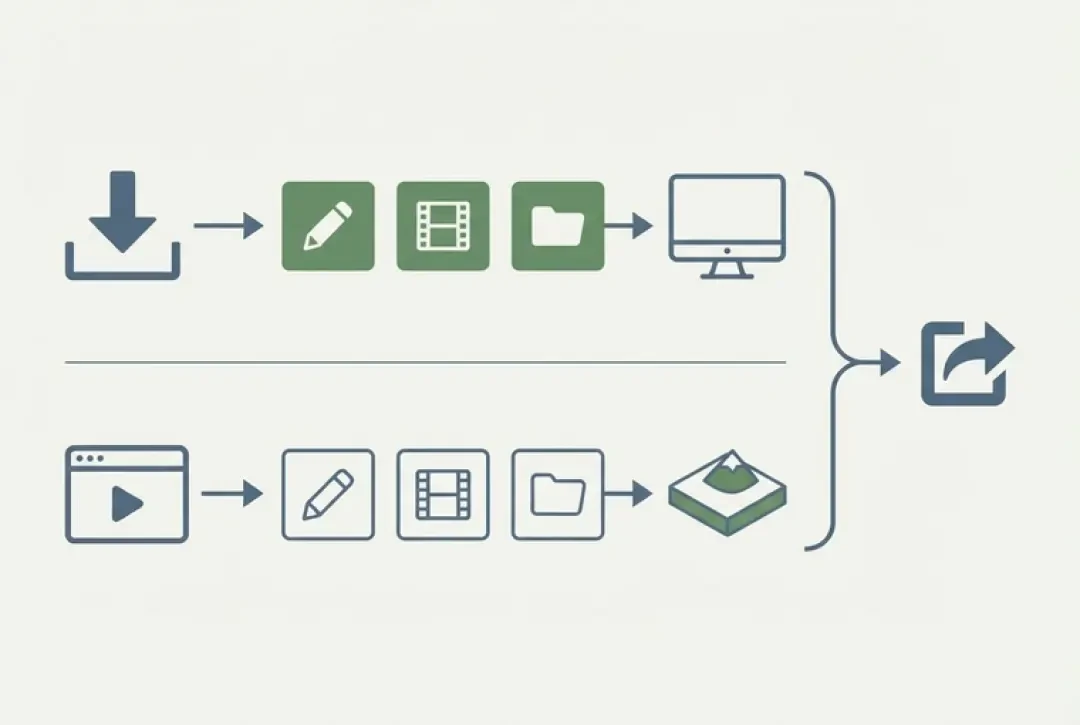
Si vous cherchez une alternative à Pixelorama, la raison est généralement l'une de trois : la machine est un Chromebook, l'installation est bloquée par une politique, ou vous devez avoir fini un sprite avant d'avoir eu le temps d'en dessiner un. Pixelorama est un éditeur de pixel art de bureau, gratuit et open source, doté de l'animation, des calques et d'un outil de tilemap, et il excelle sur ces trois points. Cette page présente l'espace de travail dans le navigateur qui couvre le dessin, ajoute un chemin « décrire pour générer », puis fait ce que Pixelorama ne peut pas faire : placer le sprite dans une scène 3D que vous pouvez parcourir.
Agent Sprite Forge est l'éditeur de sprites. Vous tapez un groupe nominal, choisissez une direction d'orientation et obtenez une planche ; ou vous prenez un crayon d'un pixel et dessinez les images vous-même en 16×16, 32×32 ou dans la taille qu'utilise le projet. L'export est un PNG simple, image unique ou bande horizontale. À partir de là, le constructeur de jeux 3D utilise ce PNG comme matériau sur un plan ou un panneau orienté dans Mini World, The Cyclops' Island, ou une scène générée à partir d'un paragraphe. Aucun téléchargement, et aucun compte pour essayer.
Ce qu'est Pixelorama, et ce qu'il n'est pas
Pixelorama est un éditeur de pixel art gratuit et open source qui s'exécute sur le bureau. Il est construit sur le moteur Godot, s'ouvre comme une fenêtre d'application ordinaire et couvre les parties du travail sur les sprites qui prennent réellement du temps : une pile de calques avec opacité et modes de fusion, une chronologie d'animation avec étiquettes d'images et pelure d'oignon, un panneau de palette qui importe les fichiers de palette existants, et un outil de tilemap pour construire des tilesets qui s'assemblent sans raccords. Pour beaucoup de gens, c'est la réponse honnête à « Aseprite coûte de l'argent et je ne suis pas encore prêt à payer ».
C'est aussi un programme de dessin au sens strict. Chaque pixel d'un fichier de projet est là parce qu'une main a déplacé un curseur. Il n'existe aucun chemin d'une phrase écrite vers un sprite, aucune opération par lots qui produise quarante variantes d'attente, et aucun moteur de rendu. Ce qui sort du programme est un PNG, une planche compactée ou un GIF — un rectangle de pixels sans caméra, sans sol et sans lumière.
Cette distinction compte quand vous cadrez un projet. Un outil de dessin répond à « à quoi ce personnage doit-il ressembler ». Il ne répond pas à « où se tient ce personnage ». La seconde question exige une scène, une caméra, un plan de sol et un choix d'éclairage, et Pixelorama n'en a délibérément aucun. Gardez cette frontière en tête pour le reste de la page, car c'est là que les deux outils cessent de se recouvrir.
Où Pixelorama s'arrête
Premier arrêt : c'est un logiciel de bureau. Il existe des versions pour Windows, macOS et Linux, et c'est toute la liste. Un Chromebook ne peut pas l'installer. Une machine de studio ou d'école dotée d'une liste d'applications autorisées ne peut pas l'installer. Un ordinateur portable professionnel verrouillé qui refuse d'exécuter un binaire non signé ne peut pas l'installer. Si l'ordinateur dont vous disposez pour les vingt prochaines minutes est un onglet de navigateur, Pixelorama ne vous est pas accessible, quelle que soit sa qualité.
Deuxième arrêt : chaque pixel vient de votre main. Un personnage de 32×32 avec une marche de quatre images représente environ quatre mille pixels de décisions. Un pixel artist expérimenté termine cela en 30 à 60 minutes. Quelqu'un qui ne l'a jamais fait y passe des heures, et l'essentiel de ces heures part dans la silhouette — la lisibilité en petit format — pas dans les ombres ou la couleur. Générer une ébauche ne supprime pas la compétence. Elle déplace la compétence vers la sélection et la correction, une boucle bien plus courte.
Troisième arrêt : la sortie est une image sans endroit où se tenir. Un PNG de chevalier n'est pas un chevalier dans une scène. Passer de l'un à l'autre exige un moteur, une étape d'import, un matériau, une décision d'échelle et une caméra. Ce n'est pas une critique de Pixelorama ; c'est le périmètre correct pour un éditeur. Mais quand le livrable de la semaine est « une rue que je peux parcourir », un éditeur 2D est une étape sur cinq.
Rien de tout cela n'est un reproche au logiciel. L'outil de tilemap est vraiment bon — tuiles sur grille, formes de collision définies par tuile, un flux de tileset qui survit à l'export. La chronologie d'animation avec étiquettes explique pourquoi les animateurs restent. Il a un public parce que le cœur est solide, pas parce qu'il est gratuit.
Pixelorama face à un outil de sprites dans le navigateur, côte à côte
Le tableau compare les deux sur les points qui décident d'un projet, pas sur le nombre de fonctionnalités. Lisez les lignes où Pixelorama gagne comme de vraies pertes pour l'outil du navigateur, car c'est bien ce qu'elles sont.
Les deux lignes qui décident de la plupart des projets
Le scripting est l'écart qui agacera quiconque possède un pipeline. Si votre flux de travail consiste à renommer chaque image, à compléter la planche jusqu'à une grille fixe ou à produire un atlas JSON à côté du PNG, Pixelorama peut être étendu pour faire ce travail et l'outil du navigateur ne le peut pas. C'est une interface, pas une bibliothèque.
Le contrôle exact de la palette est l'autre. Pixelorama vous permet de verrouiller une palette indexée et de vérifier chaque couleur par rapport à elle. La génération renvoie des couleurs que vous n'avez pas choisies, et vous les ramenez à la main vers la palette du projet ou vous acceptez une dérive sur toute la planche. Pour un seul personnage, cela représente dix minutes de travail. Pour un tileset de quarante sprites, c'est tout l'après-midi.
| Capacité | Pixelorama | Outil de sprites dans le navigateur (Agent Sprite Forge) |
|---|---|---|
| Installation | Téléchargement de bureau selon l'OS ; vous gérez les mises à jour vous-même | Aucune — s'ouvre dans un onglet |
| Hors ligne | Édition complète sans connexion | Nécessite une connexion active ; pas d'édition hors ligne |
| Coût | Gratuit et open source | Utilisation gratuite dans le navigateur |
| Dessin | Crayon, gomme, remplissage, ligne, rectangle, sélection, calques, modes de fusion | Crayon, gomme, remplissage, ligne, sélection, calques — un ensemble plus réduit couvrant les mêmes bases |
| Génération | Aucune ; chaque pixel est créé à la main | Un groupe nominal plus une direction produisent une planche d'ébauche |
| Animation | Chronologie, étiquettes d'images, pelure d'oignon, vitesse de lecture | Images de taille fixe dans une bande, lecture ordonnée, pas de réglage de pelure d'oignon |
| Formats d'export | PNG, planche de sprites compactée, GIF, fichier de projet | PNG, image unique ou bande horizontale |
| 2D vers 3D | Aucun ; le pipeline s'arrête à l'image | Le PNG devient un matériau sur un plan ou un panneau orienté dans une scène parcourable |
| Scripting et plugins | Extensions de script et un vrai chemin d'extension | Pas d'API de script ni de système de plugins |
| Licence | Code source disponible sous une licence open source permissive, vous pouvez donc le forker | Logiciel hébergé que vous utilisez dans un navigateur ; vous ne recevez pas le code source |
Essayez l'éditeur du navigateur ici
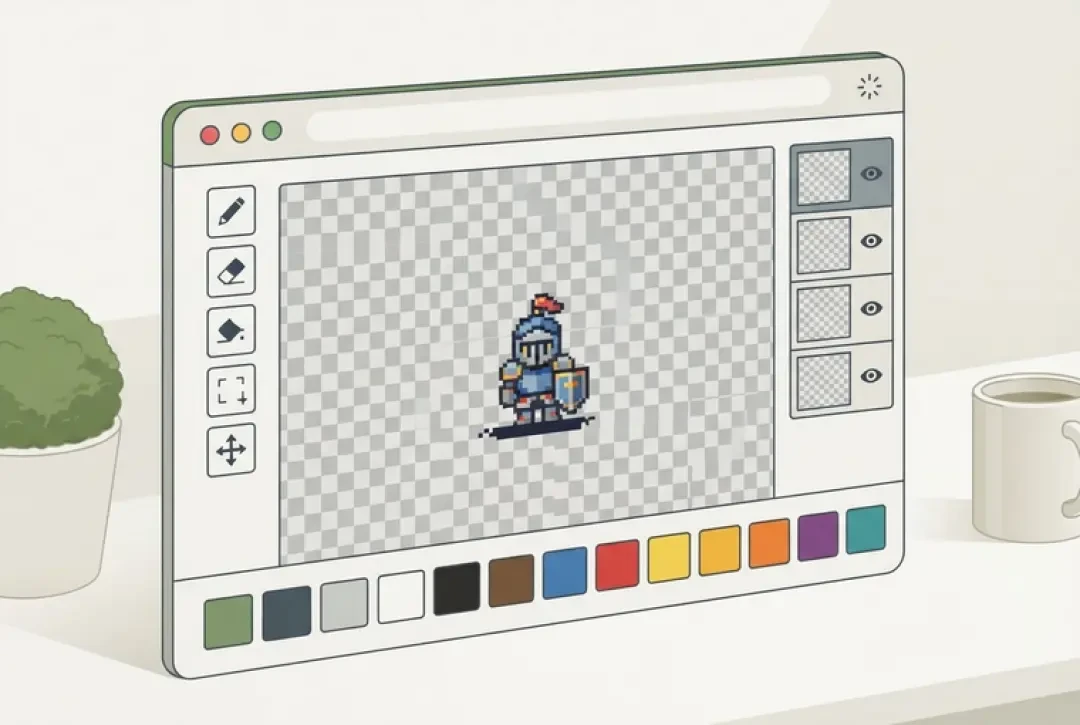
Agent Sprite Forge s'ouvre avec un canevas, un crayon, une gomme, un remplissage, un outil ligne, un panneau de calques, une bande d'images et un champ de génération. Il n'y a rien à installer et aucun compte nécessaire pour commencer à dessiner.
Le chemin le plus rapide vers quelque chose d'utilisable passe par le champ de génération, et la formulation compte. Tapez un groupe nominal, pas une phrase : « chevalier en armure avec une lance » renvoie un sprite plus cohérent que « un chevalier qui se tient dans une forêt et qui a l'air courageux ». Choisissez ensuite une direction d'orientation. La direction n'est pas cosmétique — un jeu en vue de dessus ou en trois quarts en a besoin de quatre, et chacune est une planche séparée avec sa propre silhouette.
01
Ouvrez Agent Sprite Forge dans un onglet de navigateur.
02
Tapez un groupe nominal dans le champ de génération : deux à six mots, un sujet, un élément d'équipement.
03
Choisissez une direction — bas, haut, gauche ou droite — avant de générer, pour obtenir l'orientation dont vous avez réellement besoin.
04
Lisez d'abord le résultat à un zoom de 1×. Si la silhouette ne se lit pas à la taille native, elle ne se lira pas non plus dans un jeu.
05
Nettoyez au crayon : épaississez un contour trop fin, supprimez les pixels isolés sur le bord, ramenez les couleurs hors palette vers la couleur la plus proche déjà utilisée.
06
Exportez une image unique en PNG, ou exportez la bande en un seul PNG horizontal.
07
Notez la taille d'image et le nombre d'images avant de fermer l'onglet. Le moteur vous demandera les deux.
Dessiner ou décrire : deux façons d'obtenir un sprite
Dessiner et décrire ne sont pas des méthodes concurrentes. Elles échouent dans des directions différentes, et c'est pourquoi le flux de travail utile place l'une sur la faiblesse de l'autre.
Dessiner vous donne une discipline de palette et une silhouette que vous avez décidée plutôt qu'acceptée. Si vous déclarez que le personnage est en cinq couleurs plus la transparence, vous imposez cinq couleurs, et tous les sprites du projet restent cohérents parce qu'ils obéissent à la même contrainte. Le coût, c'est le temps, et le plafond, c'est votre main ce jour-là.
Générer vous donne une première ébauche en quelques secondes et, plus utile encore, un éventail. Relancez le même groupe nominal avec une graine différente et vous obtenez des variantes qui diffèrent en proportions et en équipement — épaules plus larges, un casque au lieu d'une capuche, une arme plus lourde. Choisir parmi quarante est plus rapide que d'en dessiner un, et cela vous apprend ce qu'est réellement le personnage. Le coût, c'est l'incohérence : sur quatre images générées, le même personnage peut varier de deux pixels en hauteur et dériver en palette.
Un flux de travail d'alternative à Pixelorama : générer la planche, corriger à la main
Générez d'abord la planche, puis lisez-la à la vitesse cible et repérez les images qui se lisent mal en petit format. Sur une bande de quatre images, il y en a généralement deux. Redessinez ces deux-là et laissez le reste : alignez la hauteur sur les images voisines, échantillonnez une couleur existante au lieu d'en choisir une nouvelle, et corrigez les pieds pour que le personnage ne glisse pas et ne flotte pas. Cela prend quinze minutes au lieu de deux heures, et le résultat est un sprite que vous avez réellement regardé.
Images, bandes et planches
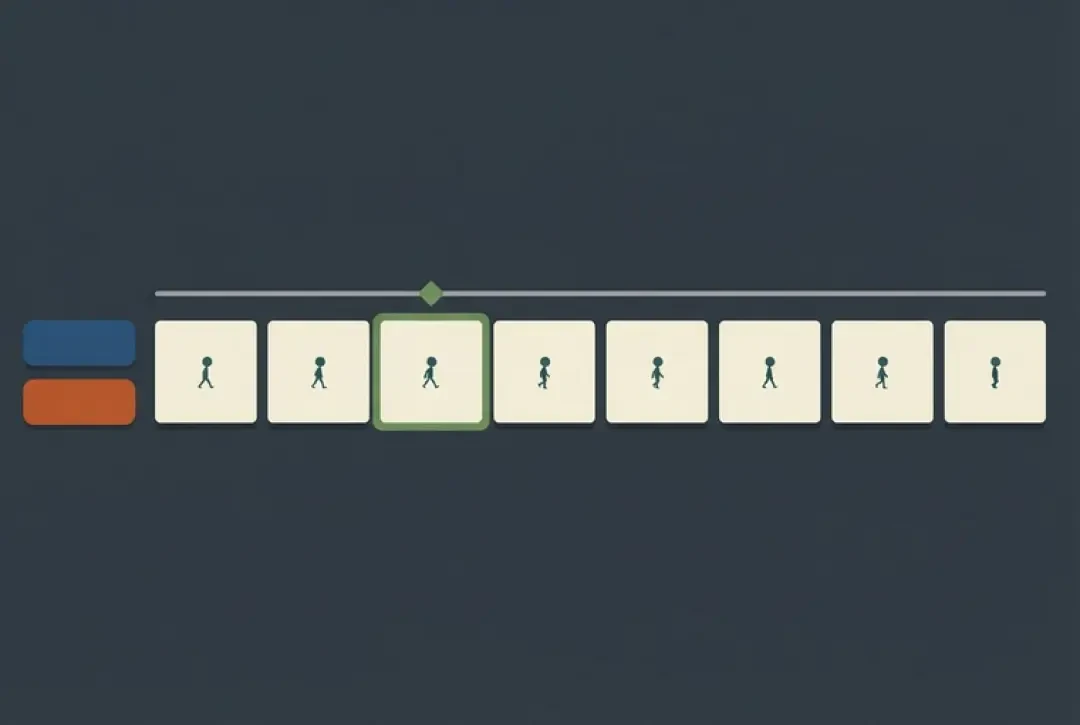
Les formats d'animation qui survivent au contact d'un moteur obéissent aux quatre mêmes règles. Taille d'image fixe : chaque image fait exactement la même largeur et la même hauteur, même quand le personnage n'occupe que le milieu. Images sur une seule rangée : une bande horizontale, de gauche à droite, sans compactage, sans rognage, sans mise en page astucieuse qu'un importateur lira de travers. Une boucle dont la dernière image rejoint la première : la quatrième image est suivie de la première sans doublon entre les deux, la pose de la quatrième doit donc être un cran avant celle de la première, pas la même pose. Un nombre d'images documenté : quatre, six ou huit, noté à côté du fichier, car une bande non documentée est un jeu de devinettes pour celui qui l'importe.
Pourquoi une marche de quatre images se lit comme une marche alors qu'une attente de quatre images se lit comme un tremblement : un cycle de marche comporte quatre grands changements de silhouette — contact, passage, contact opposé, passage opposé — et l'œil accepte quatre échantillons d'un mouvement ample. L'attente n'a presque aucun changement de silhouette, donc quatre images signifient que les seules différences sont des décalages d'épaule d'un pixel, que l'œil lit comme du bruit. L'attente veut deux images, ou six à huit avec un vrai mouvement secondaire comme une poitrine qui respire ou un bord de tissu qui ondule. N'utilisez pas quatre pour les deux parce que cela paraît symétrique dans le panneau de réglages.
Un personnage de 16 pixels de haut dispose d'environ quatorze pixels utilisables une fois le contour tracé. C'est assez pour une direction d'orientation, une forme de tête, un objet tenu, un casque et la position des jambes. Ce n'est pas assez pour une expression faciale, des doigts, des plis de tissu ou une arme qui doit être identifiée par son type plutôt que simplement pointée. Budgétez avant de dessiner — tête 5, torse 6, jambes 5 — et acceptez que le visage se résume à deux pixels sombres et rien de plus. À 32 pixels de haut, vous obtenez une bouche, une ceinture et une arme en deux tons. À 64, vous dessinez plutôt que vous suggérez, et une marche de quatre images commence à paraître raide parce que le détail ajouté exige plus d'échantillons du mouvement.
Du sprite à une rue parcourable
C'est l'étape qu'un éditeur 2D ne franchit pas. Dans le constructeur de jeux 3D, un PNG est une texture. Vous placez un plan, affectez le sprite, réglez le matériau en non éclairé ou légèrement éclairé, et le personnage occupe le même espace de coordonnées que la rue, les murs et la caméra. The Cyclops' Island est la démo à regarder : personnages en pixel art, île low-poly, caméra que vous pilotez. Mini World fait la même chose à plus petite échelle, et une scène pixel art Opus montre la disposition inverse, où l'environnement lui-même est limité en pixels et les sprites sont les seuls bords nets du cadre.
Deux modes de placement couvrent presque tous les cas. Un plan plat est un quad dressé dans le monde, tourné vers un angle fixe. Il se lit comme un personnage dans un diorama, et il révèle sa finesse dès que la caméra orbite au-delà d'environ 60 degrés, ce qui le destine aux angles de caméra fixes ou limités. Un panneau orienté pivote pour faire face à la caméra. Pour un jeu en trois quarts vue de dessus, utilisez un panneau orienté limité à l'axe Y : tournez autour de l'axe vertical et verrouillez l'inclinaison, sinon le sprite bascule vers l'arrière quand la caméra descend et le personnage semble allongé au sol.
L'échelle est l'endroit où la plupart des premières tentatives sonnent faux. Fixez un pixel de sprite à une fraction connue d'une unité de monde et ne la changez jamais. Si le personnage fait 32 pixels de haut et doit mesurer 1,8 unité, le plan fait 1,8 unité de haut, et 1,8 de large pour un cadre carré. Gardez le multiplicateur entier. Un plan à 1,35× la grille de pixels native produit des largeurs de pixels inégales — certaines colonnes tombent sur deux pixels d'écran et d'autres sur un seul — et tout le personnage scintille quand la caméra bouge. Ensuite, ancrez-le : les pieds reposent sur le bord inférieur du plan, et ce bord touche le sol, pas le centre du plan.
Pourquoi des bords de pixels nets à côté d'un environnement doux sont un choix
Le côté 3D a un ciel dégradé, des ombres filtrées et une géométrie anticrénelée. Le sprite n'a rien de tout cela. Ce décalage est un indice de profondeur : le personnage se détache du fond parce qu'il est le seul élément du cadre à être quantifié. Il est aussi moins coûteux à produire qu'un personnage 3D riggé avec squelette et animations. Si vous adoucissez le sprite avec un flou ou un mipmap pour « coller » à l'environnement, vous perdez le détachement et gardez le coût.
- Filtre de textureNearest (au plus proche). Échantillonnage par point, jamais linéaire.
- MipmapsDésactivés. Les mipmaps moyennent les pixels voisins et transforment un contour net en bouillie grise à distance.
- Filtrage anisotropeDésactivé, ou 1×. Il réintroduit la mollesse que vous venez d'éliminer.
- Échelle du planUn multiple entier de la taille de pixel native, avec le pivot aux pieds.
Gratuit, sans installation, sans compte
La partie gratuite couvre toute la boucle décrite ci-dessus : l'éditeur de sprites, le champ de génération, les outils de dessin, les calques, les images, l'export PNG en image unique ou en bande horizontale, et le placement de ce PNG dans une scène 3D que vous pouvez parcourir. Aucun compte n'est requis pour essayer, et il n'y a pas de filigrane sur l'export.
Les limites méritent d'être nommées avant d'y consacrer un après-midi :
Où une alternative à Pixelorama est moins bonne
Pas d'API de script. Si vous devez renommer des images par lots, générer un atlas ou piloter l'éditeur depuis un script de build, il n'y a rien à brancher.
Pas d'écosystème de plugins. Le chemin d'extension de Pixelorama permet à d'autres d'ajouter des exportateurs et des outils ; ici, vous obtenez ce qui est livré.
Pas d'éditeur de tilemap avancé. Pas de grille d'autotiling, pas de création de collisions par tuile, pas de compactage de tileset. Si le projet est un jeu 2D à tilemap, construisez la carte dans un moteur.
Limites de canevas. L'espace de travail est conçu pour des canevas de taille sprite. De 16×16 à 128×128 par image, c'est la plage confortable, et 256×256 fonctionne, mais ce n'est pas l'outil pour une illustration de 4000 pixels avec quarante calques ; la palette d'outils et le comportement du zoom cessent tous deux d'être agréables bien avant.
La génération n'est ni déterministe ni exempte de correction. Même prompt, graine différente, résultat différent. Vous en écarterez plus que vous n'en garderez, et cet écartement fait partie du travail.
Un outil n'est une alternative que si vous pouvez nommer ses faiblesses. Voici les nôtres. Utilisez celui-ci pour la boucle sprite-vers-scène et gardez Pixelorama installé pour le travail qui exige un vrai chemin d'extension, l'édition hors ligne et une palette indexée que vous pouvez verrouiller.
Entrez dans le monde auquel il appartient
Une planche de sprites est un matériau sans endroit où se tenir. La dernière étape de cette page est celle qu'un éditeur de bureau ne peut pas offrir : déposez la planche dans un monde que l'on peut parcourir — chaque monde du constructeur a été créé à partir d'une description écrite et publié comme une page avec un lien.
FAQ
Est-ce un vrai remplacement pour Pixelorama ? +
Pour dessiner, animer et exporter de petits sprites dans un navigateur, oui. Pour le scripting, un écosystème de plugins, un travail de tilemap avancé et l'édition hors ligne, non — gardez Pixelorama installé pour cela. Le recouvrement, c'est le sprite lui-même ; la différence, c'est tout ce qui vient après le PNG.
Puis-je importer mes fichiers Pixelorama ? +
Non. Les fichiers de projet Pixelorama ont leur propre format et cet éditeur ne les ouvre pas. Exportez vos images depuis Pixelorama en PNG ou en planche de sprites à une taille d'image fixe, puis importez ces PNG comme références ou comme textures de scène.
Est-ce que cela fonctionne hors ligne ? +
Non. L'éditeur comme le champ de génération s'exécutent dans l'onglet du navigateur, donc une connexion interrompue arrête la session. Si vous devez travailler dans un train, c'est une raison de garder un éditeur de bureau.
Puis-je animer ? +
Oui. Vous créez des images à une taille fixe, elles sont lues dans l'ordre et vous les exportez en bande horizontale avec un nombre d'images documenté. Quatre images pour une marche, deux pour une attente, et une boucle dont la dernière image enchaîne sur la première.
Quelle résolution puis-je exporter ? +
Les tailles d'image de 16×16 à 128×128 constituent la plage confortable, et 256×256 fonctionne pour un personnage détaillé. Le canevas n'est pas conçu pour des illustrations de 4000 pixels avec de grandes piles de calques.
Puis-je utiliser les sprites dans Godot ou Unity ? +
Oui — l'export est un PNG simple. Dans Godot, réglez le filtre de texture sur Nearest et désactivez les mipmaps dans le dock d'import. Dans Unity, réglez Filter Mode sur Point et Compression sur None, puis découpez la bande dans l'éditeur de sprites.
Est-ce gratuit pour un usage commercial ? +
L'éditeur est gratuit et l'export n'est pas bloqué derrière une étape de paiement, donc les PNG que vous produisez peuvent être livrés dans un projet commercial. Vérifiez les conditions actuelles sur le site pour la formulation exacte de la licence plutôt que de vous fier à une paraphrase ici.
Retour au constructeur de jeux 3D
Les 31 mondes 3D, jeux et scènes terminés sont réunis sur une seule page — tous jouables.