LibreSprite 対 Aseprite · そしてブラウザという第三の道

LibreSprite 対 Aseprite — 無料ピクセルエディタの比較(+第三の道)

自分だけの libresprite 対 aseprite を作る

LibreSprite は Aseprite の無料のフォークで、Aseprite は有料の本家です。どちらもデスクトップ専用です。ここでは両者を比べ、さらに 3D も得られるブラウザの選択肢を紹介します。

✦ゲーム
作る libresprite 対 aseprite

LibreSprite 対 Aseprite は、二つの製品の争いではありません。2016 年に一つのコードベースが分かれたもので、Aseprite がライセンスを変更したとき、最後の GPL のスナップショットがフォークされ、LibreSprite として生き残りました。Aseprite は有料の買い切りの本家です。LibreSprite は無料です。どちらも Windows、macOS、Linux 向けのデスクトップソフトです。どちらもブラウザのタブでは動かず、書かれた説明を絵に変えることもなく、3D の場面について何も知りません。

最後の点は重要です。今やほとんどのピクセルアートの作業は、ディスク上の PNG 以外の場所で終わるからです。アトラスに収めたスプライトシート、輪郭をくっきり保つフィルタ設定、そしてそれらのピクセルを整数倍で、ぶれないカメラに描く場面が必要です。このページでは二つのデスクトップエディタを正直に比べ、そのうえでブラウザの道——Neta Studio の 3D ゲームビルダーを扱います。スプライトの生成は Agent Sprite Forge が担い、絵とそれが住む世界が同じプロジェクトになります。

手早い答え

どちらのエディタも同じ中核のツール一式を備えています。LibreSprite は特定の時点で取られた Aseprite のフォークだからです——鉛筆、消しゴム、許容値つきの塗りつぶし、矩形と楕円の選択、レイヤー、フレーム、オニオンスキン、パレットファイル、バッチ用のコマンドラインです。意味のある違いは、フォークの後に起きたことにすべてあります。

一行の結論です。アニメーションを作り、タイルを扱い、スクリプトを書くなら、買い切りを払って Aseprite を選んでください。無料で再配布できるバイナリが絶対条件で、フォーク後の機能なしでやっていけるなら LibreSprite を選んでください。実際の成果物がスプライトシートではなく動く場面なら、ブラウザのビルダーを選んでください。

LibreSpriteAseprite
費用無料。GPL ライセンスのソースで、ビルドは再配布できます。有料の買い切り。サブスクリプションはありません。ソースは公開されていますが、コンパイル済みのビルドを配布することは認められていません。
本家か2016 年以前の GPL 版 Aseprite のコードベースのフォークで、貢献者によって別々に維持されています。本家で、Aseprite の開発者によって維持されています。
対応 OSWindows、macOS、Linux。デスクトップ専用。Windows、macOS、Linux。デスクトップ専用。
ブラウザのタブで動くかいいえ。いいえ。
アニメーターへの結論フレーム単位のループは動きます。タイルマップレイヤーと新しい書き出し形式はありません。タイムライン、タグ、ループモード、リンクしたセル、シートの詰め込みが、お金を払う理由です。
初心者への結論インストールして描くだけ。設定も支払いもありません。インストールして描くだけ。この UI に合わせて書かれたはるかに多いチュートリアルがあります。
インストール不要を求める人への結論その選択肢はありません。その選択肢はありません。代わりにブラウザのビルダーを使ってください。

LibreSprite とは何か

Aseprite のソースは 1.1.x 系まで GPLv2 でした。2016 年にプロジェクトは、自分で使うためにコンパイルすることは許すが、その結果のバイナリを配布することは許さない、ソース公開型の EULA に移りました。ライセンスの変更で、すでに GPL で出荷されたコードのライセンスを外すことはできないため、そのスナップショットがフォークされました。LibreSprite がそのフォークです——無料で、再配布可能で、再ライセンス前の状態から派生しています。

フォークの時点で存在したものはすべて今も動きます。レイヤーとセル、個別の再生時間を持つフレーム、オニオンスキン、インデックスと RGBA の色モード、GIMP の .gpl と JASC の .pal のパレット、ブラシの大きさ、ディザの行列、変形、スプライトシートの書き出し、受け継いだバッチ用コマンドラインがすべて揃っています。ファイルは Aseprite 系の .ase 形式で書かれるため、LibreSprite のファイルは普通、変換なしで Aseprite で開けます。この一方通行の互換性が、フォークが実用的であり続ける主な理由です。

追わないのは本家の更新です。タイルマップレイヤー、Lua のスクリプト API、後発の詰め込みと書き出しの選択肢、1.2 系と 1.3 系のインターフェースの作業はありません。実際の失敗の形はメニューではなくファイルです——タイルマップレイヤーを使うスプライトを開くと、フォークの読み込み側はそれらのチャンク種別を知らないので、拒否されるか、平坦化された近似になると思ってください。フォーク後の機能を使うものは Aseprite 側にもコピーを残してください。リリースの間隔も本家より遅く、現行のバイナリをソースからビルドすると Skia の依存が入ってきます。これが、ローリングリリースのディストリビューションでソースからのビルドが失敗するよくある理由です。

Aseprite とは何か

Aseprite は有料の本家で、その支払いは、一枚の絵を描くだけではほとんどの人が触れない部分を買うことになります。タイムラインはレイヤーとセルを保持し、各フレームはミリ秒単位の再生時間を持ち、タグはループモード——前進、逆再生、ピンポン——を持ちます。セルはリンクでき、ピクセルを複製せずに一つの絵を複数のフレームで使い回せます。タイル表示のプレビューは、描きながら継ぎ目のない模様を見せてくれます。これは、折り返しの縁を推測するのと実際に見るのとの違いです。

タイルマップレイヤーは、タイルごとの変形と反転のフラグを持つ固定の格子を与えるので、レベルは一枚の平坦なビットマップとしてではなく、タイルとして作られます。スライスはスプライトの領域に名前を付けるので、書き出しで各領域をそれぞれのファイルに書けます。Lua API はエディタの中でも、コマンドラインからヘッドレスでも動き、一括変換、手続き的な描画、スクリプトによるシートの配置はこうして行われます。書き出しは、JSON か XML のメタデータ付きのスプライトシート、シートの詰め込み、レイヤーかタグによる分割、アニメーション GIF、APNG、WebP に対応します。正確なフラグ名はバージョン間で変わっているので、それを前提に処理を組む前に、手元のビルドのコマンドラインヘルプを確認してください。

費用とライセンスについては正確に述べておきます。これはサブスクリプションではなく買い切りで販売される有料のソフトで、プロジェクト自身のストアと Steam を通じて配布されています。ソースコードは公開されており、ライセンスは自分で使うためにコンパイルすることを許しますが、コンパイルしたビルドを再配布することは許しません。これが、本家とフォークの違いのすべてです。残りは資金と勢いです——有料の開発が定期的なリリースの間隔と公開の変更履歴を支え、このソフトをめぐるコミュニティがあるからこそ、チュートリアル、ブラシ、パレット、スクリプトはほとんどいつも Aseprite の UI とコマンドラインに合わせて書かれています。

機能と費用の表

以下のセルは、配布されているビルドが実際に何をするかを述べており、フォークが十分な貢献者を集めれば実装できたかもしれないことを述べたものではありません。機能がバージョンに依存する場合は、そのセルにそう書いてあります。

二つの行には警告が必要です。スクリプトとタイルは、共有されていると最もよく誤解される機能です。スクリーンショットでは両方のソフトが同じに見えるからです。共有されていないので、それらに依存する処理は二つの間で移植できません。

LibreSprite 対 Aseprite の表の読み方

各行を、同じ項目についての一対として読んでください。ある行があなたの作業にとって決定的なら、その行があなたの判断です。残りの表は雑音です。

LibreSpriteAseprite
費用:無料。支払いの手順もライセンスキーもなく、ビルドは GPL の下で再配布できます。費用:有料の買い切り。サブスクリプションはありません。ソースは公開されていますが、コンパイル済みのビルドの配布は認められていません。
対応環境:Windows、macOS、Linux のデスクトップビルド。ブラウザ向けはありません。対応環境:Windows、macOS、Linux のデスクトップビルドで、Steam でも配布されています。ブラウザ向けはありません。
アニメーション:フレーム、フレームごとの再生時間、オニオンスキン、タグ。フレーム単位のループには十分です。タイルマップによるアニメーションはなく、アニメーション WebP や APNG の書き出しもありません。アニメーション:タグとループモードを備えたタイムライン、リンクしたセル、タイル表示プレビュー、GIF、APNG、WebP の書き出し、JSON か XML のメタデータ付きのシートの詰め込み。
スクリプト:配布される機能には含まれません。スクリプトは、動作する API としてではなく、課題管理での要望として追跡されています。スクリプト:Lua API がエディタの中でも、コマンドラインからヘッドレスでも使え、一括の書き出しや手続き的な描画に用いられます。
タイル:継ぎ目のない模様を描くためのタイル表示プレビュー。タイルマップレイヤーの種別はないので、タイルは手作業で配置します。タイル:固定の格子上のタイルマップレイヤーで、タイルごとの変形と反転のフラグがあります。
活発さ:貢献者によって維持され、タグ付きリリースの間隔は長い。ソースからのビルドには Skia が入ります。活発さ:資金のある開発で、定期的なリリースと公開の変更履歴があります。
コミュニティの大きさ:本家に比べて小さい。助けはリポジトリの課題管理に集中し、ほとんどのチュートリアルは Aseprite 向けに書かれているので、手で置き換えて使う必要があります。コミュニティの大きさ:フォークに比べて大きい。チュートリアル、スクリプト、パレット、ブラシは Aseprite の UI とコマンドラインに合わせて書かれています。

どちらを選ぶか

判断は短く済みます。二つのソフトは大きく重なっているからです。好みではなく制約に合わせ、何かをインストールする前に、表のどの行が欠かせないかを書き出してください。

  • アニメーターAseprite。ループモード、リンクしたセル、タイル表示プレビュー、メタデータ付きのシートの詰め込みが作業の流れです。LibreSprite ではフレームを手で置き、アトラスのメタデータを自分で書くことになり、短いループなら通用しますが、歩行周期の八方向になると通用しなくなります。
  • 予算のない初心者LibreSprite。インストールして描くだけで、設定するものも、支払いを促すものもありません。タイルマップレイヤーやスクリプトに触れるチュートリアルはあなたのメニューには当てはまらず、手順に従うのではなく読み替えることになると受け入れてください。
  • 教わりたい初心者Aseprite。チュートリアル、ブラシ、パレットのパックは主にこのソフトを前提にしているので、資料とインターフェースが互いに一致します。
  • 3D の場面を世に出す人どちらも単独では答えになりません。どちらのエディタも PNG、GIF、シートで終わります。その絵を世界に置き、光を当て、動かし、配信するのは別の何かです。それが次の節で扱う隙間です。
  • インストールを一切したくない人どちらも答えになりません。どちらも、ネイティブのファイルダイアログを持つネイティブのデスクトップバイナリです。作業するマシンにソフトをインストールできないなら、これらの選択肢の中でタブで開くのはブラウザのビルダーだけです。

第三の道——ブラウザ、生成、3D

制約がインストールなしであるなら、あるいはスプライトの行き先がフォルダではなく場面であるなら、デスクトップの比較は役に立たなくなります。ピクセルエディタは、ファイルメニューの付いた描画ツールです。世界とは、場面グラフ、カメラ、衝突判定、そしてプレイヤーがすでにいるどこかで動かなければならない描画ループです。

Neta Studio の 3D ゲームビルダーは、ブラウザベースのワールド・ゲームビルダーです。テキストで世界を描写すると、タブで動く遊べる Three.js の場面として作られます。インストーラーも、組み上げるべきエンジンのプロジェクトも、歩き回って物の大きさを確かめる前の書き出しの手順もありません。The Cyclops' Island と Mini World は完成した参考の世界で、自分で作る前に場面がどう構成されているかを見るために開けます。

どちらのデスクトップエディタもタブではしないこと

Aseprite も LibreSprite もブラウザ向けのビルドを出していません。どちらもネイティブのファイルダイアログを持つネイティブの C++ アプリケーションで、フォークはさらに Skia の依存を抱えており、それがウェブ向けに小さくなる理由はありません。他のピクセルエディタには第三者のブラウザ移植がありますが、それらはこれらのソフトではなく、期待するようなファイルダイアログやローカルファイルへのアクセスも備えていません。

より大きな隙間はエディタの下流にあります。どちらのソフトも説明からスプライトを生成せず、スプライトを 3D の場面に置くこともありません。デスクトップエディタの最も強い出力はメタデータ付きの詰め込んだシートで、その後もエンジンに取り込み、マテリアルを割り当て、配置のコードを書き、プレイヤーが届くどこかに結果を公開する必要があります。

Agent Sprite Forge が当てはまる場所

Agent Sprite Forge は、あなたが作る世界のスプライト——キャラクター、小道具、そうでなければデスクトップエディタでフレームごとに描くはずの部品——を生成します。出力は、すでにプロジェクトの素材の工程に入り、すでに場面の何かに割り当てられたテクスチャとして届くので、PNG とゲームのオブジェクトの間にある取り込みと接続の手順を省けます。

あなたのピクセルが生き残るかを決める取り込みの設定

3D の描画でピクセルアートが失敗するのは、退屈な理由からです。テクスチャが線形補間でフィルタされると、16×16 のスプライトはカメラが動いた途端にどろどろになります。拡大時も縮小時も最近傍のフィルタを設定し、ミップマップは切ってください。ミップマップの連鎖は、作りとしてぼかしだからです。シートがフレーム間に余白なく詰め込まれていると、縁に近いサンプリングが隣のフレームを引き込むことがあるので、1、2 ピクセルの余白を付けて詰め込んでください。古い WebGL1 のフォールバック経路を気にするなら、アトラスは 2 の冪に保ってください。

さらに二つの設定が、ゲームが変に見えるという不満のほとんどを生みます。基準の解像度の整数倍で描画してください——320×180 を 4 倍すると 1280×720 ですが、2.5 倍だとあるピクセルは画面の 2 ピクセル、あるものは 3 ピクセルになり、その不揃いな格子はどんな直線の縁にも見えます。次に、静止したカメラは整数ピクセルに、動くカメラは半ピクセルに合わせてください。そうしないと、サンプラーがテクセルの間に落ちて、スクロールする背景がちらつきます。

1

01

ビルダーで世界を描写し、大きさについて具体的にします——プレイヤーの身長、カメラが平行投影か透視投影か、プレイヤーが何に衝突するか。

2

02

Agent Sprite Forge でキャラクターと小道具のスプライトを生成します。16×16、24×24、32×32 など、拡大してもきれいに保つフレームの大きさを選びます。

3

03

取り込み時のテクスチャ設定を確認します——最近傍のフィルタ、ミップマップは切る、異方性フィルタなし。そうすればどのカメラ距離でも 1 テクセルは 1 テクセルのままです。

4

04

他の何かを調整する前に、描画の倍率を基準の解像度の整数倍に設定します。後から変えると、それまでにした大きさの判断がすべて無効になります。

5

05

カメラの位置は、静止時は整数ピクセルに、移動時は半ピクセルに合わせ、目標のフレームレートでスクロールする縁のちらつきを確認します。

6

06

衝突判定を取り付け、タブで場面を再生します。編集と動く場面の間にビルドして起動する工程がないので、同じ作業の中で反復します。

7

07

自分の世界を作り直す前に、The Cyclops' Island か Mini World を開いて、完成した世界がどう組み上げられているかを見ます。

比較の罠

一つのソフトの二つのフォークを比べるのは、ソフトをそれ自身と比べることです。LibreSprite と Aseprite は系統、インターフェースのほとんど、ファイル形式の一族、キーボードショートカットの一式を共有しています。両者の違いのほとんどは、ある機能が特定のビルドに存在するかという是か非かの問いに還元され、変更履歴がどんなレビューよりも速くその問いに答えています。両者を順位付けするのは、二つの独立した製品が独立した選択をしていることを含意しますが、状況はそうではありません。

LibreSprite 対 Aseprite が誤った軸である理由

あなたの作業を変える軸は、デスクトップかブラウザか、そして 2D 専用か 2D から 3D へかです。あなたの出力が何でなければならないかを問うてください。誰か他の人の工程のためのスプライトシートなら、予算に合うエディタを選んでそこで止めればよいのです。動く場面なら、どちらのエディタも答えのすべてではありません——どちらも画像で止まり、その画像より後のすべては、別の失敗の型を持つ別のツール一式です。

あなたの絵とプレイヤーの間の手順を数えてください。デスクトップの道は、エディタから PNG、PNG からエンジンへの取り込み、エンジンからマテリアル、マテリアルから場面、場面からビルド、ビルドから公開です。ブラウザのプロジェクトは、そのいくつかを一つの作業に畳み込みます。フォークの歴史ではなく、この手順の数こそ、キャラクターのフレームの大きさを変えるたびにあなたが感じるものです。

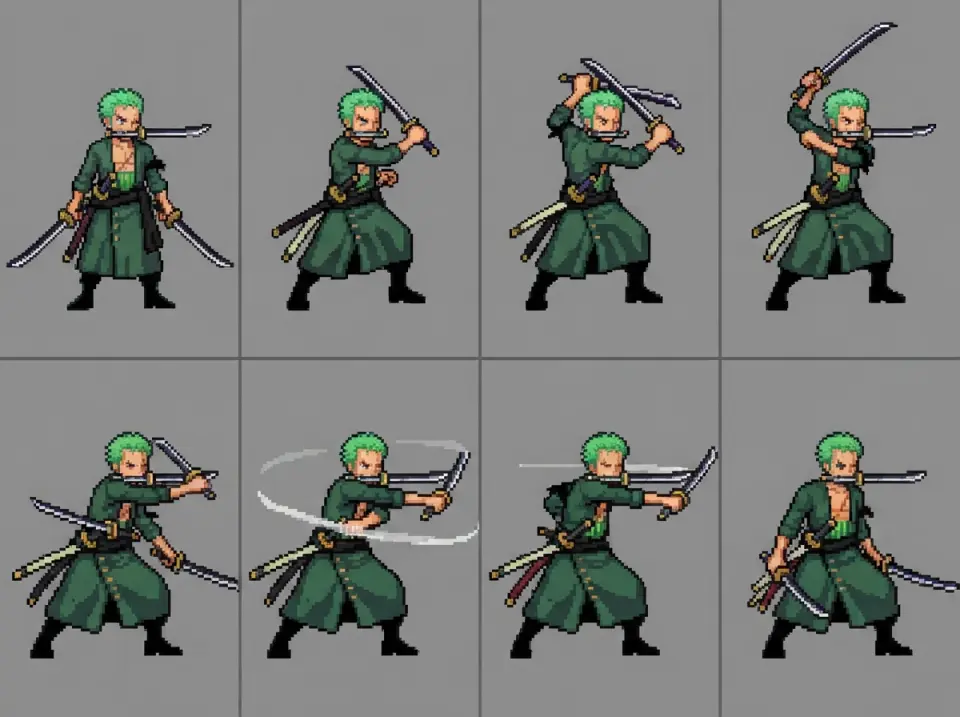
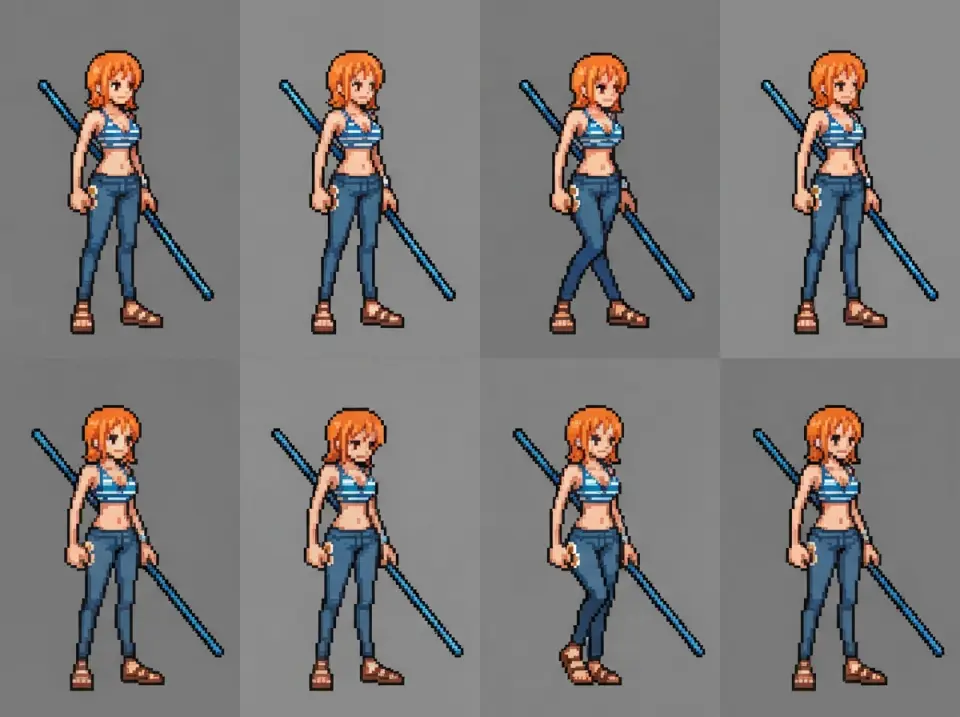
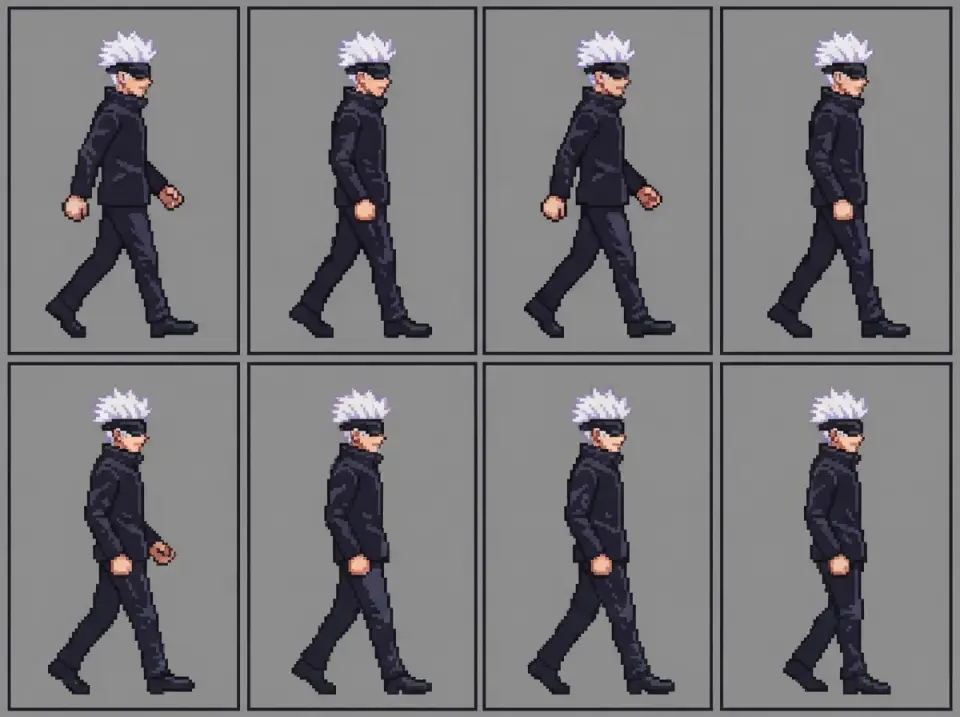
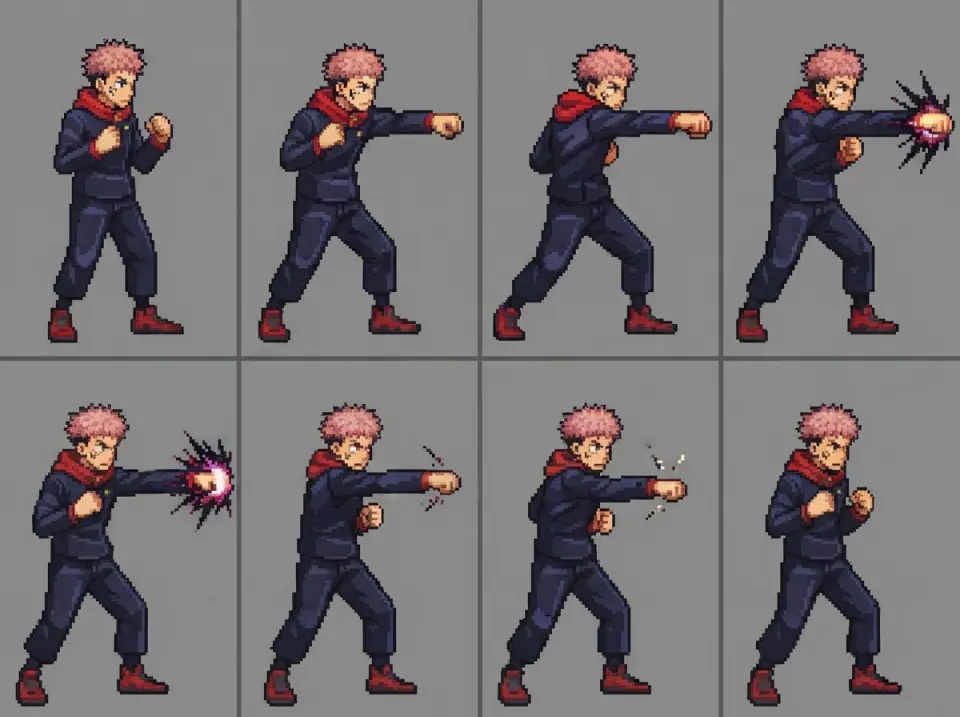
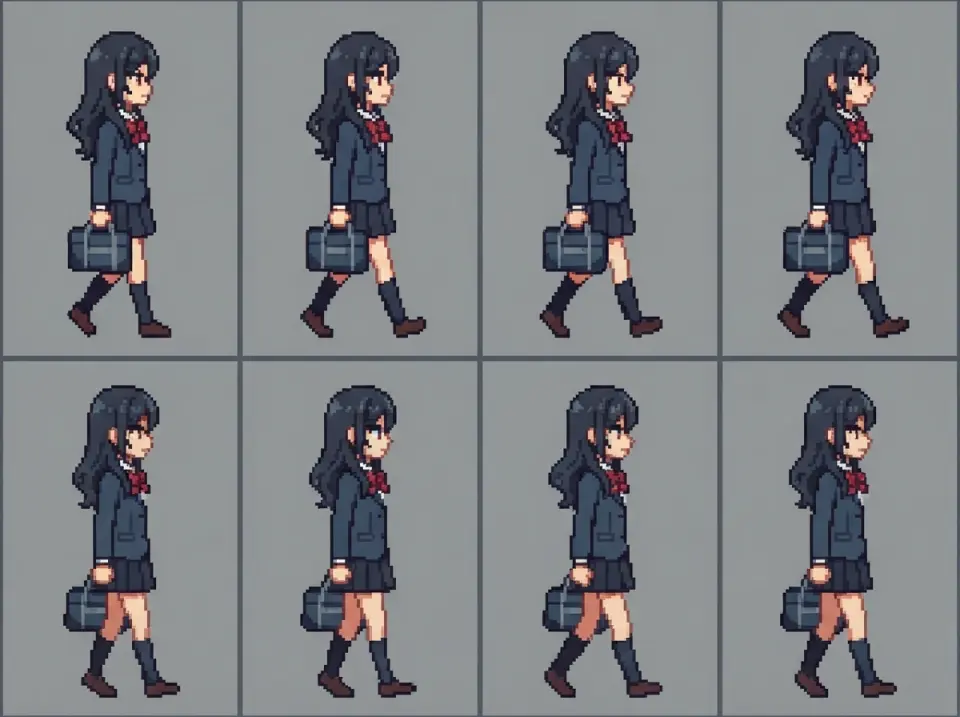
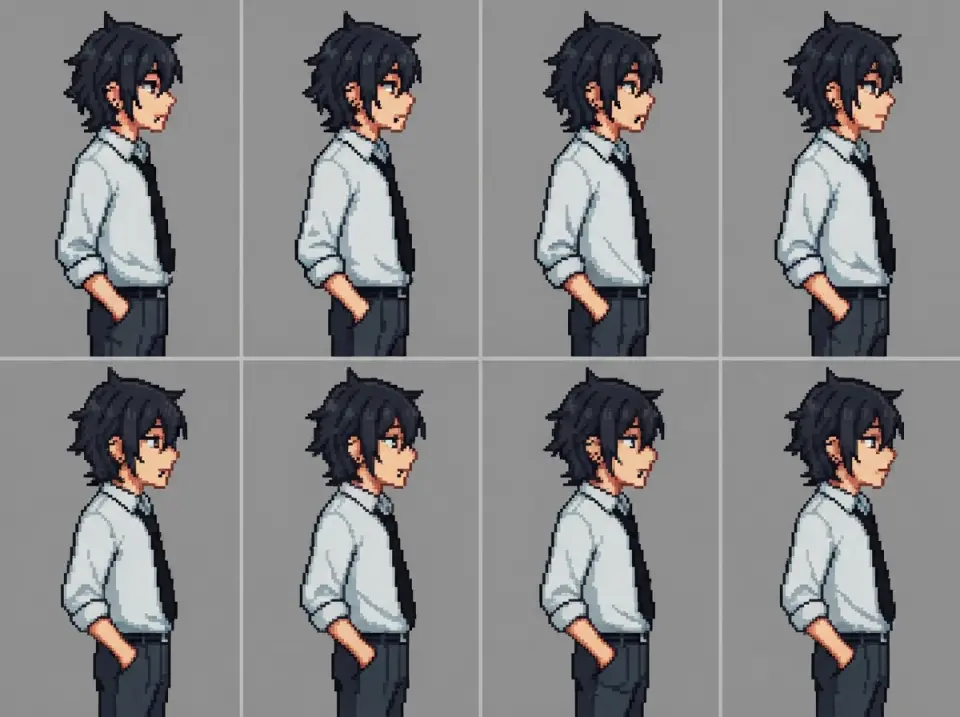
第三の道の前半——一文からブラウザで作るスプライトの格子。
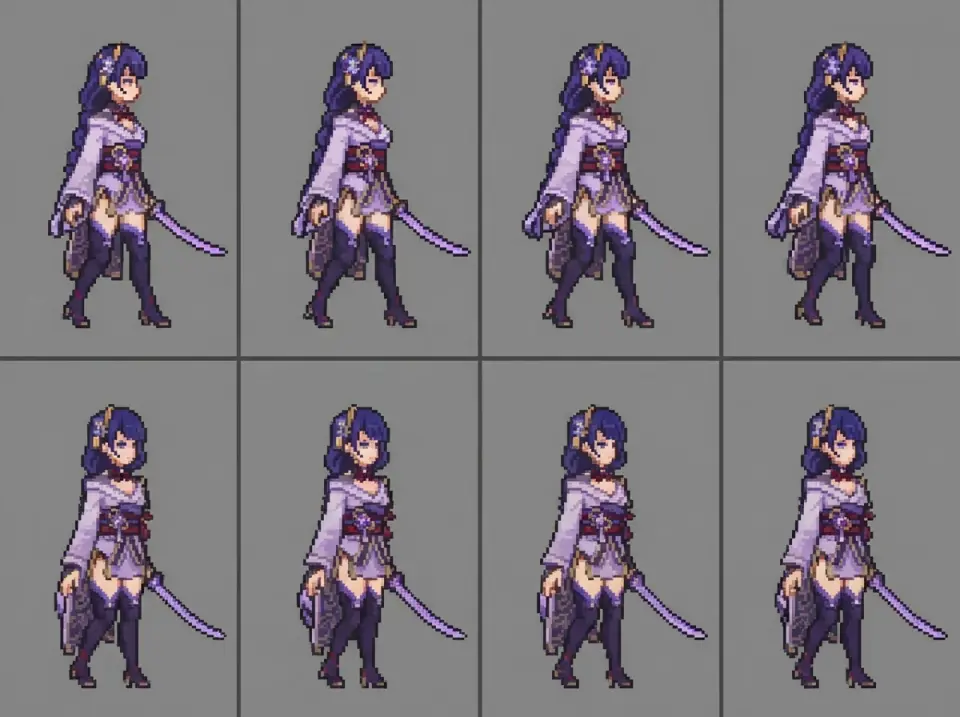
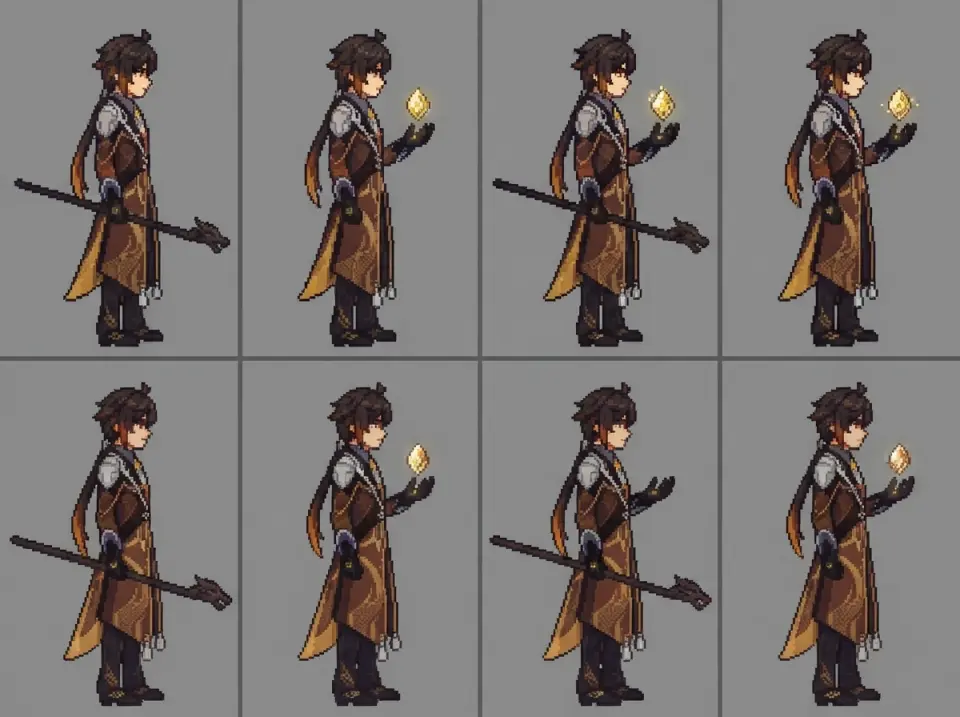
第三の道の後半——それらの素材を歩ける世界に。

そのスプライトが属する世界へ歩き出す

同じデスクトップソフトの二つのフォークは、せいぜい限られた範囲しか違いません。第三の選択肢はまったく別の形です——インストールなし、描くだけでなく生成し、最後には 3D の世界があります。開いて自分で比べてみてください。

FAQ

LibreSprite は Aseprite と同じですか? +

いいえ。LibreSprite は、GPL の下にあった時点の Aseprite のコードベースのフォークで、2016 年に Aseprite がライセンスを変更した後も生き残りました。ツール、ショートカット、.ase ファイル形式の一族は共有していますが、維持している人は別で、LibreSprite は本家の機能を追いかけていません。

LibreSprite と Aseprite では、どちらが優れていますか? +

アニメーション、タイルマップ、スクリプト、書き出しの制御なら Aseprite です。それらの機能は本家にあり、フォークにはないからです。支払いの手順のない、無料で再配布できるバイナリなら LibreSprite です。ブラウザのタブで動く 3D の場面なら、どちらでもありません。

LibreSprite はアニメーションに対応していますか? +

はい。フレーム、フレームごとの再生時間、オニオンスキン、タグは元のコードベースから来たもので、今も動き、フレーム単位のループには十分です。欠けているのは後発のアニメーションと書き出しの作業で、タイルマップレイヤーのアニメーションやアニメーション WebP、APNG の出力も含まれます。

無料なのはどちらですか? +

LibreSprite は無料で GPL ライセンスで、再配布できます。Aseprite は買い切りで販売される有料のソフトで、ソースは公開されており、ライセンスは自分で使うためにコンパイルすることを許しますが、コンパイルしたビルドを配布することは許しません。

Pixelorama はどうですか? +

Pixelorama は、独立して書かれた別個のピクセルエディタで、無料のオープンソースであり、Godot のアプリケーションとして作られ、デスクトップとブラウザの両方のビルドがあります。Aseprite のフォークではなく、Aseprite ファイルへの対応はすべてのチャンクではなく一般的な場合をカバーするので、それに頼る前に往復を確かめてください。

Aseprite や LibreSprite をブラウザのタブで動かせますか? +

公式にはできません。どちらのプロジェクトもウェブ向けのビルドを出しておらず、Windows、macOS、Linux にデスクトップのバイナリをインストールします。ソフトのインストールができないなら、ブラウザの道は 3D ゲームビルダーです。そこでは Agent Sprite Forge がスプライトを作り、場面がタブで動きます。

3D ゲームビルダーへ戻る

完成した 31 個の 3D ワールド、ゲーム、場面がすべて一つのページに——どれも遊べます。

プラットフォーム: Neta Studioページ: LibreSprite 対 Aseprite次に読む: /explore/guide/aseprite-alternatives · /use-cases/en/aseprite-free-alternative · /use-cases/en/aseprite-alternative
×