
로우 폴리 3D 에셋 — 풀 텍스처, 캐릭터, 그리고 만드는 방법
나만의 로우 폴리 3D 에셋 만들기
Unity와 Roblox용 무료 로우 폴리 풀 텍스처, 로우 폴리 3D 캐릭터 생성 방법, 그리고 직접 확인할 수 있는 라이브 로우 폴리 세계까지.
로우 폴리 3D 에셋은 의도적으로 작은 삼각형 예산으로 제작된 메시로, 보통 플랫 셰이딩 면과 하나의 텍스처 아틀라스를 사용합니다. 핵심은 모델이 조악하다는 것이 아닙니다. 핵심은 각 삼각형이 눈에 보이는 형태 정보를 담고 있어서, 덤불이 맵 건너편에서도 덤불로 보이고 플레이어가 가까이 다가가도 여전히 덤불로 보인다는 점입니다. 풀, 바위, 캐릭터, 소품은 모두 같은 제약을 따릅니다. 실루엣을 먼저 정하고, 실루엣이 바뀌는 곳에만 폴리곤을 사용하세요.
이 페이지는 텍스처 측면에서 바깥으로 나아가며 로우 폴리 3D 에셋을 다룹니다. Unity, Roblox, Godot에서 타일링할 수 있는 무료 로우 폴리 풀 텍스처, 각 엔진에서 실제로 중요한 임포트 설정, 그리고 에셋 팩을 찾아 헤매는 대신 작성한 설명을 로우 폴리 3D 캐릭터로 바꾸는 방법을 제공합니다. 여기의 모든 것은 브라우저 기반이며, 페이지 끝의 세계들은 실시간으로 실행되므로 썸네일이 아니라 실제 맥락에서 에셋을 평가할 수 있습니다.
무료 로우 폴리 풀 텍스처
풀 텍스처는 마주 보는 가장자리가 픽셀 단위로 맞아떨어질 때 눈에 띄는 이음새 없이 타일링됩니다. 타일이 64x64라면 0번 열과 63번 열은 동일한 것이 아니라 실제 패턴에서 서로 인접해야 합니다. 마지막 열을 감싸는 대신 복제하면 타일마다 반복되는 1픽셀 세로 줄무늬가 생기고, 이는 넓은 평면 전체에서 격자 선 아티팩트로 보입니다. 같은 규칙이 0번 행과 63번 행에도 적용됩니다. 실무에서는 목표 크기보다 1픽셀 크게 작업한 뒤 경계를 가로질러 칠하고 다시 목표 크기로 잘라내면, 감싸짐이 구조적으로 연속됩니다.
로우 폴리 작업에는 실용적인 풀 텍스처 변형 세 가지가 있습니다. 타일링 가능한 텍스처는 넓은 지면 평면이나 지형 메시 전체에 반복됩니다. 아틀라스는 짧은 풀, 긴 풀, 마른 풀, 그늘진 풀 등 여러 풀 상태를 하나의 이미지에 담아, 하나의 머티리얼이 UV를 이동시켜 상태를 바꿀 수 있게 합니다. 이는 추가 드로우 콜 없이 다양성을 원할 때 중요합니다. 64x64 독립형 타일은 가장 저렴한 옵션이며 모바일에서 압축을 가장 잘 견딥니다. 4픽셀 블록이 화면에서 더 넓은 영역을 덮어 블록 아티팩트가 눈에 띄지 않기 때문입니다.
로우 폴리 세계의 풀잎은 거의 텍스처만으로 만들어지지 않습니다. 일반적인 구성은 교차 쿼드입니다. 90도로 교차하는 두 개의 수직 평면 각각에 알파 채널이 있는 풀 더미 텍스처를 입힙니다. 알파 컷아웃이 지오메트리 없이 잎사귀 모양을 만들어 줍니다. 컷아웃은 1비트 알파로 단단하게 유지하세요. 겹치는 쿼드의 부드러운 알파 가장자리는 정렬이 잘못되어 카메라가 움직일 때 눈에 띄는 헤일로를 만들기 때문입니다.
이음새 없는 타일링이 멀리서 실패하는 이유
타일이 완벽하게 이음새가 없어도 넓은 영역에 반복되면 여전히 잘못돼 보일 수 있습니다. 눈이 이음새가 아니라 반복 주파수를 감지하기 때문입니다. 하나의 64x64 타일을 100미터에 걸쳐 늘리면 플레이어가 볼 수 있는 고정 간격으로 반복됩니다. 해결책은 더 큰 텍스처가 아닙니다. 다른 스케일의 두 번째 텍스처를 블렌딩하거나, 지면 메시의 버텍스 컬러에 저주파 색상 변화를 칠하는 것입니다.
버텍스 컬러 변화가 더 저렴한 해답이며 로우 폴리 아트 디렉션에 맞습니다. 작은 타일 하나, 머티리얼 하나, 드로우 콜 하나를 유지하면서 지면 메시의 일부 영역을 몇 미터 규모로 어둡게 하고 밝게 하여 반복을 깨뜨립니다. 텍스처는 결을 제공하고, 버텍스 컬러는 대규모 패턴을 제공합니다.
밉맵과 압축
비스듬히 또는 멀리서 보일 모든 텍스처, 즉 모든 지면 텍스처에는 밉맵을 생성하세요. 밉맵이 없으면 플레이어가 움직일 때 반짝임이 생깁니다. 밉맵이 있으면 단단한 알파 컷아웃에는 특정 설정이 필요합니다. 알파 블렌딩 대신 알파 테스팅을 사용하고 테스트 임계값을 약 0.5로 설정하세요. 그보다 낮으면 밉 레벨이 컷아웃을 흐릿하게 뭉개 부드러운 구름처럼 만들고, 풀이 쿼드 주변에서 안개처럼 변합니다.
이 규모에서는 해상도보다 압축이 더 중요합니다. 블록 압축을 적용한 64x64 타일은 압축 블록이 이미지에서 의미 있는 비중을 차지하고 GPU가 이를 원래 크기로 복원하기 때문에 가독성을 유지합니다. 같은 시각 정보를 담은 512x512 타일은 메모리를 더 많이 쓰고 보이는 특징당 압축 효율이 더 나쁩니다. 텍스처가 64x64에서 괜찮아 보인다면 64x64로 출시하세요.
| 변형 | 일반적인 크기 | 사용 시점 | 임포트 비용 |
|---|---|---|---|
| 타일링 가능한 텍스처 | 64x64 또는 128x128 | 넓은 지면 평면, 지형 기본 레이어 | 머티리얼 하나, 드로우 콜 하나, 깔끔하게 타일링 |
| 아틀라스 시트 | 256x256 또는 512x512 | 하나의 머티리얼에 여러 풀 상태 | 인스턴스별 UV 계산, 더 큰 메모리 사용량 |
| 독립형 64x64 | 64x64 | 교차 쿼드 풀 더미, 모바일 타깃 | 압축이 가장 저렴, 블록 아티팩트가 숨겨짐 |
| 알파 컷아웃 더미 | 8비트 알파가 있는 64x64 | 쿼드 위의 개별 잎사귀 실루엣 | 단단한 알파와 올바른 정렬 순서 필요 |
Unity / Roblox / Godot에서의 풀
각 엔진은 풀 텍스처를 다르게 취급하며, 중요한 임포트 설정도 그에 따라 달라집니다. Unity에는 지형 풀 시스템과 셰이더 기반 디테일 시스템이 있습니다. Roblox는 파트 위나 SurfaceGui 내부의 Decal 또는 Texture를 제공합니다. Godot에는 흩뿌리기용 MultiMeshInstance와 머티리얼용 셰이더가 있습니다. 각 엔진에 넘기는 텍스처는 들어갈 슬롯에 맞게 제작해야 합니다.
무엇이든 조정하기 전에, 풀이 평면 위의 텍스처인지, 카메라를 향하는 빌보드인지, 메시인지 정하세요. 빌보드는 가장 저렴하고 먼 거리의 더미에 적합하지만, 카메라가 움직이면 회전하며 단단한 알파 컷아웃 때문에 그 회전이 실루엣에서 보입니다. 메시 더미는 형태를 유지하고 정렬도 올바르지만 삼각형을 소모합니다. 평면 위의 텍스처는 중간 지점이며 로우 폴리 룩에서 가장 흔한 선택입니다.
Unity
교차 쿼드 더미의 경우 텍스처를 Texture Type을 Default로 설정하고, 블렌딩한다면 Alpha Is Transparency를 켜고, 타일링 가능한 지면에는 Wrap Mode를 Repeat로 설정해 임포트하세요. Generate Mip Maps는 켭니다. 단단한 컷아웃을 사용한다면 Alpha Is Transparency를 끄고 대신 셰이더의 alpha clip threshold에 의존하세요. 겹치는 쿼드의 투명도 정렬이 Unity 풀이 눈에 띄게 깨지는 지점이기 때문입니다.
지형 지면 레이어의 경우 텍스처를 Repeat 랩으로 설정하고 밉맵을 활성화한 다음, 지형의 디테일 밀도와 풀 디테일의 드로우 거리를 확인하세요. 디테일 거리가 약 30~50미터 미만이면 플레이어가 움직일 때 팝이 눈에 띄기 시작합니다. 전환이 숨겨질 때까지 거리를 늘리거나, 갑자기 끊지 말고 거리 페이드로 디테일을 흐려지게 하세요.
Roblox
Roblox에서 풀 텍스처는 보통 파트 위나 SurfaceGui 내부의 Texture 객체, 또는 Decal이 됩니다. 면을 명시적으로 설정하고, 파트를 확대하는 대신 StudsPerTileU와 StudsPerTileV를 설정해 타일링 스케일을 제어하세요. 파트를 확대하면 시각적 요소와 함께 충돌과 물리 동작도 바뀌기 때문입니다. 약 4스터드를 덮는 64x64 타일이라면 StudsPerTileU와 StudsPerTileV를 4로 설정하세요.
Roblox는 적절한 크기로 업로드하지 않으면 텍스처를 낮은 해상도로 업로드하며, 플랫폼은 이를 자체 내부 형식으로 변환합니다. 정사각형 2의 거듭제곱 크기가 가장 예측 가능하게 업로드되고 타일링됩니다. 멀리서 풀이 단색처럼 보인다면 디테일이 평균화된 밉 레벨에서 텍스처가 샘플링되고 있는 것입니다. StudsPerTile을 늘려 화면에서 타일을 물리적으로 더 크게 만들거나, 더 낮은 주파수의 두 번째 색상 레이어를 추가하세요.
Godot
Godot 4에서 지면 머티리얼은 보통 StandardMaterial3D에 풀 텍스처를 albedo 슬롯에 넣고, UV1 스케일을 타일링으로 설정하며, 텍스처의 임포트 프리셋을 Repeat로 설정합니다. 흩뿌린 더미에는 하나의 메시 리소스와 하나의 머티리얼로 MultiMeshInstance3D를 사용하고, 더미마다 개별 노드를 만드는 대신 멀티메시의 인스턴스 수를 설정하세요. 개별 노드로 만든 수천 개의 더미는 GPU가 알아차리기도 전에 씬 트리를 멈추게 합니다.
단단한 알파 컷아웃의 경우 머티리얼의 투명도 모드를 Alpha가 아니라 Alpha Scissor로 설정하고, scissor 임계값을 약 0.5로 설정하세요. Alpha Scissor는 더미를 불투명 패스에 유지하므로 겹치는 쿼드 사이에 깊이 정렬 문제가 생기지 않습니다. 깨져 보이는 풀밭을 깔끔하게 만드는 데 가장 자주 결정적인 단일 설정입니다.
| 엔진 | 일반적인 슬롯 | 가장 중요한 설정 | 흔한 실패 |
|---|---|---|---|
| Unity | 지형 디테일 또는 교차 쿼드의 셰이더 | 밉맵 켜기, alpha clip threshold ~0.5 | 겹치는 쿼드의 부드러운 알파 블렌딩이 헤일로 유발 |
| Roblox | 파트 위의 Texture 객체 또는 SurfaceGui | 스케일을 위한 StudsPerTileU / StudsPerTileV | 파트를 확대한 타일링은 충돌을 깨뜨림 |
| Godot | StandardMaterial3D albedo, 더미에는 MultiMesh | 투명도 모드를 Alpha Scissor로 설정 | 더미별 노드가 씬 트리를 정지시킴 |
| 세 엔진 모두 | 타일링 가능한 지면 레이어 | Wrap mode를 Repeat로 설정 | 감싸지 않는 가장자리는 반복 줄무늬를 보임 |
로우 폴리 3D 캐릭터 생성하기
Neta Studio의 3D 게임 빌더는 작성한 설명을 받아 로우 폴리 3D 캐릭터를 실제 메시로 반환합니다. 각진 면, 플랫 셰이딩, 작은 삼각형 예산을 갖춘 실제 메시이며, 캐릭터를 렌더링한 이미지가 아닙니다. 캐릭터가 무엇인지 작성하면 시스템이 씬에 넣고 회전하며 어떤 각도에서도 볼 수 있는 지오메트리를 만듭니다. 이 차이가 이 섹션의 핵심이며, 프롬프트에 시간을 투자하기 전에 확인해야 할 사항입니다.
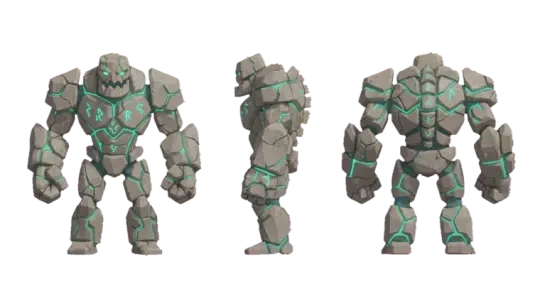
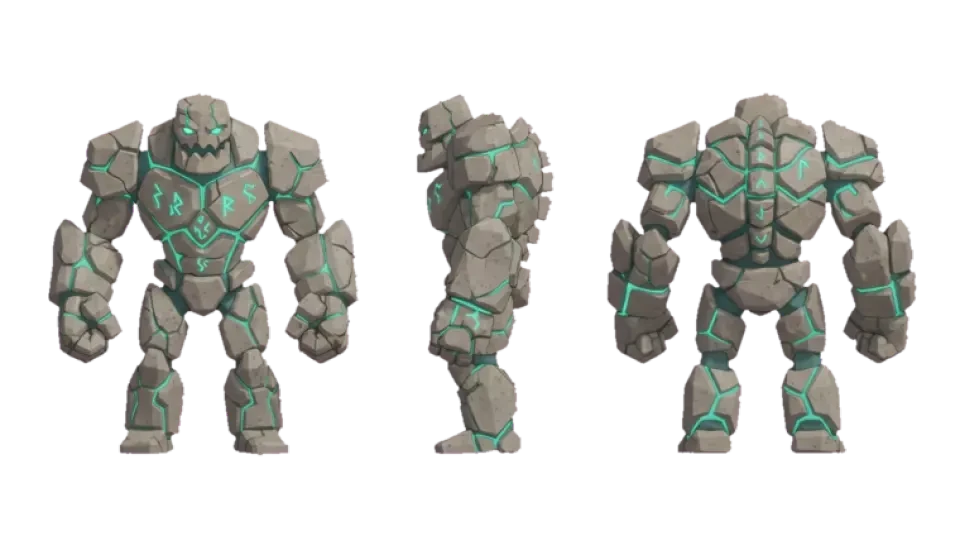
캐릭터는 분위기보다 형태와 역할 중심으로 묘사하세요. 넓은 가슴, 짧은 다리, 유난히 큰 한쪽 팔을 가진 땅딸막한 돌 골렘 같은 프롬프트가 심연의 위압적인 수호자보다 더 잘 통합니다. 빌더는 비율, 신체 부위, 재질, 들고 있는 물건 등 지오메트리와 관련된 단어를 필요로 합니다. 색상도 도움이 되지만, 결과가 로우 폴리 씬에서 쓸 수 있는지는 형태가 결정합니다.
01
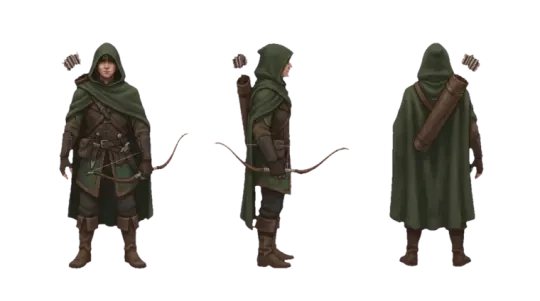
캐릭터의 역할과 실루엣을 지정하는 한 문장을 작성하세요: 후드를 쓴 키 크고 마른 정찰병, 둥글고 중무장한 거한, 네 발 달린 사막 생물.
02
중요하게 여기는 지오메트리 관련 세부 사항을 추가하세요: 팔다리 수, 들고 있는 물건, 머리 모양, 망토나 날개 유무.
03
재질 팔레트를 쉬운 말로 지정하세요: 뼈, 녹슨 철, 마른 풀, 짙은 파란 천.
04
결과를 받아들이기 전에 생성하고 회전해 보세요. 정면뿐 아니라 측면과 뒤에서도 실루엣을 확인하세요.
05
프롬프트 전체를 다시 쓰지 말고 세부 사항 하나만 바꿔 재생성하여, 어떤 문구가 어떤 변화를 만들었는지 파악하세요.
06
캐릭터를 세계로 가져와 카메라로 주변을 돌아보세요. 단독으로는 잘 보이는 메시도 복잡한 배경에서는 실루엣을 잃을 수 있습니다.
07
목표로 하는 엔진에서 결과를 내보내거나 참조하고, 그 주위에 작업을 구축하기 전에 기존 에셋과 스케일을 확인하세요.
로우 폴리 캐릭터 대 2D 생성기
짚고 넘어갈 만한 특정한 불일치가 있습니다. 일부 도구는 3D 캐릭터 생성을 광고하지만 입체적으로 보이게 셰이딩된 캐릭터 그림을 PNG로 저장한 평면 렌더를 반환합니다. 이는 3D처럼 보이는 것의 2D 이미지입니다. 회전할 수 없고, 다르게 조명할 수 없으며, 메시를 내보낼 수도 없습니다. 로우 폴리 씬에서는 차이가 즉시 드러납니다. 플랫 셰이딩 지오메트리는 씬의 조명에 반응하지만 구워진 렌더는 그렇지 않기 때문입니다.
테스트는 간단하고 몇 초면 됩니다. 같은 캐릭터를 두 가지 다른 각도에서 요청하세요. 진짜 3D 생성기는 메시가 존재하기 때문에 하나의 메시에 대한 일관된 두 뷰를 반환합니다. 평면 생성기는 스타일은 공유하지만 몸체는 공유하지 않는 두 개의 무관한 이미지를 반환합니다. 어깨 모양이 맞지 않고, 벨트 버클이 움직이며, 들고 있는 물건이 손을 바꿉니다. 뷰 간의 일관성이 증거입니다.
두 번째 테스트는 무엇을 얻을 수 있는지입니다. 출력이 래스터 이미지라면 삼각형 수, UV 세트, 내보낼 메시가 없습니다. 출력이 지오메트리라면 폴리곤 예산이 있고 GLB로 내보낼 수 있습니다. 워크플로를 구축하기 전에 물어보세요. 캐릭터 열두 개를 제작한 뒤에 답을 알게 되면 비용이 큽니다.
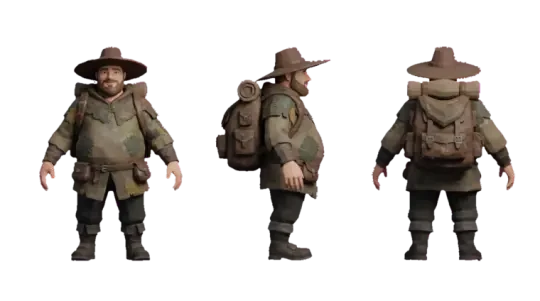
- 다중 뷰 일관성같은 대상을 정면, 측면, 뒤에서 생성하세요. 진짜 지오메트리는 세 뷰 모두에서 일관된 실루엣과 팔다리 수를 유지하지만, 평면 렌더는 뷰마다 비율이 흔들립니다.
- 회전 가능한 출력뷰포트에서 결과를 궤도 회전하세요. 광원 방향이 바뀌어도 표면 셰이딩이 변하지 않는다면, 메시가 아니라 구워진 이미지를 보고 있는 것입니다.
- 내보낼 수 있는 지오메트리확정하기 전에 삼각형 수와 GLB 내보내기를 확인하세요. 메시가 없으면 내보내기도 없습니다. PNG는 텍스처가 될 수 있지만 캐릭터가 될 수는 없습니다.
- 실제 씬에서의 스케일결과를 알려진 에셋 옆에 배치하세요. 평면화된 렌더는 보통 정의된 원점 없이 임의의 크기로 도착하며, 이는 제작 시점에야 알아차리게 됩니다.
라이브 로우 폴리 세계에서 직접 보기
로우 폴리 에셋은 결코 단독으로 평가되지 않습니다. 이미지 편집기에서 좋아 보이는 풀 텍스처도 씬의 조명 아래에서는 완전히 사라질 수 있고, 중립적인 배경에서 깔끔하게 보이는 캐릭터 실루엣도 복잡한 언덕을 배경으로는 사라질 수 있습니다. 아래 세계들은 위에서 설명한 것과 같은 빌더로 제작되어 브라우저에서 실시간으로 실행되므로, 렌더를 믿는 대신 카메라를 움직여 현장에서 에셋을 볼 수 있습니다.
우리 자체 세계 중 두 개가 유용한 참고 지점입니다. Mini World는 지면 타일링과 식생 밀도가 일반적인 플레이 거리에서 보이는 작은 로우 폴리 씬으로, 64x64 풀 타일이 버티는지 아니면 평평한 색으로 변하는지 판단하는 데 유용합니다. The Cyclops' Island는 더 크며 로우 폴리 캐릭터가 멀리서 지형과 소품을 배경으로 어떻게 보이는지 보여주는데, 이는 평면 렌더가 실패하는 테스트입니다. Agent Sprite Forge는 2D 캐릭터 스프라이트에 동일한 에셋 파이프라인을 적용한 예입니다.
자신의 에셋을 확인할 때는 멋진 샷보다 전환 거리를 살펴보세요. 풀 디테일이 더 이상 표현되지 않을 때까지 카메라를 뒤로 이동하며 그 지점이 어디인지 기록하세요. 그 거리에서 지면의 성격이 눈에 띄게 바뀐다면 밉이나 디테일 페이드를 손봐야 하며, 아무리 텍스처 해상도를 높여도 전환 문제는 해결되지 않습니다.
그것이 속한 세계로 걸어 들어가기
스프라이트는 설 자리가 없는 캐릭터입니다. 마지막 단계는 다른 누구도 제공하지 않는 것입니다. 방금 만든 시트를 누군가 걸어 다닐 수 있는 세계, 즉 작은 섬, 행성, 비 내리는 거리 모퉁이에 넣으세요. 이 사이트의 모든 세계는 하나의 작성된 설명으로 만들어졌고 플레이할 수 있는 페이지로 게시되었습니다.
FAQ
로우 폴리 풀 텍스처는 무료인가요? +
네. 이 페이지에서 설명한 풀 타일은 Unity, Roblox, Godot 및 기타 엔진에서 무료로 사용할 수 있습니다. 출처 표기 요구 사항이 없고 다운로드에 계정도 필요하지 않습니다.
이음새 없이 풀 텍스처를 타일링 가능하게 만드는 방법은? +
목표 크기보다 1픽셀 크게 작업하고, 패턴이 이어지도록 경계를 가로질러 칠한 다음 목표 크기로 잘라내세요. 64x64 타일이라면 65x65에서 작업하고 잘라냅니다. 0번 열과 63번 열은 동일한 것이 아니라 패턴에서 서로 인접해야 하며, 그렇지 않으면 반복 줄무늬가 생깁니다.
Unity와 Roblox에서 풀 텍스처를 설정하는 방법은? +
Unity에서는 Wrap Mode를 Repeat로 설정하고 지면에는 밉맵을 활성화하세요. 교차 쿼드 더미에는 알파 블렌딩 대신 약 0.5의 alpha clip threshold를 사용하세요. Roblox에서는 텍스처를 파트나 SurfaceGui에 배치하고, 파트를 확대하는 대신 StudsPerTileU와 StudsPerTileV로 타일링을 제어하세요. 확대하면 충돌이 바뀌기 때문입니다.
로우 폴리 3D 캐릭터를 생성하는 방법은? +
실루엣과 지오메트리 관련 세부 사항(비율, 팔다리, 들고 있는 물건, 재질)을 지정하는 설명을 작성하고, 3D 게임 빌더가 메시를 만들도록 하세요. 그런 다음 뷰포트에서 회전하며 여러 각도에서 확인한 뒤 그 주위에 작업을 구축하세요.
로우 폴리 캐릭터의 폴리곤 수는 어느 정도여야 하나요? +
목표치가 아니라 예산을 정하세요. 지형 및 소품과 같은 화면을 공유하는 캐릭터라면 수백에서 수천 개의 삼각형이 적당합니다. 결정적인 요소는 삼각형을 줄인 뒤 플레이 거리에서 실루엣이 유지되는지입니다. 그렇지 않다면 문제는 예산이 아니라 지오메트리입니다.
생성한 캐릭터를 GLB로 내보낼 수 있나요? +
네. 생성된 캐릭터는 폴리곤 예산이 있는 지오메트리로 나오며, 이것이 GLB 내보내기를 가능하게 합니다. 워크플로를 확정하기 전에 삼각형 수와 내보내기를 확인하세요. 평면 이미지 생성기는 둘 다 만들 수 없기 때문입니다.
로우 폴리 풀에는 어떤 텍스처 크기를 사용해야 하나요? +
대부분의 경우 64x64 또는 128x128입니다. 작은 타일은 압축이 더 잘되고, 멀리서 블록 아티팩트를 숨기며, 메모리를 덜 사용합니다. 하나의 머티리얼에 여러 가지 뚜렷한 풀 상태가 필요할 때만 256x256이나 아틀라스로 넘어가고, 결정하기 전에 대상 엔진에서 결과를 확인하세요.
3D 게임 빌더로 돌아가기
완성된 31개의 3D 세계, 게임, 장면이 모두 한 페이지에 있으며, 그중 하나하나 플레이할 수 있습니다.