
精靈表完整解說:格式、工具,以及如何轉換任何動畫
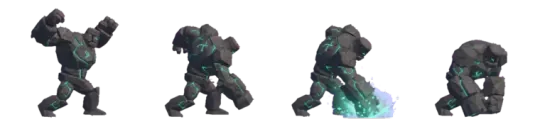


做一張自己的精靈表
精靈表的問題全集中在一頁:sheet 與 atlas 的差別、網格與橫向條狀的取捨、透明 PNG 與 GIF 的差異,以及瀏覽器裡就能用的 GIF、圖片、影片轉換工具。
精靈表就是一張圖,裡面把一段動畫的每一帧按固定網格或條狀排好,渲染器每一帧只要取其中一塊區域,不必載入幾十個檔案。如果你從 3D 動畫匯出過帧,卻怎麼也搞不懂角色為什麼抖動、背景為什麼變黑,問題通常就出在精靈表。
這一頁把整條路徑講完:精靈表到底是什麼、它跟 atlas 差在哪、什麼時候用網格什麼時候用橫向條狀、該匯出哪種格式,以及怎麼在瀏覽器裡把 GIF、圖片、影片轉成可用的精靈表。範例會引用我們自己的工具與世界——Agent Sprite Forge、The Cyclops' Island、Mini World,以及 3D game builder——因為那是我們實際出貨並測試的流程。
什麼是精靈表
精靈表是一張點陣圖,每個動畫帧佔用規則網格中大小相同的单元格。精靈表本身不帶任何語意,不會告訴你哪一格是第幾帧;那個對應關係存在檔名規則、旁邊的 JSON 索引,或引擎的動畫設定裡。要切一張精靈表,你必須知道四件事:单元格的寬與高(像素)、欄數、列數,以及原點(多數引擎在左上,但有些框架假定在左下)。
這四個值只要錯一個,失敗立刻看得見。单元格寬設成 32 而不是 33,每前進一帧整張圖就往右偏一像素,看起來像慢慢水平漂移。原點設錯,動畫會上下顛倒。帧數設錯,最後一帧會被丢掉,走路循環就會以一個硬切收尾,而不是收在接觸姿勢。這些不是渲染 bug,是中介資料對不上。
精靈表的解剖
把精靈表想成一張表格。欄與列藏在像素尺寸裡:總寬除以单元格寬就是欄數,總高除以单元格高就是列數。一張 512 × 128、单元格 64 × 64 的精靈表,就是 8 欄 2 列,共 16 帧。如果单元格之間留了一像素的邊距,算法就變了:寬 512、单元格 64、邊距 1,只塞得下 7 格而不是 8 格,因為邊距吃掉 8 像素。寫切圖程式之前,padding 和 spacing 都要先算進去。
原點為什麼重要
多數 WebGL 與 canvas 流程把原點放在圖片左上角,跟影像編輯工具的座標系一致。有些遊戲引擎和較舊的框架會翻轉 Y 軸,預期原點在左下。如果你的精靈上下顛倒,先檢查原點,不要急著改尺寸。修法通常是一行 transform,或用相反的列序重新產生,而不是整批重新匯出。

Sprite sheet、spritesheet 與 sprite atlas
拼法沒有統一。中間有空格的「sprite sheet」是英文常見寫法,多數文件與教學都用這個。寫成一字的「spritesheet」出現在程式識別字、檔名和某些引擎 API,因為那些地方塞空格很彆扭。搜尋引擎把它們當近義詞,所以兩種拼法都會找到同一套技術。
真正該分的是 sheet 與 atlas。精靈表是一張打包好的圖,不強制附索引。sprite atlas 則是同一張打包圖,外加一份機器可讀的描述,說明哪塊區域在哪裡——通常是 JSON、XML 或二進位檔,替每個區域命名。有了這份索引,工具才能自己找到待機帧、跑步帧、攻擊帧,不必由你硬寫死像素座標。帧大小一致、循環單純,用普通精靈表就夠。區域不規則或有具名狀態,就該用 atlas。
- Sheet大小一致的帧排成網格或條狀。不需要中介資料。切圖就是算術。
- Spritesheet同一個東西,寫成一字。常見於程式碼與素材檔名。
- Atlas打包好的帧,外加一份把名稱或 ID 對應到矩形的索引。可以按名字查找,不必算座標。
網格精靈表與橫向帧條
網格精靈表把帧排進列與欄,讓圖片盡量接近正方形。這有兩個好處:某些硬體對正方形或 2 的次方尺寸的貼圖記憶體與 GPU 取樣比較友善;正方形在影像編輯器裡也比較好預覽。引擎端的切圖預設就是網格:你設定单元格尺寸和帧數,引擎逐列走過去。
橫向帧條把所有帧排在同一列。這是著色器與 flipbook 貼圖預期的排版,因為 UV 位移簡化成一次乘法:帧索引除以帧總數就是 X 位移,Y 固定不變。把網格精靈表丟給假定條狀的著色器,動畫會跨列取樣,並且用你沒預期的方式繞回來。把條狀丟給假定網格的引擎切圖器,它會把整條當成一列超寬的網格,或乾脆找不到列。
失敗模式一開始通常很隱微:動畫有在播,但節奏不對,或帧的順序跳來跳去。先別急著 debug 動畫邏輯,先確認排版跟消費端一致。在我們的 3D game builder 裡,以精靈為基礎的角色用網格,因為引擎負責切圖;火焰、水面這類由著色器驅動的效果用條狀,因為材質直接取樣。
| 排版 | 最適合 | 對不上時會壞在哪 |
|---|---|---|
| 網格精靈表 | 引擎切圖、帧大小一致、尺寸緊湊 | 著色器跨列取樣;動畫繞回或跳帧 |
| 橫向條狀 | 著色器、flipbook 貼圖、單列 UV 運算 | 引擎切圖器只看到一列或看不到列;找不到帧 |
該匯出哪種格式
PNG 是安全預設。它支援完整透明通道、無損,而且每個引擎與瀏覽器都解得了。邊緣銳利、色塊平坦的精靈,PNG 壓得很好。照片感或大量漸層陰影的精靈,WebP 通常在同一個視覺品質下檔案更小,而且現行瀏覽器都支援。檔案大小是重點、又能確認目標執行環境解得開時,就用 WebP。GIF 是發佈格式,不是作者格式:它只支援一位元透明,所以每一個半透明像素不是變全不透明就是變全透明。來源有柔邊的話,GIF 會把它鋸出毛邊。
帧不是單純的均勻網格、需要具名狀態,或消費端預期吃 atlas 時,就附一份 JSON 索引。索引很小,能省掉硬寫死座標的麻煩。帧大小一致、動畫只有一段循環,可以省略,讓引擎自己算矩形。精靈永遠不要匯出成 JPEG。JPEG 有損又沒有透明通道,透明會變成黑或白,而壓縮瑕疵正好落在定義精靈輪廓的那些銳利邊緣上。沒有任何設定能救回來。
01
把帧序列匯出成一張張 PNG,檔名規則要一致。
02
帧大小一致就打包成網格,並記錄单元格寬、单元格高、欄數、列數。
03
帧不規則或需要具名,就匯出 JSON 索引,把每個區域對應到一個矩形。
04
要最大相容性選 PNG;執行環境支援、又想縮小檔案就選 WebP。
05
任何一帧有透明或銳利邊緣,都不要匯出成 JPEG。
我們全部的轉換工具
這些是我們實際提供的轉換路徑。每一個都在瀏覽器裡跑,檔案丢進去就能拿到精靈表,不必安裝任何東西。涵蓋常見來源:動態 GIF、靜態圖片、影片片段。
動態 GIF 的轉換工具會逐帧拆開,再打包成精靈表或條狀;要索引的話,帧延遲也會寫進索引裡。靜態圖片的部分,轉換工具把你提供的一串圖片裁切、排進網格。影片的部分,轉換工具按你選的頻率取樣,寫進精靈表;取樣間隔和单元格尺寸都由你控制。如果你正在替 The Cyclops' Island 做角色,或替 Mini World 做道具,就從手上現有的來源格式開始,挑對應的轉換工具。
- GIF 轉精靈表把動態 GIF 逐帧拆開,再打包成網格或橫向條狀。
- 圖片轉精靈表拿一串靜態圖片,排成单元格尺寸一致的均勻網格。
- 影片轉精靈表按選定的間隔從影片取樣,寫進精靈表或條狀。
- Agent Sprite Forge我們專攻精靈的工具,用來產生角色帧並打包成 3D game builder 使用的精靈表。
詞彙表
讀精靈表文件、引擎設定或著色器程式碼時,會一直遇到這些詞。定義刻意寫短。
- Atlas打包好的區域圖,外加一份機器可讀的索引,把名稱或 ID 對應到矩形。
- 单元格精靈表中裝著一帧的矩形。它的寬與高就是单元格尺寸。
- 帧條排成單一橫列的條狀精靈表,供著色器與 flipbook 貼圖使用。
- Flipbook一種貼圖,隨時間一次取樣一個區域來產生動畫,通常來自帧條。
- 索引atlas 的附帶資料,替區域命名或編號。沒有它,切圖就只能靠算術。
- 原點座標測量所依據的圖片或单元格角落,通常是左上或左下。
- 邊距精靈表中单元格之間多留的像素,用來防止貼圖滲色。邊距會改變塞得下的格數。
- 間距单元格之間的距離,常與邊距混用,但有時分開計算。
走進它所屬的那個世界
精靈是一個無處可站的角色。最後一步是別人都沒給的:把你剛做好的精靈表放進一個有人能走動的世界——一座小島、一顆行星、一個下雨的街角。這個網站上的每個世界都是由一段文字描述生成,並發佈成可以直接玩的一頁。
回到 3D Game Builder
31 個完成的 3D 世界、遊戲與場景全在這一頁——每一個都能玩。
瀏覽精靈表資源庫
這個素材庫裡的每一份資產都是透明、可直接進遊戲的 PNG,並附上生成時用的提示詞——免費精靈圖資源與精靈資源庫,按動作、風格與主題分類。可自由瀏覽與下載。