如何用 GPT Image 2 製作《空洞騎士》主視覺——逐步指南
以 Neta Studio 的真實世界「空洞騎士」及四件已發表作品為實作範例,逐步示範如何用 GPT Image 2 生成繪畫質感的《空洞騎士》風格主視覺。
如何用 GPT Image 2 製作《空洞騎士》主視覺
這是一份實用、按部就班的指南,帶你用 GPT Image 2 生成繪畫質感的《空洞騎士》風格主視覺,並以 Neta Studio 的真實世界「空洞騎士」作為實作範例。讀完之後,你將學會如何挑選場景、設定主體、控制光線、進行公平的雙模型比較,以及把成品發表為該世界中的作品。
你需要準備什麼
- 世界種子——為「空洞騎士」世界建立分支,或寫下一句關於封印在井底之下的王國的簡述。
- 一個場景——一名角色、一處地點、一個陣營,以及一個值得定格的瞬間。
- 一套調色盤——冷灰與靛藍、骨白、一抹克制的琥珀色,以及只出現在裂縫處的感染橘。
- 兩個模型——GPT Image 2 負責細節,Krea 2 負責氛圍與縮圖清晰度。
步驟 1——挑選場景
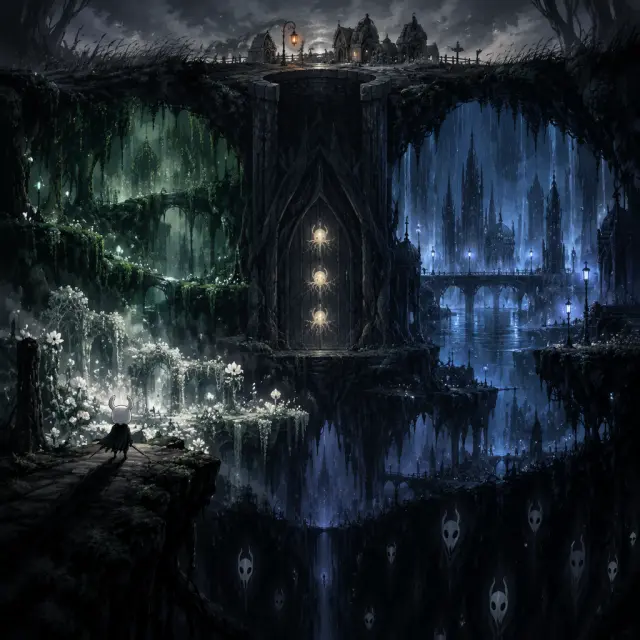
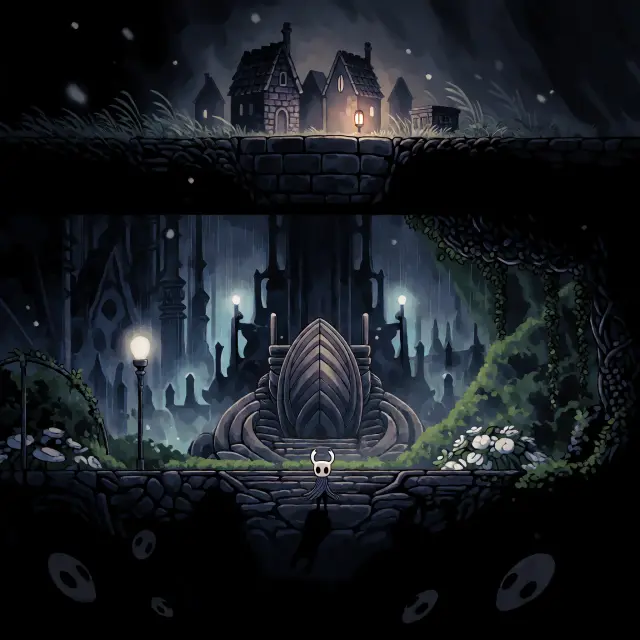
從帶有視覺衝突的場景開始。這個世界提供了幾個選項:暮色中的德特茅斯,一盞燈亮著,井在它身後一片漆黑;整個王國的垂直剖面;從橋上望見、浸透雨水的淚水之城;蒼綠之徑的綠色道路;黑卵的封印之門;或是封印闔上之際站在門檻前的蒼白之王。挑一個不需要圖說也能看懂的場景。
步驟 2——設定主體
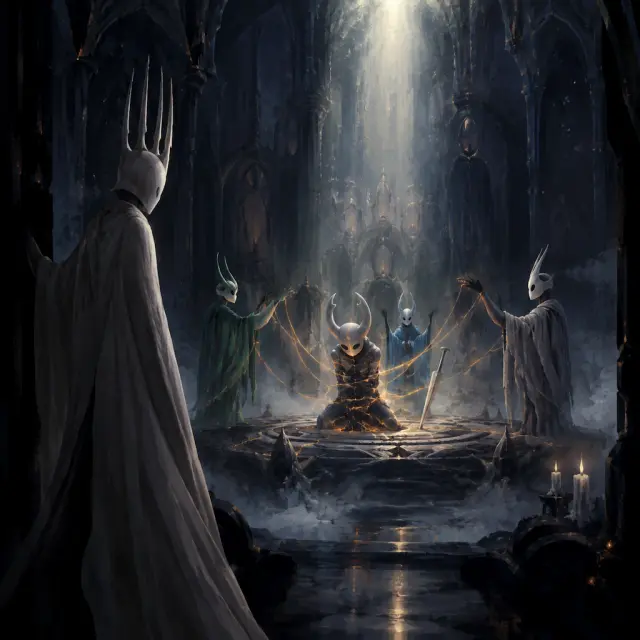
指名角色,也指名他的時刻。岩台上骨釘垂地的騎士,是孤獨與尺度。手持長針的大黃蜂,是守護。被縛於封印中央的空洞騎士,是這個世界的全部命題凝結於一個身影。站在門前的蒼白之王,是披著白袍的罪咎。主視覺需要一個輪廓清晰可辨的主體,而不是一群人。
提示詞範本:「[主體] 位於 [地點],[某個時刻],[單一光源],[調色盤],暗色調、明暗對照的繪畫式數位繪畫,可見筆觸,掌控得宜的硬邊與柔邊,史詩尺度,無文字,無浮水印。」保持範本不變,只更換場景;一組封面之所以開始像是同一個世界,靠的就是這一點。
步驟 3——用光線定調
光線是讓一座地底王國讀起來像主視覺最快的方法。冷灰之中一盞暖黃燈籠,讓地表有了人居的氣息。自上方落下的一道窄光,讓神殿顯得封閉。尖塔後方蒼藍的雨光,讓王都顯得沉沒。感染橘是調色盤中最危險的顏色:殼上的一道細裂縫是一個故事,一大片橘色則是另一款遊戲。
步驟 4——分別執行兩個模型
把完全相同的提示詞分別交給 GPT Image 2 與 Krea 2。在 Neta Studio 上,兩份結果都會發表為同一個世界中的作品,所以這場比較不是一個裝滿檔案的資料夾,而是同一張封面的兩名候選。第一輪不要在兩個模型之間微調提示詞;重點在於看出每個模型如何解讀同一份簡述。
步驟 5——比較與取捨
把這一對作品放在你的美術方向前面比較。細節優先適合封面、標題畫面,以及會被放大觀看的商店頁主圖。氛圍優先適合縮圖、社群動態,以及任何只有一秒鐘能讀懂的版面。如果兩者都不對,問題通常出在場景或光線,而不是模型——在繼續加提示詞之前,先回到步驟 1。
步驟 6——發表與迭代
每一次算圖都會發表為該世界中可分享的作品。迭代時,一次只重新提示一個變數:光線、人物、距離、調色盤。讓提示詞範本與世界種子保持固定,這樣你看到的差異,才會是你主動要求的差異。
發表
把算圖存為該世界的作品,讓它擁有可分享的頁面與一個分支起點。
比較
把 GPT Image 2 與 Krea 2 的版本並排,分別以完整尺寸與縮圖尺寸檢視。
只改一件事
只重新提示光線、主體或距離其中一項——絕不要一次改三項。
建立分支
如果世界本身需要改變,就為它建立分支,並讓第一個版本保持完整。
實用提示詞配方
- 暮色中的井——「暮色中,狂風吹拂的灰色小鎮廣場上,一口孤零零的圓形石井,石屋裡亮著一盞暖黃燈籠,一名蒼白的小小長角騎士背對著我們,長長的影子投向井口。」
- 垂直王國——「一幅地底王國的全景剖面,頂端是亮著燈的小鎮,接著是浸透雨水、藍色尖塔林立的王都,綠色小徑,帶有三道發光封印的封閉神殿,下方是漆黑的深淵,岩台上站著一個小小的騎士。」
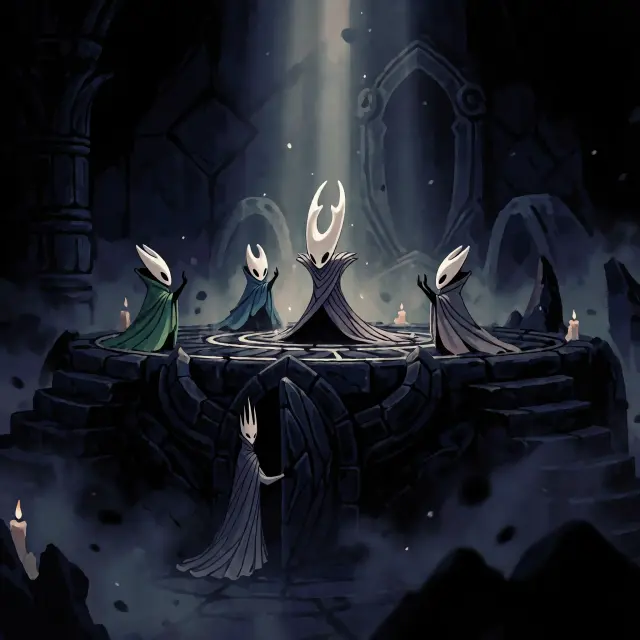
- 封印——「幽暗神殿中,一名被縛的高大容器跪在圓形封印中央,橘光自其殼中滲出,三名戴面具的身影舉起光之鎖鏈,門邊站著一名白袍之王。」
- 王都——「洞穴之中,一座浸透雨水的哥德式王都,落水後方透著藍色燈光,一座石橋,一名披著斗篷的渺小身影,冷靛藍與骨白。」
疑難排解
- 畫面太雜——刪掉地標,而不是細節:一座神殿、一道光、一個人物,比各來五個更容易讀懂。
- 畫面太平——加入單一光向與前景的暗色形體;明暗對照法需要有東西可以藏。
- 氛圍不對——先檢查調色盤,再檢查天氣。雨與冷灰比任何形容詞都更有用。
- 角色走樣——重新描述輪廓(角、斗篷、骨釘),而不是只寫角色名字。
- 文字殘影——在每條提示詞結尾保留「無文字、無浮水印、無標誌」。
步驟 7——描繪世界的轉捩點
等這些步驟成為本能之後,就用一場事件來壓力測試:聖巢之封印。這是這個世界裡最難的一份簡述,因為它需要五個人物、一個概念,以及單一光源。先把它調度成一個場景(容器、守夢人、國王、封印),再比較 GPT Image 2 與 Krea 2 的答案。如果這場事件讀得懂,你的世界主視覺也會讀得懂。
海報之後,下一步是什麼
本指南中的主視覺,都是「空洞騎士」世界裡的公開作品——你可以分支、混編,並以它們為基礎繼續創作。下一步不是再做一張海報,而是實踐海報所承諾的東西:可遊玩的場景、地點卡、短片,或以同一個王國為背景的戰役。由於世界保存了這些基本元素,上述每一項都能從同一套調色盤與同一組角色出發。
常見問題
- 我需要參考圖嗎?不需要。清晰的場景、單一光源與一套調色盤,就足以完成第一次算圖。
- 該先用 GPT Image 2 還是 Krea 2?先用 GPT Image 2 取得細節完整的畫面,再用同一條提示詞執行 Krea 2,取得縮圖版本。
- 如何讓系列保持一致?讓世界種子與提示詞範本保持固定;每次迭代只改變一個變數。
- 我可以發表成果嗎?可以——每一次算圖都會發表為該世界的作品,可直接分支與混編。
開始製作你的主視覺
用 GPT Image 2 走完這七個步驟——為「空洞騎士」世界建立分支、執行提示詞、與 Krea 2 比較,再把這一對作品發表為世界中的作品。燈籠已經點亮;剩下的,只差一條提示詞。
開始創作
用 GPT Image 2 走完這七個步驟——你的繪畫質感《空洞騎士》主視覺,發表為世界中的作品。