如何使用 GPT Image 2 製作 Pokémon 主視覺 — 以真實 Pokémon 世界為例的逐步指南
學習完整工作流程——從一句話的場景簡述,到實際發佈的 Pokémon 風格主視覺——並以 Pokémon: Aurelia Region 世界作為實作範例。
從創意摘要到 Pokémon 主視覺的六個步驟
本指南帶你走過完整工作流程——從一句話的場景摘要,到可發布、可分享的 Pokémon 風格主視覺——並以《Pokémon: Aurelia Region》世界作為實際範例。下方每一張圖片都是所述步驟的真實輸出,皆在 Neta Studio 上以 GPT Image 2(並與 Krea 2 比較)生成。
步驟 1 — 撰寫一句話的世界觀摘要
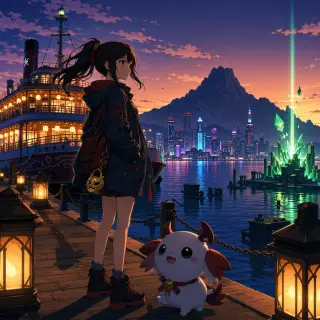
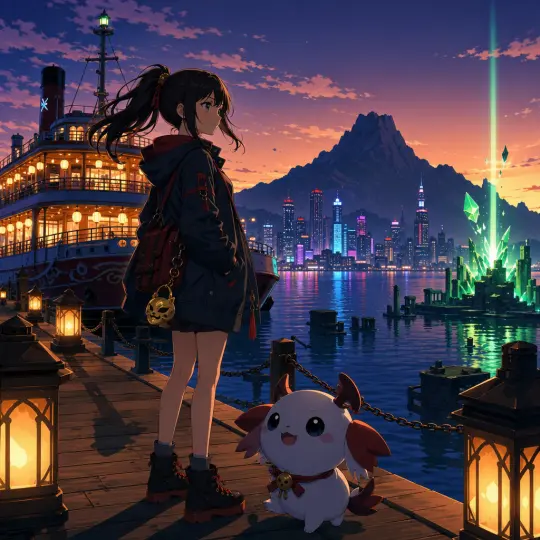
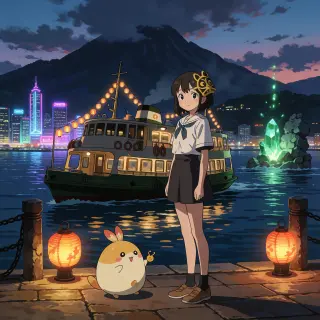
先以一句話寫出場景、主體與氛圍。Aurelia 世界封面來自:「一名戴著小金面具墜飾的少女,在黃昏時站在點著燈籠的港邊棧道上,身旁有一隻圓滾滾的可愛夥伴生物,背後是亮著燈籠的渡輪,海灣對岸是霓虹城市天際線,遠方有陰鬱的山影,綠色水晶光從海中遺跡升起。」
一句話就夠了。平台會將其擴展成包含構圖、光線與氛圍的完整主視覺摘要。
步驟 2 — 鎖定視覺風格:賽璐璐著色
以收集生物為主題的世界,最適合用乾淨俐落、硬陰影的賽璐璐插畫呈現:簡化體積清晰可讀、輪廓線收斂、大範圍平塗固有色、一兩塊邊緣銳利的賽璐璐陰影,以及精簡的圖形化高光。只要設定一次這個風格,所有封面、地標與海報都能維持同一視覺家族。
步驟 3 — 使用 GPT Image 2 生成世界主視覺
將一句話摘要與風格說明交給 GPT Image 2。模型會在單次生成中完成完整主視覺——Wren Vale 與她的初始夥伴在棧道上、渡輪、霓虹天際線、綠色水晶光束——全畫面都充滿精細細節。
第 4 步 — 渲染地標:The Sunken Spires
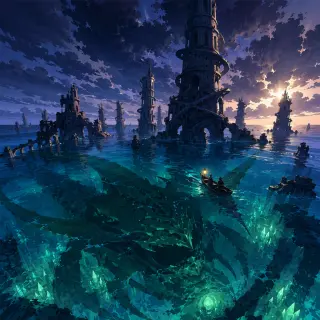
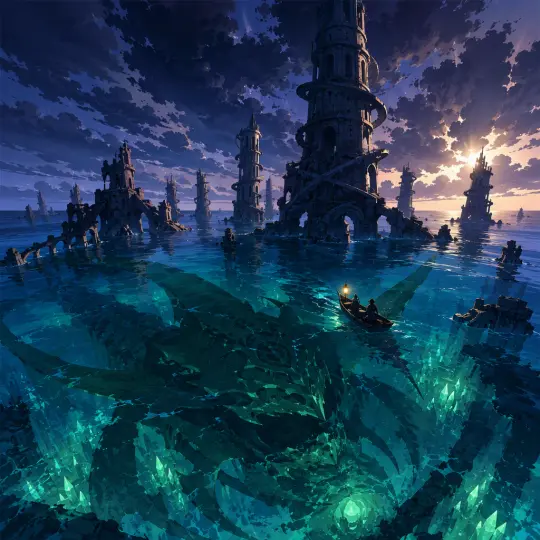
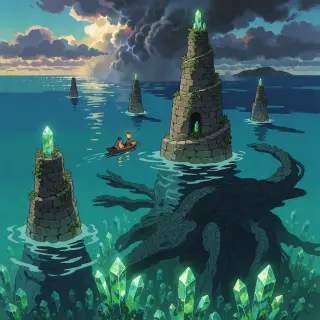
將 GPT Image 2 對準故事中心:沉沒的螺旋高塔、深處的綠色 Aether Crystals,以及在海浪下蠢動的古老陰影。使用相同的風格提示,讓這座地標與封面保持一致。
第 5 步 — 比較 Krea 2,選出你的最愛
在 Krea 2 上執行完全相同的提示詞,獲得第二種詮釋。GPT Image 2 呈現清晰細緻的卡通渲染;Krea 2 則帶來更溫暖、更有繪畫感的版本。兩者都是同一個世界的真實作品——發布最適合你地區的那一張,或兩種都保留在不同頁面。
第 6 步 — 發布、分享並複製這個世界
每一件生成的作品都會即時發布到世界工作室內的可分享連結,並與 Pokémon: Aurelia Region 世界連結。任何人都可以複製這個世界、重新生成它的原子,或將海報重混成新風格。
可複製的提示詞範本
世界封面範本:「一個[角色]在[時間]站在[地點],[夥伴]站在[他/她]身旁,[地標]在背後,[天際線/山脈]橫跨海灣,[標誌性光效]從[故事地點]升起。」+ 你的賽璐璐上色風格註記。
地標範本:「淹沒/毀壞的[建築]在[時間]從[水中]升起,發光的[水晶]在[水]深處閃爍,一道龐大的遠古暗影在下方翻湧,一艘小船靠近,[暴風光]穿透雲層。」
風格註記(複製貼上):「乾淨硬影賽璐璐插畫,動畫風格,可讀的簡化體積,乾淨受控的輪廓線,大面積扁平固有色,硬邊賽璐璐陰影,平滑填色,緊湊的圖形化高光,無文字。」
要避免的常見錯誤
主體過多——一句話、一個焦點角色、一個地標。Aurelia 封面之所以成功,是因為女孩和她的初始寶可夢始終是清晰的核心。
風格漂移——務必每次都附上相同的賽璐璐上色風格註記,否則封面和地標會悄悄走樣。
跳過對比——在 Krea 2 上多試一句提示詞,往往就能得到你真正想要的版本。
忘了發佈——生成的作品只有在工作室中發佈後,才能成為可分享的作品。
從指南到世界:完整的 Aurelia 創作流程
這份指南中的四個作品,是這個世界可見的冰山一角:27 個世界構成要素——8 個角色、6 個地點、6 個事件、4 個陣營和 3 條規則——每個都可複製,每個都可重新生成。同樣的六個步驟,也適用於你帶來的任何前提。
常見問題
我需要有 GPT Image 2 使用經驗嗎?不需要——生成器負責構圖,你只需要寫出那句話。我可以將這些提示詞用於商業用途嗎?可以——你生成的每個作品都歸你發佈與重混。如果我不喜歡結果怎麼辦?重新生成,或改用 Krea 2 對同一份提示詞再跑一次。
今天就打造你的專屬地區
寫一句話,固定賽璐璐上色風格,生成封面,渲染地標,比較模型,發佈。六個步驟——你的地區就此上線。
按照 GPT Image 2 的六個步驟——<span class="ml-highlight">你的 Pokémon 主視覺</span>只差一句提示詞。
寫下提示稿,選擇模型,發佈海報——並留住孕育出它的世界。