
如何運用 GPT Image 2 製作潮門主視覺
一套實用的六步方法,將一組潮門原子轉化為已發布的主視覺:選擇門檻、撰寫六個子句、布置門扉、以潮汐的方式打光、寬幅渲染,並以同一份簡報比較兩個模型。
引言
多數人工智慧奇幻藝術失敗的原因很無趣:簡報描述的是一種氛圍,而不是一個地點。「昏暗港灣、燈籠、濃霧」會產出一張美麗的圖像,卻可能屬於任何一個曾被人講述的海岸故事。潮門給你更好的起點,因為這個世界擁有可以寫下來、也能被核對的規則。一扇門在退潮的第九個時辰開啟。一次穿越的代價是一個名字、一年光陰,或一個家。鐘保存的是許可,而不是時間。
本指南示範如何運用 GPT Image 2,一步步把這些規則轉化為主視覺。這套方法與世界頁和工具頁上四件已發布作品所用的方法相同,因此你可以把它們並排打開,清楚看見每一個子句實際發揮的作用。
開始之前需要準備什麼
- 一個世界板。分叉潮門,讓角色、地點、事件與陣營都已載入。
- 一組原子配對。一個地點加上一個陣營,或一個角色加上一個事件。兩個原子就足夠;五個只會成為噪音。
- 模型。GPT Image 2、高品質、PNG 輸出、不透明背景。
- 裁切計畫。在渲染之前,先決定畫面是寬幅世界卡或直式守門人肖像。
第一步——選擇一組原子配對
不要從「整個世界」開始。從兩個本來就略有衝突的原子開始。它們之間的張力正是圖像要談的主題,也正是這股張力,讓模型不會退回到泛泛的港灣意象。
第二步——撰寫六子句簡報
配方是六個固定順序的子句。每個子句都會約束下一個,因此順序比措辭更重要。把渲染系統放在最前,因為它能阻止模型轉向插畫;把排除子句放在最後,因為它能關上文字編排與繪畫式漂移的大門。
渲染系統
35mm 電影劇照、寫實攝影、可見底片顆粒、溫暖低調的燈光、去飽和的骨白與暖灰、深邃柔和的陰影。
構圖
低機位的寬幅建場鏡頭——或直式環境肖像。請明確指定。
地點與門檻
洞窟、黑色玄武岩、沉沒的石造門扉、雕鑿的門楣,以及沿著門楣傾瀉而下的海水。
主體與陣營
誰站在門前、穿著什麼、攜帶什麼,以及那身衣物屬於哪個陣營。
違反物理的細節
門外是海岸而非岩石、海光落進畫框之內,以及不順從洞窟的水。
排除子句
不要可辨識的文字、不要浮水印、不要標誌、不要插畫、不要繪畫風格、不要動漫。
第三步——布置門扉
潮門的畫面圍繞門檻而建,因此要像布置舞台一樣安排它。洞窟是房間,門扉是舞台拱框,而人物是必須決定是否走過去的那名演員。把門放在三分之一線上,而不是正中央,並給攝影機一個低而耐心的位置。
接著決定門的另一側有什麼。蒼白的海岸意味著門正在運作。灰色的海水意味著潮水正與你作對。岩石上出現第二盞燈籠,意味著已經有人在等待。這些都不是裝飾;每一項都是你即將講述的故事裡的一句話。
第四步——以潮汐的方式打光
潮門的打光講求經濟。每一道光源都應告訴觀者,是誰在為這個空間付費。讓洞窟幾乎不帶色彩,並讓門成為畫面中最明亮的事物。
- 燈籠琥珀光——工作的光。溫暖、低垂,永遠由某個人提著。
- 綠玻璃——潮守的標記。小面積的點綴,絕不佔滿整張圖。
- 綠色遮陽罩——交易所。把它放在黃銅籠庫房裡的一張臉上。
- 海光——蒼白、過曝,永遠位於門檻之外。
第五步——寬幅渲染,延後裁切
發布時的裁切很少等於渲染時的裁切。世界卡請以 1536×1024 渲染,讓門楣落在中間三分之一,之後再裁切成卡片比例。方形渲染會失去洞窟與海岸;高幅渲染會失去堤道。至於守門人肖像,1024×1536 能給你足夠的裁切空間,不會把手腕處的燈籠裁掉。
| 輸出 | 尺寸 | 原因 |
|---|---|---|
| 世界卡 | 1536×1024 | 3:2,容得下洞窟、門扉與海岸 |
| 守門人主視覺 | 1024×1536 | 2:3,燈籠與墜飾都能保留 |
| 手機桌布 | 1088×1920 | 9:16,渲染得比實際需要更高 |
第六步——比較模型,兩者都發布
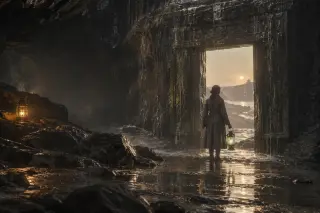
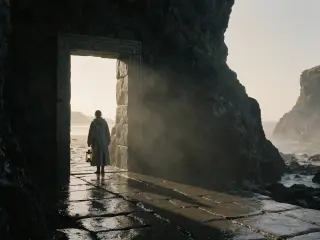
把完全相同的簡報分別交給 GPT Image 2 與 Krea 2 執行。GPT Image 2 給你質感豐富、細節充盈的版本;Krea 2 給你圖形化、經得起縮圖考驗的版本。兩者都發布,再讓裁切結果決定哪一件放上商店頁。
常見錯誤與修正
- 說「遊戲」或「海報」。兩者都會帶入介面元件。請改說「主視覺」與「電影劇照」。
- 沒有排除子句。昏暗港灣藝術容易招來意外的文字編排。務必以「不要文字、不要浮水印、不要標誌」收尾。
- 一扇沒有目的地的門。加上海岸。否則模型只會畫出一個暗色矩形然後停手。
- 乾淨乾燥的石頭。水就是時鐘。每一則提示詞都要保留「海水沿著門楣傾瀉而下」。
- 腰帶上掛了四十把鑰匙。一把黃銅計時鑰匙讀得出來;四十把只會被讀成戲服首飾。
多數「糟糕」的潮門生成結果並不是模型失手,而是簡報失手:少了海岸、姿態遮住了通行費,或是一扇從未被賦予目的地的門。在重新擲骰模型之前,先修好簡報。
完整實作範例
以下是一個畫面的完整流程,從原子到已發布作品。原子配對是鹽玻璃洞窟加上潮守;主體是瑪倫·沃斯;模型是 GPT Image 2。
原子配對
地點:鹽玻璃洞窟。陣營:潮守。角色:瑪倫·沃斯,第九鐘的守護人。
六個子句
渲染系統、寬幅建場鏡頭、洞窟與沉沒的門、背對鏡頭並提著燈籠與計時鑰匙的潮守、門外的海岸、排除子句。
寬幅渲染
1536×1024、高品質、PNG、不透明。
第二個模型
以完全相同的簡報,透過 Krea 2 在 1024×768 下執行。兩者都發布。
發布
把兩個畫面連同提示詞與原子附到潮門成為作品。可被分叉。
接下來可以往哪裡走
當六子句簡報變得自然而然,真正有趣的工作才開始:挑選彼此矛盾的原子配對。把燈塔守護人放進海關交易所。把鹽幫船長放進鐘樓。把閉潮放進鑰匙拍賣會。當這個世界的兩條規則彼此不同意時,它就是最精彩的時候。
開始創作
六個子句、兩個模型、四件已發布作品——現在就渲染那扇只有你會選擇的門。