
GPT Image 2 動畫太空西部主視覺生成器 — 爵士黑色電影風賽璐璐海報
這款 GPT Image 2 動畫太空西部主視覺生成器 可渲染可直接用作橫幅的賽璐璐海報——飛船、港口與獵人——並已在真實的 Cowboy Bebop 世界中驗證,於 Neta Studio 發表過四張主視覺。
生成太空西部主視覺
從一段文字到一張 可直接用作橫幅的動畫太空西部主視覺——一艘補丁斑駁的拖網船、一座霓虹港口、一輪殘破的月亮——由 GPT Image 2 渲染
什麼是 GPT Image 2 太空西部主視覺生成器?
GPT Image 2 太空西部主視覺生成器是 Neta Studio 上以細節為先的圖像模型,專用於爵士黑色電影風科幻:只要給它一段關於飛船、港口與人物的文字,它便會渲染出賽璐璐海報,建築清晰可辨、道具易讀、光線具電影感。當畫面必須同時作為標題卡、商店橫幅與縮圖,並在任何尺寸下都不失準時,這就是你會選用的模型。
GPT Image 2 在此類型中的強項
- 硬體——船殼板、天線陣列、對接夾具與引擎鐘形噴嘴在裁切後仍能維持完整。
- 招牌與版面——霓虹看板、港口編號與街道設施保持協調,不會融化變形。
- 景深——前景人物、中景飛船與背景行星呈現為三個分明層次。
- 光線紀律——明確的主光與輔光各自獨立;琥珀色不會滲入藍色。
- 賽璐璐上色——只要事先聲明風格鎖定,硬邊陰影就會被保留。
測試世界:Cowboy Bebop
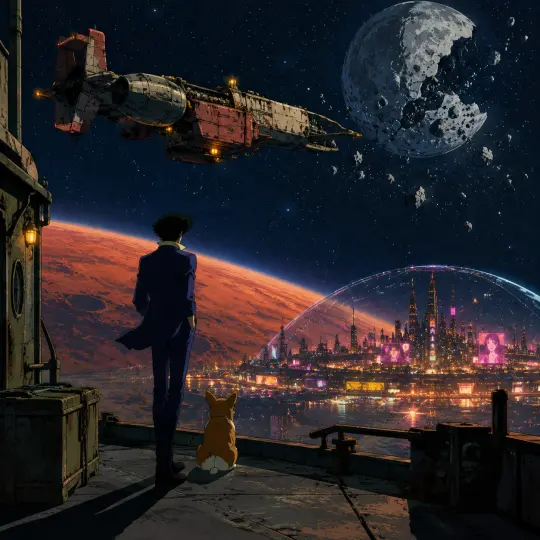
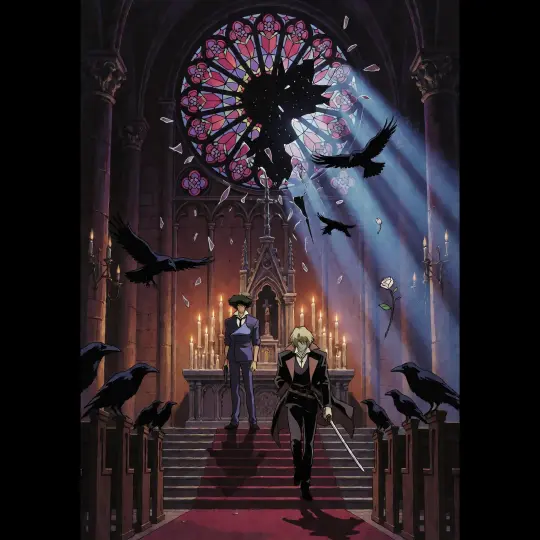
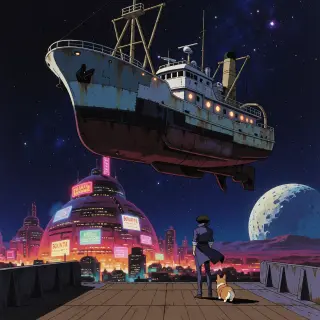
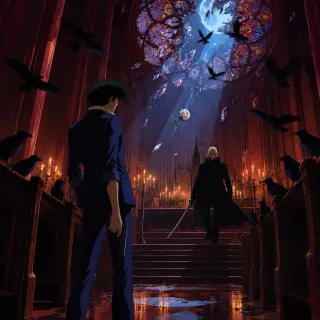
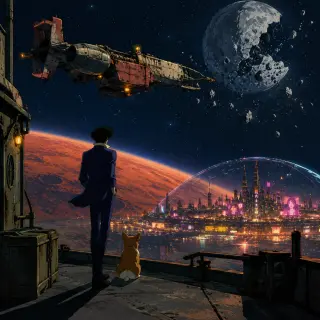
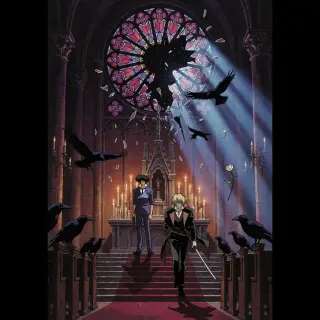
這裡的一切都以真實正典為依據渲染:Cowboy Bebop,在 Neta Studio 上重建為 22 個原子。兩段提示詞由這些原子寫成,並各自透過 GPT Image 2 執行——一張 New Tijuana 上空的寬幅世界封面,以及一張 Mars 大教堂內的直式活動海報。兩者皆已作為該世界的作品發表,並附分享連結。
GPT Image 2 提示詞結構解析
GPT Image 2 偏好有條理、具體的提示詞。先放風格,其次場景,第三主體,第四時刻,最後光線。堆疊形容詞毫無作用;名詞與空間關係才決定一切。
風格鎖定
1998 年動畫賽璐璐著色風格,乾淨的硬邊輪廓,大塊平塗固有色,兩段式陰影。
地點
指出正典地點與一個地標——New Tijuana 的霓虹穹頂、大教堂祭壇、Ganymede 碼頭。
主體
一個人物、一件道具、一個姿勢——一名身穿藍色西裝、背對鏡頭、大衣被風扯動的瘦高獵人。
瞬間
這一秒發生了什麼:船艦漂移,玫瑰窗向內碎裂。
光線
暖琥珀色航行燈映襯冷藍色陰影;月光映襯燭焰般的琥珀色。
步驟 1 — 鎖定風格
最重要的一條子句。只要放任不管,GPT Image 2 會樂於渲染出照片寫實的科幻感,所以要寫明媒材與機制:賽璐璐著色、硬邊、平塗固有色、兩段陰影、低紋理。在長提示詞結尾重複這條子句;模型會大幅加重最後一行的權重。
步驟 2 — 設定主體角色
給模型一個畫得出來的剪影:身高、姿勢、服裝、一件道具。「一名身穿藍色西裝、背對鏡頭的瘦高賞金獵人,腳邊跟著一隻柯基」是可繪製的指令。「一個酷炫的太空牛仔」則不是。角色數量保持在一名人物,或兩名相對而立的人物——人群會犧牲細節,並產生變形的手。
步驟 3 — 選擇地點類型
三種地點類型承載了類型調性,且各自有專屬的構圖規則。港口是垂直而擁擠的,上方滿是招牌。月球外景是水平而空曠的,伴隨工作燈。室內是對稱而幽暗的,只有一個明亮開口。指名類型能防止模型折衷成一座泛泛城市。
步驟 4 — 設定兩盞燈,而非五盞
GPT Image 2 會忠實呈現你命名的每一盞燈,而這正是問題所在。請明確只指定兩盞:一盞主光用來建立場景,一盞重點光用來辨識主體。在世界封面中,主光是從下方照亮的霓虹城市,重點光是飛船的琥珀色航行燈。在大教堂中,主光是穿過玫瑰窗的月光,重點光是燭火的琥珀色。
其他任何元素——槍口火光、全像投影、閃電——都應明確排除,除非那正是畫面的重點。
步驟 5 — 加入類型道具
太空西部片畫面需要一個既不純粹未來、也不純粹西部的物件:懸賞看板、執照卡、一瓶劣質威士忌、一棵盆景、一隻柯基犬。這些道具能避免影像被讀成泛泛的科幻。GPT Image 2 對小物件的還原度異常精準,所以善用它們。
GPT Image 2 需要協助之處
- 氛圍重於結構 — 如果你要求霧,它可能給你霧,而不是一座城市。兩者都要,並依上述重要性順序提出。
- 文字 — 它能呈現招牌,但不要依賴特定字詞;改為描述招牌的形狀。
- 極端風格化 — 非常鬆散的筆觸可能回來變成材質雜訊;讓風格鎖定保持機械化。
- 人群 — 前景出現三個或以上的人物會造成人體結構錯誤;把他們移到中景。
修正對照表
| 症狀 | 修正 |
|---|---|
| 寫實漂移 | 在提示詞結尾重申賽璐璐著色 |
| 霓虹氾濫 | 只指定一盞主光和一盞重點光 |
| 人物消失 | 明確指定前景位置與相對比例 |
| 偏離正典的服裝 | 明確指定服裝與道具 |
GPT Image 2 對比 Krea 2
同樣的兩組提示詞也交給 Krea 2 執行。GPT Image 2 以結構回應:可辨識的船體、可辨識的城市、可辨識的玻璃。Krea 2 以氛圍回應:剪影、光暈、一抹暖色。兩者都跑,是確認你的提示詞究竟是真的指定清楚,還是只是倚賴某個模型習性的最快方法。
渲染與發佈工作流程
打開世界工作室,複製你想視覺化的原子,寫下五句式簡報,然後渲染。將提示詞與輸出一起保存——GPT Image 2 會在內部重寫提示詞,而當你六週後需要重現某個畫面時,修訂版會很有用。把結果發佈為該世界的一件作品,讓它與其他一切承載相同的正典。
為何要向世界發佈
一幅只活在下載資料夾裡的主視覺,是一條死路。發佈會把這個畫面附到世界上,給它一條分享連結,並讓下一次生成從參考圖開始,而不是從一句描述開始。它也會建立一座視覺圖庫:飛船圖版、港口圖版、內景圖版,全都在同一套色盤裡。
生成你的第一個畫面
從遠景開始。它定義了色調、尺度與飛船,之後每個畫面都能以它為基準檢查。接著在 Krea 2 渲染同一段提示詞,看看哪些決定是你的,哪些屬於模型。
用 GPT Image 2 生成你的第一張 <span class="ml-highlight">太空西部主視覺</span>
四幅已發佈的畫面,兩個模型,一個世界——下一幅就是你的。