Pixelorama 替代方案 —— 在瀏覽器中繪製精靈,不想動手時就讓它生成
打造你自己的 Pixelorama 替代方案
免費的瀏覽器像素藝術工作區:親手繪製並製作精靈動畫,或直接描述一個精靈讓它生成,再把成果放進你能走動的 3D 世界。免下載,免帳號即可試用。
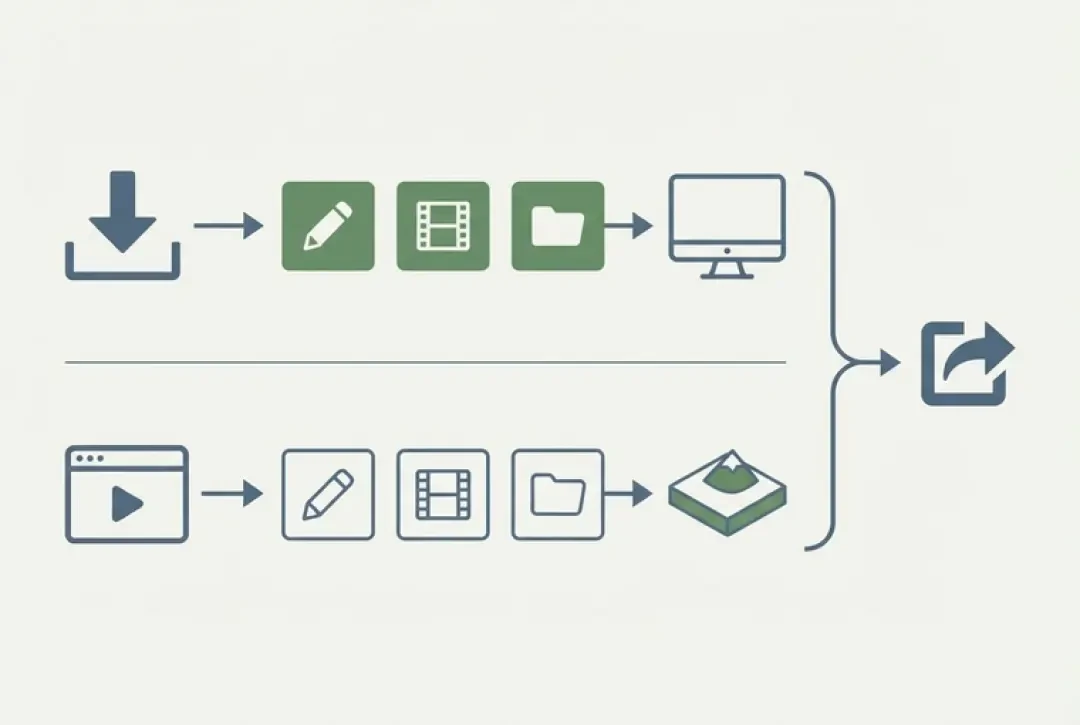
如果你正在尋找 Pixelorama 的替代方案,原因通常是三者之一:手上的機器是 Chromebook、安裝被政策封鎖,或是你需要一張精靈圖,卻沒有時間親手畫完。Pixelorama 是一款免費、開源的桌面像素藝術編輯器,具備動畫、圖層與圖磚地圖工具,這三件事它都做得很好。這一頁要談的,是一款涵蓋繪製、額外提供「描述即生成」路徑,並且做到 Pixelorama 做不到的事的瀏覽器工作區:把精靈放進一座你能走動的 3D 場景。
Agent Sprite Forge 是那款精靈編輯器。你輸入一個名詞短語、選擇面向,就能得到一張圖像表;或者拿起一像素畫筆,以 16×16、32×32 或專案所用的任何尺寸自己畫出影格。匯出格式是單純的 PNG,單一影格或整條橫向圖條。接著,3D 遊戲建構器會把那張 PNG 當成材質,貼在 Mini World、The Cyclops’ Island,或由一段文字生成的場景中的平面或廣告牌上。免下載,免帳號即可試用。
Pixelorama 是什麼,不是什麼
Pixelorama 是一款免費、開源的像素藝術編輯器,在桌面上執行。它以 Godot 引擎打造,以一般應用程式視窗開啟,並且涵蓋精靈工作中真正耗時的部分:具備不透明度與混合模式的圖層堆疊、帶影格標籤與洋蔥皮的動畫時間軸、可匯入既有調色盤檔案的調色盤面板,以及用來製作能無縫拼接的圖磚集的圖磚地圖工具。對很多人來說,它是「Aseprite 要付費,而我還沒打算付」這個問題的誠實答案。
它同時也是一款嚴格意義上的繪圖程式。專案檔裡的每一個像素之所以存在,都是因為有一隻手移動了游標。它沒有從一句話通往一張精靈圖的路徑,沒有能產出四十種待機變化的批次作業,也沒有算繪器。離開這支程式的東西,是一張 PNG、一張打包好的圖像表,或一個 GIF——一個沒有攝影機、沒有地面、沒有光線的像素矩形。
當你在界定專案範圍時,這個區別很重要。繪圖工具回答的是「這個角色該長什麼樣」,它不回答「這個角色站在哪裡」。第二個問題需要場景、攝影機、地面平面與一項打光決定,而 Pixelorama 刻意三者皆無。請把這條界線記在心裡,讀完這一頁——因為那正是兩款工具不再重疊的地方。
Pixelorama 停在哪裡
第一道停止點:它是桌面軟體。它有 Windows、macOS 與 Linux 版本,清單就這樣。Chromebook 裝不了。設有應用程式允許清單的工作室或學校機器裝不了。禁止執行未簽署二進位檔的受管控公司筆電也裝不了。如果你接下來二十分鐘能用的電腦只是一個瀏覽器分頁,那麼無論 Pixelorama 多好,你都用不到它。
第二道停止點:每一個像素都來自你的手。一個 32×32、四格走路動畫的角色,大約是四千個像素的決定。熟練的像素藝術家三十到六十分鐘能完成。沒做過的人要花上好幾個小時,而那些時間大多花在剪影上——也就是小尺寸下的辨識度——而不是陰影或色彩。生成一份草稿不會移除這項技術,它只是把技術移到挑選與修正,而那是一個短得多的迴圈。
第三道停止點:輸出是一張無處可站的圖像。一張騎士的 PNG 不是場景裡的騎士。要從前者走到後者,需要引擎、一道匯入步驟、一個材質、一項縮放決定與一台攝影機。這不是對 Pixelorama 的批評;對一款編輯器而言,這正是正確的範圍。但當這週的交付物是「一條我能走過的街道」時,一款 2D 編輯器只是五步裡的一步。
這些都不是在貶低這套軟體。圖磚地圖工具確實出色——方格化的圖磚、可逐磚繪製的碰撞形狀、一套能撐過匯出的圖磚集流程。帶標籤的動畫時間軸,是動畫師留下的原因。它會有人追隨,是因為核心紮實,不是因為它免費。
Pixelorama 與瀏覽器精靈工具,逐項對照
這張表比較的是決定專案走向的條件,而不是功能數量。把 Pixelorama 勝出的那些列,讀成瀏覽器工具真正的損失,因為它們正是如此。
決定大多數專案的兩列
腳本是會讓任何有流程管線的人惱怒的缺口。如果你的工作流程涉及重新命名每一個影格、把圖像表補齊到固定網格,或在 PNG 旁邊輸出 JSON 圖集,Pixelorama 可以擴充來做這些事,而瀏覽器工具不行。它是一個介面,不是一套函式庫。
精確的調色盤控制是另一項。Pixelorama 讓你鎖定索引調色盤,並逐色稽核每一個顏色。生成回傳的是你沒挑過的顏色,你要嘛手動把它們拉回專案調色盤,要嘛接受整張表逐漸漂移。對單一角色,那是十分鐘的工作。對一套四十張的精靈圖磚集,那是一整個下午。
| 能力 | Pixelorama | 瀏覽器精靈工具(Agent Sprite Forge) |
|---|---|---|
| 安裝 | 依作業系統下載桌面版;更新由你自己執行 | 無需安裝——在分頁中開啟 |
| 離線 | 無連線也能完整編輯 | 需要連線;無法離線編輯 |
| 費用 | 免費且開源 | 在瀏覽器中免費使用 |
| 繪製 | 鉛筆、橡皮擦、填色、直線、矩形、選取、圖層、混合模式 | 鉛筆、橡皮擦、填色、直線、選取、圖層——涵蓋相同基礎的較小集合 |
| 生成 | 無;每個像素皆為手繪 | 一個名詞短語加上一個方向,即產出一份草稿圖像表 |
| 動畫 | 時間軸、影格標籤、洋蔥皮、播放速度 | 圖條中的固定尺寸影格、依序播放、無法細調洋蔥皮 |
| 匯出格式 | PNG、打包精靈表、GIF、專案檔 | PNG、單一影格或橫向圖條 |
| 2D 轉 3D | 無;流程止於圖像 | PNG 成為可走動場景中平面或廣告牌的材質 |
| 腳本與外掛 | 腳本擴充與真正的外掛路徑 | 沒有腳本 API,也沒有外掛系統 |
| 授權 | 原始碼以寬鬆的開源授權提供,因此你可以分支 | 在瀏覽器中使用的主機軟體;你不會取得原始碼 |
在這裡試用瀏覽器編輯器
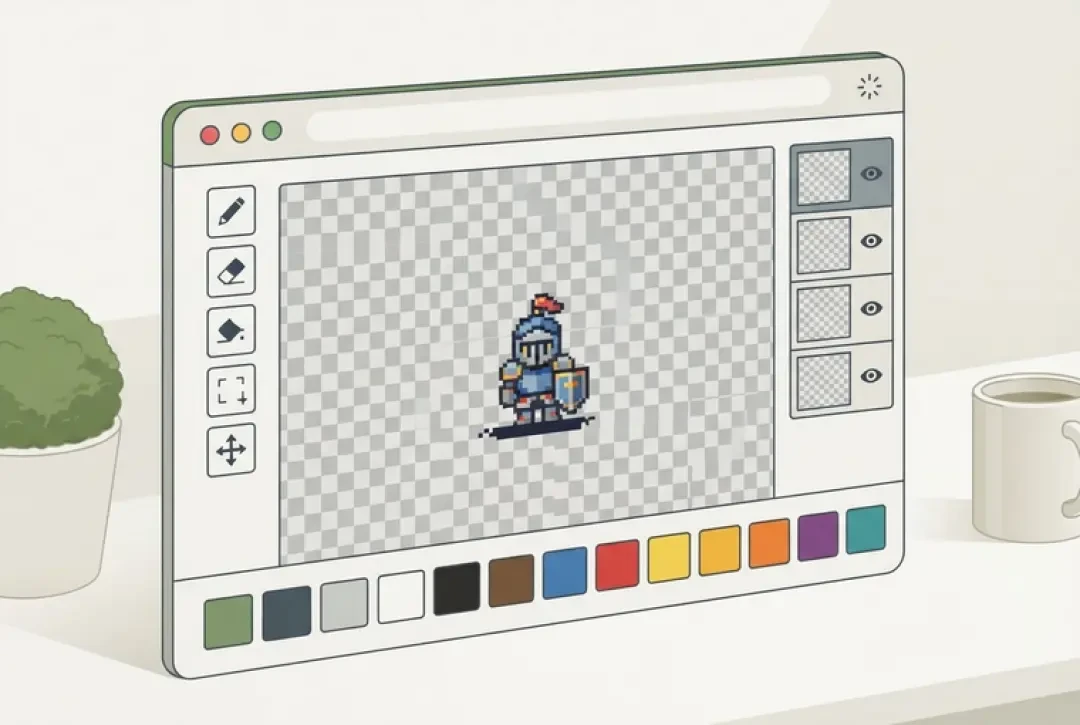
Agent Sprite Forge 開啟時就有畫布、鉛筆、橡皮擦、填色、直線工具、圖層面板、影格圖條與生成欄位。沒有任何東西要安裝,開始畫畫也不需要帳號。
通往可用成果最快的路線,是穿過生成欄位,而措辭很重要。輸入一個名詞短語,而不是一個句子:「手持長矛的披甲騎士」回傳的精靈,會比「一個站在森林裡、看起來很勇敢的騎士」連貫得多。之後再挑一個面向。面向不是裝飾——俯視或四分之三視角的遊戲需要四個面向,而每一個都是獨立的圖像表,各有自己的剪影。
01
在瀏覽器分頁中開啟 Agent Sprite Forge。
02
在生成欄位輸入一個名詞短語:兩到六個詞、一個主體、一件裝備。
03
生成前先選好面向——下、上、左或右——這樣才會得到你真正需要的朝向。
04
先以 1× 縮放檢視結果。如果剪影在原始尺寸下讀不出來,在遊戲裡也一樣讀不出來。
05
用鉛筆收拾:把過細的輪廓加粗、清掉邊緣零散的單一像素、把偏離調色盤的顏色拉回你已經用過的最近色。
06
把單一影格匯出成 PNG,或把整條圖條匯出成一張橫向 PNG。
07
關閉分頁前,記下影格尺寸與影格數量。引擎兩者都會問。
繪製與描述:取得同一個精靈的兩種方式
繪製與描述不是互相競爭的方法。它們失敗的方向不同,這正是為什麼有用的工作流程,會把其中一種疊在另一種的弱點上。
繪製給你調色盤紀律,以及一個由你決定、而非由你接受的剪影。如果你宣告這個角色是五色加上透明,你就會強制執行五色,專案裡的每一個精靈都會保持一致,因為它們全都遵守同一條限制。代價是時間,而天花板是當天你的手。
生成給你幾秒內完成的第一份草稿,而且更有用的是,給你一個分布。用同一個名詞短語、不同的種子再跑一次,你會得到在比例與裝備上有所差異的變化版本——更寬的肩膀、頭盔而不是兜帽、更沉重的武器。從四十個裡挑一個,比畫出一個更快,而且它會教你這個角色究竟是什麼。代價是不一致:跨四格生成影格,同一個角色可能高度漂移兩個像素,色調也會亂走。
Pixelorama 替代方案的工作流程:先讓它生成圖像表,再親手修正
先讓它生成圖像表,然後以目標速度播放,找出小尺寸下辨識不良的影格。在四格圖條裡,通常會是其中兩格。重畫那兩格,其餘留著:對齊相鄰影格的高度、從既有顏色取樣而不是挑新色、修好腳的位置,讓角色不會滑動或懸空。那是十五分鐘而不是兩小時,而且成果是一個你真正仔細看過的活精靈。
影格、圖條與圖像表
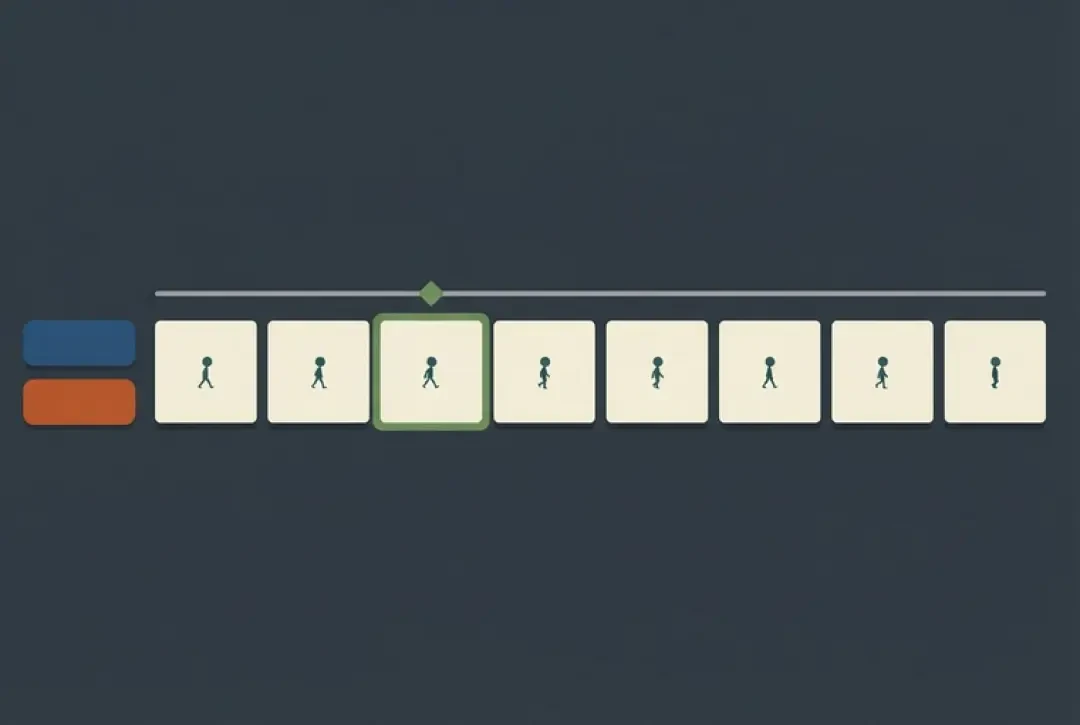
能撐過與引擎接觸的動畫格式,都遵守同樣四條規則。固定影格尺寸:每一格寬高完全相同,即使角色只佔據中間一小塊。影格排成同一列:一條橫向圖條,由左至右,不打包、不裁切、沒有會被匯入器誤讀的巧妙版面。最後一格接回第一格的循環:第四格之後接的是第一格,中間沒有重複,所以第四格的姿勢必須是第一格姿勢的前一步,而不是同一個姿勢。有明確記載的影格數量:四、六或八,寫在檔案旁邊,因為一份沒有記載的圖條,對任何匯入的人都是一場猜謎。
為什麼四格走路讀起來像走路,四格待機卻讀起來像抖動:走路循環有四個大幅的剪影變化——接觸、通過、反向接觸、反向通過——而眼睛接受一個大動作的四個取樣。待機幾乎沒有剪影變化,所以四格意味著唯一的差異是一像素的肩膀位移,而眼睛會把它讀成雜訊。待機要兩格,或者六到八格、加上真正的次要動作,例如起伏的胸口或擺動的衣角。不要因為在設定面板裡看起來對稱,就兩者都用四格。
一個十六像素高的角色,畫完輪廓後大約剩十四個可用像素。那足以表達面向、頭形、一件手持物、一頂頭盔與腿部位置。那不足以表達表情、手指、衣褶,或一件必須靠外形而非指向來辨識的武器。畫之前先編預算——頭五、軀幹六、腿五——並接受臉就是兩個深色像素,僅此而已。到了三十二像素高,你會有一張嘴、一條腰帶與一件雙色調武器。到了六十四,你是在畫,而不是在暗示,而四格走路會開始顯得生硬,因為新增的細節要求更多動作取樣。
從精靈到一條能走動的街道
這是 2D 編輯器不會踏出的一步。在 3D 遊戲建構器裡,PNG 就是一張貼圖。你放一個平面、指定精靈、把材質設為不受光或輕度受光,角色就佔據了與街道、牆面、攝影機相同的座標空間。The Cyclops’ Island 是值得一看的示範:像素角色、低多邊形島嶼、可由你操控的攝影機。Mini World 以更小的規模做同一件事,而一個 Opus 像素藝術場景展示的是相反安排:環境本身受像素限制,精靈則是畫面裡唯一銳利的邊緣。
兩種放置模式幾乎涵蓋所有情況。平面是一個直立於世界中的四邊形,旋轉到固定角度。它讀起來像立體模型裡的角色,而當攝影機繞過大約六十度,它就會顯露自身的單薄,所以適合固定或有限角度的攝影機。廣告牌會旋轉面向攝影機。對四分之三俯視的遊戲,請用僅繞 Y 軸的廣告牌:繞垂直軸旋轉、鎖住俯仰,否則攝影機下降時精靈會向後傾,角色看起來就像躺在地上。
縮放是大多數初次嘗試看起來不對的地方。把一個精靈像素固定在世界單位的一個已知分數上,並且永遠不要改。如果角色是三十二像素高、應該是一點八單位,平面就是一點八單位高,方形影格則是一點八寬。讓乘數保持整數。一個設在原生像素網格一點三五倍的平面,會產生不均勻的像素寬度——有些行落在兩個螢幕像素上,有些落在一個——整個角色會隨攝影機移動而閃爍。然後把它錨定:腳貼在平面的底邊,而那個邊要接觸地面,不是平面的中心。
為什麼把硬邊像素放在柔和環境旁是一項選擇
3D 那一側有漸層天空、經過濾波的陰影與反鋸齒的幾何。精靈這些都沒有。這種不匹配是一種深度提示:角色會從背景跳出來,因為它是畫面裡唯一被量化的元素。而且它比一個帶骨架與動畫的綁定 3D 角色更好製作。如果你用模糊或 mipmap 把精靈「柔化」以配合環境,你會失去那份跳脫感,卻仍付同樣的成本。
- 貼圖濾波最近鄰。點取樣,絕不線性。
- Mipmap關閉。Mipmap 會平均相鄰像素,在遠處把硬輪廓變成灰色糊狀。
- 各向異性濾波關閉,或設為 1×。它會把你剛剛移除的柔和感又帶回來。
- 平面縮放原生像素尺寸的整數倍,軸心放在腳部。
免費、免安裝、免帳號
免費的部分涵蓋上述整條迴圈:精靈編輯器、生成欄位、繪圖工具、圖層、影格、將單一影格或橫向圖條匯出為 PNG,以及把那張 PNG 放進一座你能走動的 3D 場景。試用不需要帳號,匯出檔也沒有浮水印。
在你花掉一個下午之前,這些限制值得先點名:
Pixelorama 替代方案較差的地方
沒有腳本 API。如果你需要批次重新命名影格、烘焙圖集,或從建置腳本驅動編輯器,這裡沒有任何東西可以掛接。
沒有外掛生態系。Pixelorama 的擴充路徑意味著別人可以加入匯出器與工具;在這裡,你得到的就是出貨時的樣子。
沒有深入的圖磚地圖編輯器。沒有自動拼接網格、沒有逐磚碰撞繪製、沒有圖磚集打包。如果專案是一款 2D 圖磚地圖遊戲,請在引擎裡建地圖。
畫布限制。這個工作區是為精靈尺寸的畫布而打造。每格 16×16 到 128×128 是舒適範圍,256×256 也行,但這不是用來做四千像素插畫加四十個圖層的工具;工具組與縮放行為都會在那之前很久就變得不順手。
生成既不是確定性的,也不是免修正的。同樣的提示詞、不同的種子、不同的結果。你丟掉的會比你留下的多,而丟棄本身就是工作。
一款工具唯有你能指出它較差的地方,才稱得上是替代方案。以上那些就是我們較差的地方。用這一款來跑精靈到場景的迴圈,並把 Pixelorama 留著,給那些需要真正擴充路徑、離線編輯,以及可鎖定索引調色盤的工作。
走進它所屬的世界
一張精靈表,是一個無處可站的材質。這一頁的最後一步,是桌面編輯器無法提供的:把圖像表放進一座有人能走動的世界——建構器裡的每一個世界,都由一段書面描述做出,並以附連結的頁面發布。
常見問題
這是 Pixelorama 的真正替代品嗎? +
就可在瀏覽器中繪製、製作動畫與匯出小型精靈而言,是的。就腳本、外掛生態系、深入的圖磚地圖工作與離線編輯而言,不是——那些請把 Pixelorama 留著。重疊的是精靈本身;差別在 PNG 之後的一切。
我可以匯入 Pixelorama 的檔案嗎? +
不行。Pixelorama 的專案檔是它自己的格式,這款編輯器不開啟它們。請從 Pixelorama 以固定影格尺寸把影格匯出成 PNG 或精靈表,再把那些 PNG 當作參考或場景貼圖帶進來。
它可以離線使用嗎? +
不行。編輯器與生成欄位都在瀏覽器分頁中執行,所以連線中斷就會中止工作階段。如果你需要在火車上工作,那就是保留桌面編輯器的理由。
我可以製作動畫嗎? +
可以。你以單一固定尺寸繪製影格,它們依序播放,你再把它們匯出成一條橫向圖條,並附上明確記載的影格數量。走路四格、待機兩格,以及一個最後一格會踏進第一格的循環。
我可以匯出多大的解析度? +
每格 16×16 到 128×128 是舒適範圍,256×256 也能處理細節豐富的角色。這塊畫布不是為四千像素插畫與大量圖層堆疊而打造。
我可以在 Godot 或 Unity 裡使用這些精靈嗎? +
可以——匯出的是單純的 PNG。在 Godot 中,把貼圖濾波設為最近鄰,並在匯入面板停用 mipmap。在 Unity 中,把篩選模式設為點、壓縮設為無,然後在精靈編輯器中切分圖條。
商業用途也免費嗎? +
這款編輯器可免費使用,匯出也沒有被付費步驟鎖住,所以你產出的 PNG 可以放進商業專案出貨。關於確切的授權措辭,請查閱網站上目前的條款,而不要依賴這裡的轉述。
回到 3D 遊戲建構器
全部 31 個完成的 3D 世界、遊戲與場景都在同一頁上——每一個都能遊玩。