Pipeline d'assets 3D : du prompt texte au GLB prêt pour le jeu (étape par étape)

Créez votre propre pipeline d'assets 3D
Tout le parcours d'un modèle 3D créé par IA : prompt, maillage, retopologie, UV, texture, GLB compressé — et les points de contrôle qui empêchent un mauvais asset d'atteindre votre jeu.
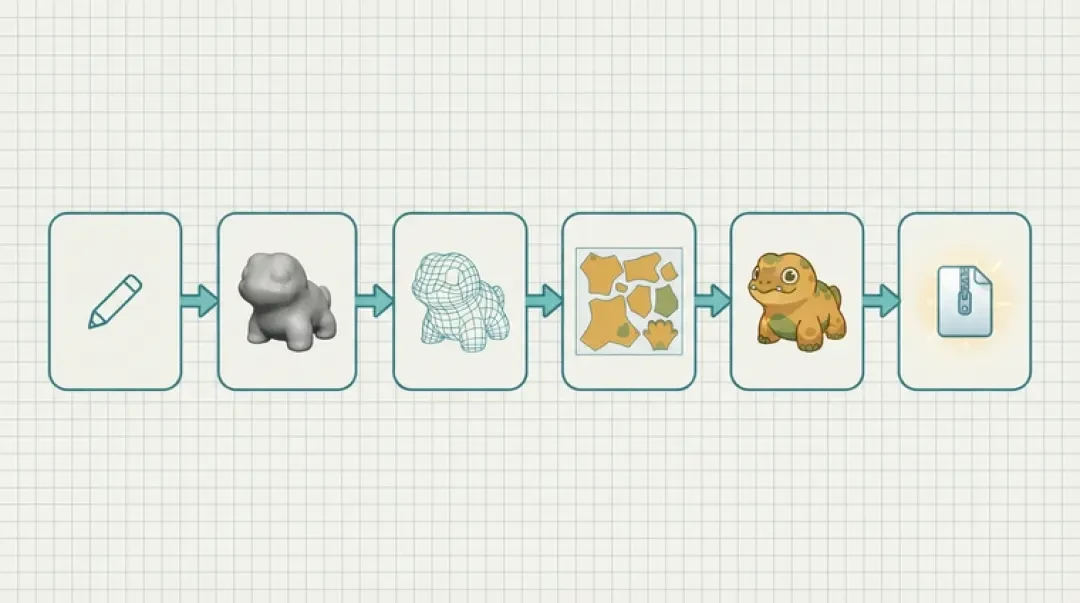
Un pipeline d'assets 3D est le chemin ordonné qu'un modèle suit depuis une description écrite jusqu'à un fichier que votre jeu peut charger : décrire, générer le maillage, retopologiser, déplier et texturer, inspecter, exporter un GLB compressé. Dans Neta Studio, ce chemin se termine par un GLB que le constructeur de jeux 3D transmet à Three.js dans le navigateur ; chaque étape doit donc produire quelque chose que le navigateur peut supporter, et pas seulement quelque chose qui semble correct dans une fenêtre de bureau.
La plupart des pipelines n'échouent pas bruyamment. Ils échouent discrètement : un modèle qui semblait correct dans l'éditeur arrive dans le niveau quarante fois trop grand, ou une texture nette sur le torse est floue sur les bottes parce que les îlots UV ont été assemblés à des densités différentes. Les points de contrôle décrits ci-dessous sont les moins coûteux : un passage en fil de fer, une sélection des arêtes non-manifold, une mesure de boîte englobante. Chacun prend moins d'une minute et chacun intercepte une catégorie de défaut qui coûte un après-midi une fois l'asset dans la scène.
Réponse rapide : ce qu'est un pipeline d'assets 3D
Un pipeline d'assets 3D est l'ensemble ordonné des étapes qui transforment une description en un fichier chargeable par un moteur de jeu ou un navigateur. Il y en a six : décrire l'objet en mots, générer le maillage, retopologiser lorsque la topologie est inutilisable, déplier les UV et texturer la surface, inspecter le fil de fer, les normales et les emplacements de matériaux, puis exporter un GLB compressé. Aucun élément de cette liste n'est facultatif pour un objet texturé, et chaque étape possède un point de passage vérifiable avant de poursuivre.
L'ordre compte parce que les étapes sont des dépendances, pas une liste de tâches. La retopologie réécrit les indices de sommets : toute carte UV ou texture cuite produite avant elle est perdue. Les textures sont conçues d'après les UV, donc déplier après avoir texturé revient à refaire la texture. La compression est destructive et s'exécute en dernier : les artefacts qu'elle introduit sont indiscernables des défauts que vous auriez dû repérer trois étapes plus tôt. Exécuter les étapes dans le désordre ne fait pas que coûter du temps ; cela produit des fichiers qui passent l'inspection et cassent malgré tout dans la scène.
Considérez chaque étape comme un producteur lié par un contrat. L'étape 2 doit remettre à l'étape 3 un maillage unique en mètres avec un nombre de triangles connu. L'étape 4 doit remettre à l'étape 5 un modèle dont les îlots partagent un seul jeu de textures. L'étape 6 doit remettre au runtime un fichier sous un budget de taille, avec des matériaux qui correspondent un à un à ce qu'attend le moteur de rendu. Quand un asset se comporte mal plus tard, le contrat qui n'a jamais été écrit est généralement celui qui a été rompu.
Les six stations en un coup d'œil
Chaque station a une sortie et un échec caractéristique. La colonne des échecs est la plus utile : elle indique ce que le point de passage en fin d'étape doit vérifier avant d'autoriser l'asset à continuer.
| Étape | Ce qu'elle produit | Défaut le plus courant |
|---|---|---|
| 1. Décrire | Un prompt qui fixe la silhouette, le matériau, l'échelle, la pose et le style | Un prompt vague renvoie un objet multi-parties fusionné à une taille arbitraire |
| 2. Générer le maillage | Un maillage triangulaire dense, généralement des dizaines de milliers de triangles | Coque ouverte, faces intérieures, aucune silhouette utilisable de côté |
| 3. Retopologiser | Un maillage propre au budget de triangles choisi | Retopologie effectuée après le dépliage, ce qui supprime les UV |
| 4. Déplier et texturer | Des îlots UV rangés dans 0–1 plus un jeu albedo/rugosité | Densité de texels inégale, coutures traversant une courbure visible |
| 5. Inspecter | Normales, emplacements de matériaux et fil de fer confirmés | Normales inversées et emplacements vides découverts après l'export |
| 6. Exporter le GLB | Un .glb compressé avec textures intégrées | Compression géométrique appliquée à un maillage skinné qui perd ensuite ses poids |
Étape 1 : décrire l'objet
Un prompt de génération est une spécification, pas un vœu. Cinq champs font le travail : silhouette, matériau, échelle, pose et style. Les mots de silhouette décident du contour autour duquel le maillage est construit. Les mots de matériau décident de l'albedo et de la rugosité. Les mots d'échelle ancrent la proportion : écrivez 1,8 m de haut plutôt que grand, car le générateur n'a aucun autre moyen de savoir s'il fabrique un objet de table ou un bâtiment. Les mots de pose comptent pour tout ce qui sera riggé : une pose neutre en A ou une position droite génère un maillage sur lequel un squelette peut être ajusté, tandis qu'une pose d'action fige les membres dans une forme difficile à re-rigger.
Deux clauses supplémentaires valent toujours la peine d'être ajoutées. Précisez le nombre de parties — objet unique, ou corps et base séparés — car une géométrie fusionnée est la raison la plus fréquente pour laquelle un asset généré ne peut pas être animé ni recevoir des matériaux par partie. Et précisez ce qu'il faut omettre : pas de socle, pas d'arrière-plan, pas de plan de sol. Les générateurs remplissent l'espace vide avec une géométrie plausible, et chaque surface supplémentaire que vous n'avez pas demandée est une surface que vous devrez supprimer ensuite.
- Prompt faible« une lanterne en pierre » — pas d'échelle, pas de matériau, pas de pose, pas de nombre de parties. Le générateur choisit un style et une taille à votre place, et vous recevez une lanterne fantastique de 9 m de haut avec un cristal lumineux dans le foyer et un socle fusionné à la base que vous passerez vingt minutes à retirer.
- Prompt fort« lanterne en pierre unique, 1,8 m de haut, chapeau hexagonal, granit gris patiné avec du lichen dans les joints, posture verticale droite, foyer vide, style réaliste sobre, un seul objet, sans socle, centrée sur l'origine » — chaque proposition correspond à une décision que vous avez retirée au générateur. L'échelle est fixée, le matériau est fixé, la pose est neutre, le nombre de parties est un.
Étape 2 : générer le maillage
La génération de maillage est soit du texte-vers-maillage, soit de l'image-vers-maillage. Une entrée image donne un contrôle plus fin sur la silhouette, car vous pouvez fournir une référence avec les proportions déjà souhaitées ; une entrée texte est plus rapide pour les objets dont la forme est conventionnelle. Dans les deux cas, ce qui revient est une matière première, pas un asset livrable. Un maillage généré est généralement bien plus dense que nécessaire, avec un flux de triangles irrégulier et sans considération pour la façon dont la surface sera découpée pour les UV.
Vérifiez trois choses avant tout : si le maillage est fermé, si l'échelle est raisonnable et si le nombre de triangles est abordable pour la scène que vous construisez. Si la réponse à la troisième est non et que l'objet ne se déforme jamais, un modificateur Decimate en mode Collapse avec silhouette préservée est une réponse légitime — ce n'est pas un substitut à la retopologie, mais pour un accessoire statique, c'est souvent le bon compromis.
01
Contrôle d'étanchéité : dans Blender, mode Édition → Sélectionner tout par caractéristique → Non Manifold. Le nombre attendu est zéro. Des trous sous un chapeau ou le long d'un membre signifient que le générateur a produit une coque ouverte ; elle projettera une ombre incorrecte et ne pourra pas être booléenne, solidifiée ni imprimée en 3D.
02
Géométrie dupliquée et intérieure : Fusionner par distance à 0,0001 m, puis relire le nombre de triangles. Les faces intérieures survivent étonnamment souvent à la génération et apparaissent comme des taches sombres sous un rendu normal.
03
Échelle : lisez la boîte englobante dans le panneau N, pas dans la fenêtre. Un accessoire censé mesurer 0,4 m qui en mesure 4 sera réduit par celui qui le place, et son volume de collision sera faux du même facteur.
04
Budget de triangles : environ 500 à 3 000 triangles pour un accessoire, 5 000 à 15 000 pour un objet vedette, moins de 500 pour le décor de fond. Un maillage brut de 200 000 triangles est normal pour un générateur ; il n'est pas normal pour un asset livré.
Étape 3 : retopologiser quand le maillage est désordonné
Une topologie propre en quads compte lorsque la surface doit travailler après l'export. C'est-à-dire tout ce qui se déforme — personnages, tissus, drapeaux, feuillages — car les boucles d'arêtes déterminent si un coude se plie ou s'écrase. Cela compte aussi lorsque vous prévoyez de subdiviser, de cuire un détail haut de gamme dans une normal map (ce qui exige des quads régulièrement répartis et une disposition UV stable), lorsqu'une autre personne modifiera la silhouette plus tard, et lorsque vous avez besoin de versions allégées prévisibles du même objet.
Cela ne compte pas pour un accessoire statique vu à distance, un objet hard-surface dont la silhouette est déjà correcte, ou tout ce qui finira sous un millier de triangles environ. Dans ces cas, un maillage décimé avec des normales correctes et un contour propre est la bonne réponse, et passer une heure sur le flux de quads est une heure que le rendu ne vous rendra jamais.
L'ordre est fixe : remailler ou décimer d'abord, déplier ensuite. Le guide de dépliage UV de Blender suppose que le maillage est définitif lorsque vous commencez à couper les coutures, et cette hypothèse est tout l'enjeu : la retopologie change les indices de sommets et le flux d'arêtes, si bien qu'une carte UV créée avant elle n'existe plus vraiment, et chaque texture peinte dessus est désalignée. Faites le remaillage, appliquez-le, puis suivez la documentation de dépliage. Un Voxel Remesh à 0,01–0,02 m sur un objet d'un mètre, suivi d'un QuadriFlow vers un nombre de faces cible, est le chemin standard ; Decimate Collapse est le chemin rapide pour une géométrie statique.
Étape 4 : déplier et texturer
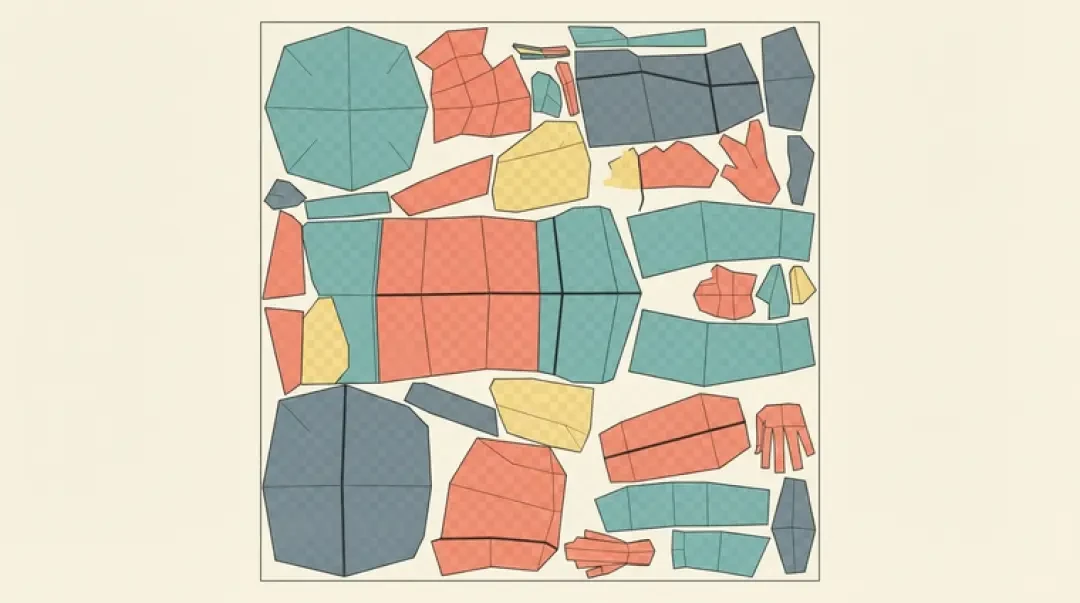
Le dépliage découpe la surface en îlots, aplatit chacun avec le moins de distorsion possible et les range dans le carré UV 0–1. Smart UV Project donne une base tolérable pour les objets hard-surface en quelques secondes. Les personnages et tout ce qui présente une courbure visible méritent des coutures placées à la main : le long de l'intérieur d'un membre, le long du dos, derrière l'oreille — jamais au milieu d'une forme que la caméra verra de face.
La densité de texels est le chiffre qui décide si le modèle paraît cohérent. C'est la résolution de texture par unité de monde : une carte 1024×1024 répartie sur un mètre carré donne environ 1 024 pixels par mètre. Si la tête de votre personnage reçoit 1 024 px/m et les bottes 300 px/m, les bottes sont visiblement plus douces dans la même image et aucun renforcement ne corrige cela. Fixez la densité une fois, puis mettez chaque îlot à l'échelle pour l'atteindre, et gardez les îlots à environ 10–20 % les uns des autres.
Le packing a besoin de marge, pas seulement d'efficacité. Laissez 4 pixels de rembourrage à 1024 et 8 à 2048 pour que le mipmapping et le filtrage bilinéaire n'attirent pas les îlots voisins dans une couture. Gardez les UV strictement dans 0–1 pour une version web : les tuiles UDIM sont prises en charge par certains exportateurs et pas par la plupart des chargeurs de navigateur, et un second jeu de textures coûte un second appel de dessin. Si une partie du modèle n'est jamais visible, consacrez son espace UV aux parties visibles plutôt que de supprimer les faces — des faces manquantes sont plus difficiles à diagnostiquer plus tard qu'une zone cachée légèrement moins dense.
Étape 5 : inspecter avant l'export
L'inspection se fait en trois passes distinctes, chacune cherchant une catégorie précise de défaut. Faites-les dans cet ordre, car un problème de normales masque un problème de matériau, et un problème de matériau masque un problème de fil de fer.
Fil de fer
Passez en fil de fer et lisez la répartition des triangles. Vous cherchez les longues lamelles fines, qui s'éclairent mal et se déforment pire encore ; les n-gones, que l'exportateur glTF triangulera de lui-même et parfois dans une direction que vous n'avez pas choisie ; et une densité au mauvais endroit — un mur plat portant 6 000 triangles tandis que le chapeau courbe en porte 200. La densité doit suivre la courbure et la déformation, pas l'ordre dans lequel le générateur a émis les faces.
Normales
Recalculez vers l'extérieur, puis observez le modèle sous une seule lumière directionnelle avec le backface culling activé. Les faces inversées apparaissent comme des taches noires ou disparaissent complètement. Vérifiez aussi les arêtes dures : un angle d'auto-smooth autour de 30° convient aux objets hard-surface et 60° aux objets organiques, et les normales fractionnées personnalisées sont la première chose qu'une conversion de format altère silencieusement. Si le modèle n'est noir qu'après l'export, réexportez sans compression géométrique pour voir si le compresseur ou le maillage est en cause.
Emplacements de matériaux
Comptez les emplacements. Les maillages générés arrivent couramment avec six emplacements, dont deux vides et deux autres pointant vers des copies dupliquées de la même image. Chaque matériau est un appel de dessin : consolidez en un matériau avec une texture lorsque l'objet le permet, supprimez les emplacements vides et confirmez le mode alpha : BLEND force le tri et coûte du fill rate, MASK est moins cher et généralement correct pour le feuillage et les garde-corps. Vérifiez aussi l'indicateur double face — le laisser activé double la surface ombrée sans gain visuel.
Étape 6 : exporter un GLB compressé
Pour une version navigateur, fixez un budget de taille avant d'exporter plutôt qu'après. Un accessoire seul devrait rester sous environ 1 Mo, un personnage vedette entre 2 et 4 Mo, et une scène entière sous environ 15–20 Mo si vous voulez qu'elle se charge sur un ordinateur portable de milieu de gamme sans blocage visible. Les textures dominent ce budget : 512 px pour les objets d'arrière-plan, 1024 px pour les accessoires, 2048 px seulement pour ce dont la caméra s'approche.
La compression remplit deux fonctions différentes qu'il vaut la peine de séparer. La compression géométrique — Draco ou Meshopt — quantifie les positions de sommets, les normales et les UV sur un nombre fixe de bits et réordonne le tampon. Draco produit généralement le fichier le plus petit ; Meshopt décode plus vite, ce qui compte sur mobile. Les deux sont destructives au niveau de la précision et peuvent perturber les poids de skinning et les cibles de morphing si le maillage n'était pas propre au départ. La compression de textures via KTX2/Basis garde l'image compressée en mémoire GPU au lieu de la décoder en RGBA brut, au prix d'une extension que votre chargeur doit prendre en charge — la spécification de base de glTF ne garantit que PNG et JPEG.
Ouvrez toujours le fichier exporté dans une visionneuse GLB ou importez-le dans le constructeur de jeux 3D avant de le considérer terminé. C'est à l'exportation que les normales s'inversent, que les emplacements de matériaux fusionnent en un seul et que l'échelle dérive parce qu'une transformation a été appliquée au parent et non au maillage. Tester dans l'outil qui a produit l'asset ne prouve rien ; tester dans le chargeur avec lequel vous livrerez réellement prouve tout.
Où les pipelines cassent et comment le repérer
Les symptômes ci-dessous couvrent l'essentiel de ce qui va mal. Remarquez que quatre des six sont visibles en une seule passe d'inspection, et qu'aucun n'exige d'ouvrir le fichier source si vous testez correctement le GLB exporté.
Pourquoi les défaillances de pipeline d'assets 3D se concentrent sur deux étapes
La génération et l'export produisent la plupart des défauts, pour des raisons opposées. La génération est non contrainte — on n'a pas dit au modèle ce qu'il doit être, alors il invente l'échelle, le nombre de parties et la géométrie intérieure. L'export est destructif — c'est le premier moment où les données sont quantifiées, réordonnées et emballées dans un seul fichier, si bien que chaque problème latent du maillage devient visible d'un coup. Les étapes 3 à 5 existent pour déplacer les défauts hors de l'extrémité destructive de la chaîne, vers un endroit où vous pouvez encore les voir clairement.
| Symptôme | Cause | Correction |
|---|---|---|
| Le modèle est entièrement noir ou invisible dans la scène | Normales de sommets inversées ou manquantes, parfois introduites à l'export | Recalculez vers l'extérieur avant l'export ; réexportez sans compression pour isoler la cause |
| L'objet est bien trop grand ou trop petit dans le niveau | Incohérence d'unités — conçu en centimètres, attendu en mètres, ou échelle jamais appliquée | Mesurez la boîte englobante, appliquez l'échelle, réglez l'unité de scène sur mètres avant l'export |
| La texture est nette sur le torse et floue sur les bottes | Densité de texels inégale entre les îlots UV | Repackez par densité en espace monde et ramenez les îlots à 20 % les uns des autres |
| Le GLB pèse des dizaines de mégaoctets et l'onglet se bloque | Géométrie non compressée plus textures PNG 4096 px | Passez à 1024/2048, appliquez Draco ou Meshopt, supprimez les matériaux inutilisés et les faces cachées |
| Le maillage se déchire au coude lors de l'animation | Retopologie faite après le rigging, ou sommets non soudés le long d'une couture | Retopologisez avant le rigging ; fusionnez par distance et revérifiez les poids de skin |
| Lignes claires ou halo le long des coutures UV | Pas de rembourrage aux bords des îlots, les mipmaps échantillonnent l'îlot voisin | Ajoutez 4–8 px de marge à 1024, cuez avec une marge, gardez les îlots dans 0–1 |
Entrez dans le monde auquel il appartient
Un sprite est un personnage sans endroit où se tenir. La dernière étape est celle que personne d'autre n'offre : prenez la planche que vous venez de construire et placez-la dans un monde où quelqu'un peut se promener — une petite île, une planète, un coin de rue pluvieux. Chaque monde de ce site a été créé à partir d'une seule description écrite et publié comme une page jouable.
FAQ
Qu'est-ce qu'un pipeline d'assets 3D ? +
L'ensemble ordonné des étapes qui transforment une description en un fichier chargeable : décrire, générer le maillage, retopologiser, déplier et texturer, inspecter, exporter un GLB compressé. L'ordre est imposé par les dépendances — la retopologie détruit les UV, les textures dépendent des UV, et la compression masque les défauts introduits plus tôt.
Pourquoi GLB plutôt que FBX ou OBJ ? +
GLB est un conteneur binaire unique défini par la spécification glTF : géométrie, matériaux, textures et skinning dans un seul fichier que Three.js et la plupart des moteurs lisent sans convertisseur. OBJ ne transporte ni données de matériau ni animation, et FBX exige un SDK propriétaire. Pour une version navigateur, GLB est le seul format qui ne nécessite pas un second outil dans la chaîne.
Faut-il de la retopologie ? +
Seulement lorsque la surface doit fonctionner après l'export : déformation, subdivision ou cuisson d'un détail haut de gamme dans une normal map. Un accessoire statique dont la silhouette est correcte peut être livré décimé. Retopologisez avant de déplier et avant de rigger, jamais après.
Combien de triangles est-ce trop ? +
Budgétez selon la couverture à l'écran et le nombre d'instances plutôt qu'un chiffre unique. Environ 500 à 3 000 triangles conviennent à un accessoire, 5 000 à 15 000 à un objet vedette, et moins de 500 au décor de fond. Un objet qui occupe une petite partie de l'écran et apparaît cinquante fois doit être budgété en pixels, pas en triangles.
Puis-je éviter le dépliage UV ? +
Seulement si l'objet utilise des couleurs plates ou un shader procédural sans UV — et ce shader ne survivra pas à l'export, car glTF transporte des textures PBR cuites, pas des graphes de nœuds. Tout ce qui a un albedo peint ou cuit a besoin d'une vraie disposition UV : dépliez donc avant de texturer.
Où tester un GLB ? +
Dans le chargeur avec lequel vous livrerez réellement. Importez-le dans le constructeur de jeux 3D, ou ouvrez-le dans une visionneuse glTF autonome, et vérifiez quatre choses : l'échelle par rapport à une référence connue, les normales sous une seule lumière, la survie du matériau et du mode alpha, et la taille du fichier sur le réseau avec le cache désactivé.
Retour au constructeur de jeux 3D
Les 31 mondes, jeux et scènes 3D terminés sont réunis sur une seule page — tous jouables.