Desembrulho de UV e Remesh em Quads no Blender — Guia de Fluxo de Trabalho Pronto para Jogos
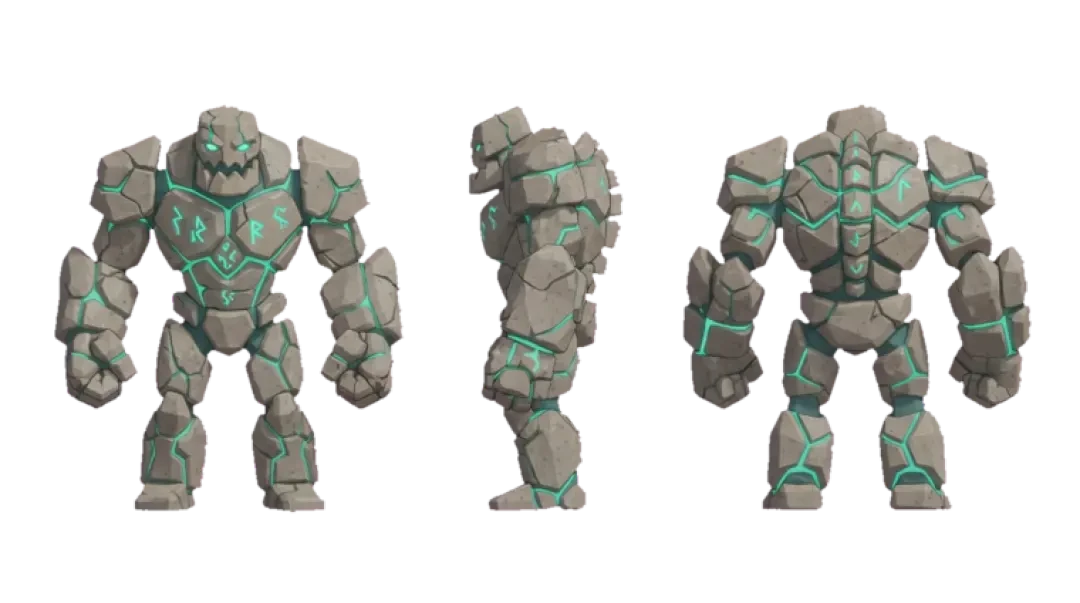

Crie o seu próprio desembrulho de UV no Blender
Aprenda desembrulho de UV e remesh em quads no Blender para assets prontos para jogos — costuras, projeção, densidade de texels e uma passagem de remesh que mantém sua topologia limpa. Inclui modelos reais de antes/depois que você pode girar.
O desembrulho de UV no Blender é uma etapa de mapeamento de coordenadas, não uma etapa de texturização. Você está achatando uma superfície 3D em um plano 2D para que cada polígono possa endereçar uma imagem 2D sem distorção. O eixo U corre na horizontal ao longo da grade UV, o eixo V corre na vertical. Quando você desembrulha um cubo, o Blender corta ao longo das arestas e estende as seis faces planas dentro do quadrado 0–1. Esse quadrado é o único lugar onde uma textura pode ficar. Tudo fora dele é inutilizado ou repetido pelas configurações de tiling.
Este guia cobre o fluxo de trabalho de desembrulho de UV no Blender para assets prontos para jogos e, em seguida, a passagem de remesh em quads que precisa acontecer antes dele. A ordem importa: esculpir, remesh, desembrulhar, bake. Se você desembrulhar uma escultura densa e depois fizer remesh, as ilhas de UV não correspondem mais à topologia final e você refaz o desembrulho. A mesma regra vale quando você traz um modelo para o construtor de jogos 3D da Neta Studio: quads limpos e densidade de texels consistente sobrevivem à viagem, triângulos bagunçados e ilhas irregulares não.
TL;DR: Quatro coisas que decidem suas UVs
Se você não ler mais nada, leia estas quatro. Elas cobrem as decisões que causam mais retrabalho em assets de jogos.
- O unwrap é um mapa de coordenadas, não uma texturaA camada UV armazena um par U,V para cada loop da malha. Ela não contém pixels. Você pode desembrulhar um modelo e ainda não ter ideia de como ele ficará até que um material leia esse mapa.
- O Smart UV Project cobre a maioria dos assets de jogosPara props de superfície rígida, armas e arquitetura, o Smart UV Project com limite de ângulo de 66 graus produz ilhas utilizáveis com quase nenhum trabalho manual de costura. Use-o antes de partir para a marcação manual.
- Densidade de texels inconsistente aparece como desfoqueSe uma ilha tiver metade da densidade de texels de outra, a ilha de baixa densidade parecerá suave mesmo quando ambas usam a mesma textura 2K. Mantenha as ilhas dentro de cerca de dez por cento umas das outras, ou a diferença fica visível.
- Remesh e depois unwrap, não o contrárioUm remesh reconstrói a topologia. Quaisquer UVs criadas antes dele são invalidadas porque os loops da malha não existem mais. Sempre conclua a escultura e o remesh antes de marcar uma única costura.
O que o desembrulho de UV realmente faz
Pense em uma caixa feita de papel. Corte ao longo de arestas específicas, desdobre-a e estenda-a plana sobre uma mesa. Essa folha plana é o layout de UV. As arestas cortadas são as costuras. Cada vértice da caixa 3D agora tem uma coordenada na folha plana: U para a posição horizontal, V para a vertical. O quadrado 0–1 é o espaço da textura. Quando um material amostra uma imagem, ele lê a coordenada UV de cada fragmento e puxa a cor naquele ponto.
Desembrulhar não é texturizar. Uma malha pode ter UVs perfeitas e nenhum material, ou um material e UVs quebradas. A etapa de desembrulho define apenas onde na imagem cada polígono olha. Se você pular essa etapa, o Blender aplica uma projeção padrão que estica em superfícies curvas e sobrepõe em geometria espelhada. O resultado é um modelo que parece ter textura até você olhar de perto.
Uma frase que evita problemas: se você não consegue descrever onde uma face fica no quadrado 0–1, você não terminou o desembrulho. O editor de UV mostra esse quadrado. O viewport 3D não.
O atalho de unwrap que todo mundo usa
No modo de edição, selecione faces, pressione U e escolha Unwrap. Esse é o caminho padrão. O Blender executa o algoritmo de unwrap selecionado nas faces selecionadas e grava o resultado na camada UV ativa. Se nada estiver selecionado, ele opera sobre tudo o que está visível, o que raramente é o que você quer em uma malha complexa.
A variante que a maioria das pessoas realmente usa é o Smart UV Project. Mesmo menu U, entrada diferente. O Smart UV Project não exige que você marque as costuras primeiro. Ele projeta a malha a partir de vários ângulos, detecta ângulos agudos e compacta automaticamente as ilhas resultantes. Para um prop de jogo com painéis planos e arestas rígidas, ele é mais rápido e mais previsível do que o posicionamento manual de costuras.
A tabela de atalhos abaixo lista as teclas que você mais usará no editor de UV e no viewport 3D. Aprenda-as e você evita procurar em menus a cada asset.
| Ação | Atalho | Contexto |
|---|---|---|
| Menu Unwrap | U | Modo de edição, viewport 3D |
| Marcar costura | Ctrl+E, Mark Seam | Modo de edição, seleção de aresta |
| Limpar costura | Ctrl+E, Clear Seam | Modo de edição, seleção de aresta |
| Selecionar vinculados | L | Modo de edição, passe o mouse sobre a ilha |
| Alternar editor de UV | Shift+F10 ou aba de espaço de trabalho | Qualquer modo |
| Compactar ilhas | Ctrl+P no editor de UV | Editor de UV, seleção de ilhas |
Smart UV Project, Angle Based e Conformal: a comparação
O Blender traz três algoritmos principais de unwrap, além de alguns especializados. A tabela abaixo lista o que cada um faz, onde ele se destaca, o limite de ângulo que importa e quando evitá-lo. Para assets de jogos de superfície rígida, o Smart UV Project com limite de 66 graus é a recomendação padrão. Ele lida com os ângulos agudos que definem painéis e chanfros sem trabalho manual de costura, e produz ilhas que se compactam de forma eficiente.
Angle Based e Conformal são algoritmos mais antigos que operam depois que você marcou as costuras. O Angle Based preserva os ângulos entre as arestas, o que reduz o esticamento em formas orgânicas. O Conformal preserva ângulos conformes e tende a produzir mais distorção em superfícies curvas, mas menos sobreposições em superfícies planas. Se você está desembrulhando a cabeça de um personagem, o Angle Based com costuras marcadas manualmente costuma ser a melhor escolha. Se você está desembrulhando um caixote ou um rifle, o Smart UV Project é mais rápido.
O limite de ângulo no Smart UV Project controla com que agressividade o Blender divide a malha em ilhas. Um limite mais baixo produz mais ilhas e segue detalhes mais agudos. Um limite mais alto produz menos ilhas e pode unir arestas que você queria separadas. A 66 graus, a maior parte da geometria de superfície rígida se divide nos chanfros e nas linhas de painel onde você teria marcado costuras de qualquer forma.
| Algoritmo | Ideal para | Limite de ângulo | Quando não usar |
|---|---|---|---|
| Smart UV Project | Props de superfície rígida, armas, arquitetura, blockouts rápidos | 66 graus (padrão 66°) | Esculturas orgânicas com curvatura suave e poucas arestas rígidas |
| Angle Based | Personagens orgânicos, criaturas, rostos, mãos | N/A — usa costuras marcadas | Malhas com muitos ângulos agudos; produzem mais sobreposição |
| Conformal | Painéis planos, peças mecânicas, faces planares com pouca distorção | N/A — usa costuras marcadas | Superfícies orgânicas curvas; maior esticamento em esferas |
| Lightmap Pack | Iluminação em bake ou mapas de oclusão ambiente | N/A — compacta por face | Mapas de cor texturizados; sobrepõe a menos que cada face seja única |
Costuras: onde cortar
Uma costura é uma aresta onde a malha é cortada para poder se desdobrar. As costuras não são visíveis no render final desde que a textura seja coerente dos dois lados do corte ou que o corte fique em uma face oculta. Onde você as posiciona determina quanta distorção o algoritmo de unwrap precisa resolver.
Quatro regras cobrem a maioria dos casos. Primeiro, esconda as costuras em faces que a câmera nunca vê: partes inferiores, superfícies internas, a parte de trás de uma cabeça, o interior de um capacete. Segundo, corte ao longo de arestas rígidas onde a superfície já se rompe. Uma linha de chanfro é uma costura natural porque as duas faces não compartilham uma normal suave. Terceiro, corte nos limites de material. Se um prop tem uma seção de metal e uma empunhadura de borracha, cada material quer sua própria ilha para que a densidade de texels possa diferir se necessário. Quarto, use o mínimo possível de costuras. Cada costura adiciona um limite e aumenta a chance de uma incompatibilidade visível quando a textura não se repete perfeitamente.
Três cortes ilustrativos. Em um rifle: costura ao longo do topo do cano, descendo pela parte de trás da coronha e sob o alojamento do carregador. Na cabeça de um personagem: costura descendo pela parte de trás do crânio, sob o maxilar e atrás das orelhas. Em um caixote: costura ao longo de uma aresta vertical, ao redor da borda superior e ao redor da borda inferior. Esses cortes permitem que a malha se desdobre em algumas ilhas grandes em vez de dezenas de fragmentos.
Densidade de texels e por que suas texturas ficam desfocadas
A densidade de texels é o número de pixels de textura que caem em uma determinada área da superfície 3D. Você a calcula dividindo a resolução da textura pelo tamanho da ilha em unidades UV. Se uma textura de 2048 pixels é distribuída por uma ilha de dois metros, a densidade é de 1024 pixels por metro nessa ilha. Se outra ilha tem meio metro, mas ainda usa a mesma textura de 2048 pixels, sua densidade é de 4096 pixels por metro. A primeira ilha parece desfocada ao lado da segunda, mesmo que ambas usem a mesma imagem.
A regra prática: mantenha as ilhas dentro de cerca de dez por cento umas das outras em densidade de texels. O Blender não impõe isso automaticamente. O Smart UV Project compacta as ilhas para eficiência de espaço, não para consistência de densidade. Você verifica isso no editor de UV ativando a sobreposição Stretch ou comparando os tamanhos das ilhas no quadrado 0–1 com a área de superfície que elas representam. Uma diferença de densidade de 50 por cento é visível em uma textura 2K. Uma diferença de 10 por cento não é.
Se você precisa de densidades diferentes para partes diferentes, tudo bem. Uma arma principal e um prop distante de fundo podem usar densidades diferentes porque ficam a distâncias diferentes da câmera. Mas dentro de um único asset, a consistência importa mais do que a resolução absoluta. Um valor uniforme de 512 pixels por metro fica melhor do que uma mistura de 256 e 1024.
Verifique suas UVs antes de exportar
Três verificações detectam quase todo problema de UV antes de ele chegar ao exportador. Faça-as no editor de UV com o viewport 3D visível, para que você veja o mapa e a superfície ao mesmo tempo.
Primeiro, faces esticadas. No editor de UV, ative a sobreposição Stretch ou use a opção Display > Stretch. Faces que estão esticadas em relação à sua forma 3D aparecem em vermelho ou azul. Se você vir grandes áreas vermelhas em uma superfície curva, o desembrulho não preservou bem a área. Gire a ilha, adicione uma costura ou mude para Angle Based nessa seção. Segundo, ilhas sobrepostas. Sobreposições significam que duas faces ocupam o mesmo ponto no quadrado 0–1 e uma vai esconder a outra. Selecione tudo no editor de UV e procure ilhas que ficam uma em cima da outra. O Blender não avisa. Terceiro, ilhas fora do intervalo. Ilhas empurradas para fora do quadrado 0–1 não amostram nada da textura, a menos que o material use tiling. No editor de UV, ative UV > Constrain to Image Bounds ou verifique os cantos manualmente. Qualquer coisa fora de 0–1 é um problema para um mapa de textura um para um.
A maneira mais rápida de revelar os três é selecionar a malha inteira no editor de UV e usar Pack Islands (Ctrl+P) com uma pequena margem. Isso não corrige esticamento nem sobreposições, mas torna as ilhas fora do intervalo óbvias, porque elas voltam para dentro do quadrado. Se suas UVs de repente parecerem corretas depois de compactar, elas estavam fora do intervalo. Se ainda estiverem sobrepostas, você tem uma sobreposição real para resolver.
Remesh em quads para topologia pronta para jogos
Uma escultura tem triângulos, áreas densas e fluxo de arestas irregular. Uma malha pronta para jogos tem quads, densidade uniforme e edge loops limpos que se deformam sob animação. O remesh em quads converte o primeiro no segundo. O Blender tem um remesher integrado chamado QuadriFlow, disponível no Sculpt Mode em Remesh. Ele é gratuito e produz grades de quads na maioria das esculturas. A alternativa paga é um remesher dedicado, como o Exoside Quad Remesher, que lida com formas complexas com menos artefatos e dá a você controle direto sobre a contagem de faces alvo e a simetria. Para modelos de superfície rígida, muitas vezes você não precisa de nenhum dos dois: modele com topologia limpa desde o início.
A ordem do fluxo de trabalho é esculpir, remesh, unwrap, bake. Esculpa primeiro para obter a forma. Faça o remesh em seguida para obter a topologia pronta para jogos. Desembrulhe em terceiro lugar, para que as costuras e ilhas sigam o fluxo de arestas final. Faça o bake em quarto lugar para transferir o detalhe da escultura high-poly para a malha low-poly com remesh. Se você inverter remesh e unwrap, o remesh reconstrói os loops da malha e suas coordenadas UV são descartadas. O Blender pode manter o nome da camada UV, mas as coordenadas não mapeiam mais para as novas faces. Você refaz o desembrulho.
A mesma ordem se aplica quando você exporta para uma engine de jogo ou traz um asset para a Neta Studio. Um asset com remesh e quads limpos desembrulha de forma previsível. Uma escultura triangulada sem passagem de remesh desembrulha em centenas de ilhas pequenas, caras de compactar e difíceis de texturizar de forma consistente.
01
Esculpa a forma high-poly no Blender ou importe-a de uma ferramenta de escultura.
02
Execute o QuadriFlow (Sculpt Mode > Remesh > QuadriFlow) ou o seu remesher pago. Defina a contagem de faces alvo de acordo com o que a engine de jogo suporta.
03
Verifique o resultado do remesh em busca de artefatos: pinçamento, detalhe perdido ou tamanhos de quad irregulares. Corrija isso antes de continuar.
04
Marque as costuras e desembrulhe a malha com remesh. Mantenha as ilhas dentro de cerca de dez por cento de densidade de texels.
05
Faça o bake do detalhe high-poly na malha low-poly usando Cycles ou uma ferramenta de bake dedicada.
06
Exporte como .glb e verifique se as UVs sobreviveram reimportando o arquivo no Blender.
Rigagem automática após o remesh
A rigagem não altera suas UVs. Ela altera os grupos de vértices da malha e o modificador de armature, mas a camada UV permanece no lugar. Você pode fazer o rig antes ou depois do desembrulho. O motivo prático para fazer o rig após o remesh e antes da texturização final é que você quer testar a deformação na topologia pronta para jogos, não na escultura.
Três caminhos. Primeiro, o rig integrado do Blender: adicione um armature, faça o parent da malha com Automatic Weights e deixe o Blender calcular a influência dos ossos. É gratuito e funciona para rigs simples, humanoides ou mecânicos. Ele tem dificuldade com figurinos complexos ou proporções incomuns. Segundo, um auto-rigger externo, como o Mixamo ou uma ferramenta autônoma: você envia ou importa a malha e ele retorna um esqueleto com rig. É rápido para humanoides padrão, mas dá menos controle sobre o posicionamento e a ponderação dos ossos. Terceiro, um gerador de rig com AI, como o do Agent Sprite Forge da Neta Studio: ele gera um esqueleto a partir da malha e cuida da ponderação. É a escolha sensata quando você quer um personagem com rig no navegador sem sair da ferramenta e não precisa ajustar cada osso manualmente.
A regra de decisão é simples. Se o personagem é um humanoide padrão e você precisa dele funcionando hoje, use um auto-rigger. Se o personagem é incomum ou você precisa de deformação precisa, use o rig integrado do Blender e pinte os pesos manualmente. Se você está construindo dentro de um construtor de mundos 3D baseado em navegador e quer o personagem andando imediatamente, use o gerador de rig com AI e aceite que vai refinar os pesos depois.
Exportar para .glb sem quebrar suas UVs
Três configurações de exportação descartam discretamente o trabalho de UV. Primeiro, a opção de exportação de UVs. No exportador glTF do Blender, em Data > Mesh, há uma caixa de seleção para UVs. Se ela estiver desmarcada, o .glb não contém coordenadas UV e todo material amostra do lugar errado. Marque-a. Segundo, o mapa UV ativo. Se sua malha tem várias camadas UV e a ativa não é a que você desembrulhou, o exportador usa a ativa por padrão. Defina a camada correta como ativa antes de exportar. Terceiro, a exportação de materiais. Se você exportar sem materiais, o .glb não tem referências de textura, mas as UVs continuam lá. O problema é o oposto: se você exportar com materiais e o material usar uma textura que não está empacotada, o .glb referencia um arquivo ausente. Use File > External Data > Pack Resources antes de exportar.
As configurações que mantêm suas UVs: Format glTF Binary (.glb), Include UVs ativado, Include Normals ativado, Include Materials ativado e Compression desativado, a menos que você esteja usando Draco e tenha verificado que ele preserva a camada UV. A compressão Draco pode alterar a precisão, então teste um asset pequeno antes de comprimir uma biblioteca inteira. Para comprimir o .glb final sem quebrar as UVs, use uma ferramenta que opere no contêiner binário em vez de recodificar os dados da malha.
Após exportar, reimporte o .glb em uma cena nova do Blender e verifique o editor de UV. Se as ilhas estiverem lá e a textura alinhada, a exportação está limpa. Se as ilhas estiverem faltando, a opção de UV estava desmarcada. Se as ilhas estiverem lá, mas deslocadas, a camada UV ativa estava errada.
Erros comuns e correções
Estes são os oito sintomas de UV mais frequentes, com a causa e a correção em termos de UV. Nenhum deles é um problema de animação, mesmo quando parecem ser.
| Sintoma | Causa | Correção |
|---|---|---|
| A textura parece esticada em uma face curva | O unwrap não preservou a área; a ilha é pequena demais para a curvatura | Adicione uma costura ao longo da curva ou mude para Angle Based nessa ilha |
| A textura está desfocada em uma parte do modelo | A densidade de texels é menor nessa ilha do que no restante | Escale a ilha no editor de UV até que a densidade corresponda dentro de dez por cento |
| Duas faces mostram o mesmo detalhe de textura | Ilhas sobrepostas ocupam o mesmo espaço 0–1 | Selecione as ilhas sobrepostas no editor de UV e afaste-as, depois recompacte |
| A textura está totalmente ausente em uma face | A coordenada UV está fora do quadrado 0–1 | Ative Constrain to Image Bounds ou mova a ilha manualmente para dentro |
| A costura aparece como uma linha atravessando a superfície | A textura não é coerente dos dois lados do corte | Mova a costura para uma face oculta ou faça a textura se repetir ao longo do limite |
| O Smart UV Project produz centenas de ilhas minúsculas | O limite de ângulo é muito baixo para a geometria | Aumente o limite de ângulo para 66 graus e recompacte |
| O remesh apagou as UVs | O remesh foi executado depois do unwrap | Faça o unwrap novamente após o remesh; sempre faça o remesh antes de desembrulhar |
| O .glb exportado não tem textura | A exportação de UV estava desativada ou a camada UV ativa estava errada | Ative as UVs no exportador e defina a camada correta como ativa |
Entre no mundo ao qual ele pertence
Um sprite é um personagem sem lugar para ficar. O último passo é o que ninguém mais oferece: pegue a folha que você acabou de criar e coloque-a em um mundo pelo qual alguém possa caminhar — uma pequena ilha, um planeta, uma esquina chuvosa. Cada mundo neste site foi feito a partir de uma única descrição escrita e publicado como uma página que você pode jogar.
Voltar ao construtor de jogos 3D
Todos os 31 mundos, jogos e cenas 3D finalizados ficam em uma única página — todos eles jogáveis.