Foto- und Bild-zu-Pixel-Art-Konverter — kostenlos, online, ohne Anmeldung
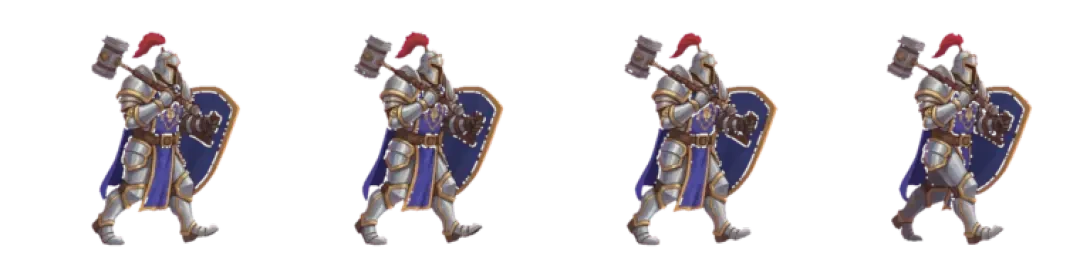

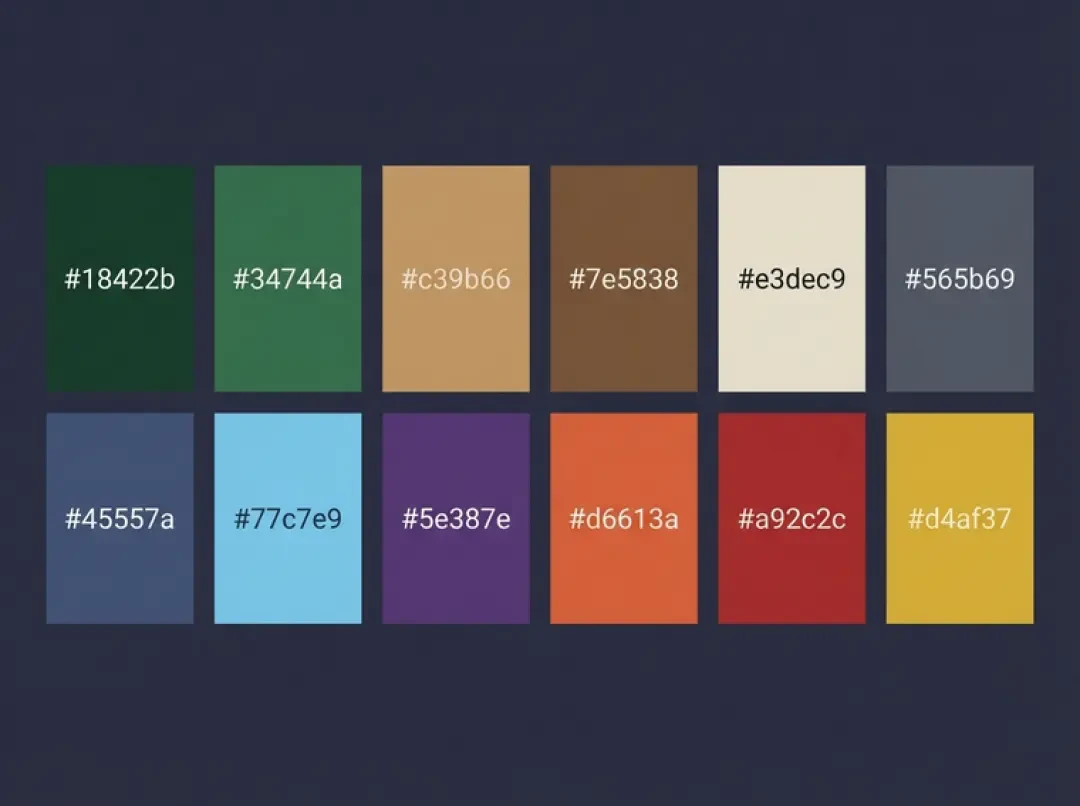
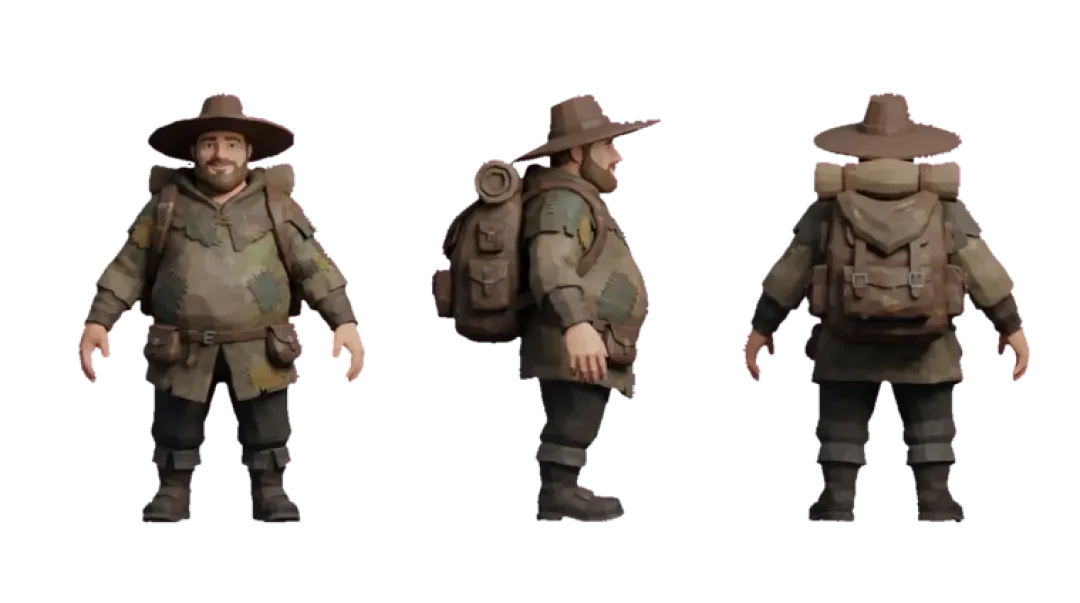
Mach dein eigenes Bild zu Pixel-Art
Lade ein Foto hoch und verwandle es kostenlos in deinem Browser in Pixel-Art. Lege Ausgabegröße und Farbanzahl fest, lade ein sauberes PNG herunter — und betritt dann eine 3D-Pixelwelt, die aus deinem Bild gebaut ist. Ohne Anmeldung.
Ein Bild in Pixel-Art zu verwandeln, ist ein Herunterskalieren, gefolgt von einer Palettenreduktion — in dieser Reihenfolge. Du legst ein Foto auf der Seite ab, stellst ein Raster ein, stellst eine Farbanzahl ein und lädst ein PNG herunter. Der Konverter läuft im Browser auf einem Canvas — die Datei wird nicht hochgeladen, es gibt keinen Konto-Schritt, und der Export trägt kein Wasserzeichen.
Zwei Bedienelemente entscheiden fast alles am Ergebnis. Die Rastergröße bestimmt, wie viel Struktur überlebt. Die Farbanzahl bestimmt, wie viel Tonwert überlebt. Bring diese beiden richtig hin, und der Rest — Dithering, Kantenbereinigung, Exportskalierung — ist Feintuning. Bring sie falsch hin, und keine Handbereinigung rettet das Bild.
Ein Foto in Pixel-Art umwandeln (Live-Werkzeug)
Der erste Bildschirm ist die Ablagezone. Ziehe ein PNG, JPEG, WebP, GIF oder BMP darauf, oder klicke, um einen Dateiauswahldialog zu öffnen. Das Bild wird lokal dekodiert und auf einen Canvas gezeichnet. Ein großes Handyfoto wird auf eine Arbeitskopie von wenigen hundert Pixeln an der langen Kante reduziert, bevor irgendein Regler es berührt, denn eine Konvertierung in voller Auflösung bei jeder Reglerbewegung neu auszuführen, macht die Vorschau unbrauchbar.
Der Weg ist kurz und nicht destruktiv: Datei ablegen, Rastergröße wählen, Farbanzahl wählen, Vorschau lesen, herunterladen. Das Werkzeug hält die Arbeitskopie im Speicher und führt das Herunterskalieren und die Palettenreduktion jedes Mal neu aus, wenn sich eine Einstellung ändert, sodass nichts festgeschrieben wird, bis du exportierst.
Der Export ist ein PNG, bei 1× oder bei einer ganzzahligen Skalierung. Die Skalierung erfolgt nur per Nearest-Neighbour. Ein 64×64-Ergebnis, bei ×8 exportiert, ist 512×512 mit harten 8-Pixel-Blöcken. Schicke diese Datei danach nicht durch JPEG: Die Kompressionsartefakte landen genau auf den Kanten, die du gerade bereinigt hast, und sie führen Farben ein, die nie in deiner Palette waren.
Die zwei Einstellungen, die ein Bild am stärksten in Pixel-Art verwandeln
Die Rastergröße ist die Anzahl der Zellen in der Ausgabe. Eine 32×32-Konvertierung hat 1.024 Zellen, jede einzelne flach. Das Herunterskalieren verwendet Flächenmittelung statt einer weichen bikubischen Größenänderung, weil bikubisch um kontrastreiche Kanten ringt und Halo-Zellen hinterlässt, die wie Schmutz wirken. Das ist die Einstellung, die entscheidet, ob ein Gesicht am Ende noch Augen hat.
Die Farbanzahl ist die Anzahl der verschiedenen Farben im exportierten PNG, von 2 bis 64. Die Reduktion läuft als Palettenaufbau, gefolgt von einer Zuordnung zur nächstgelegenen Farbe, sodass das Ergebnis ein flaches indiziertes Bild ist statt eines verschwommenen. Erhöhe das Raster, bevor du die Farbanzahl erhöhst: Ein größeres Raster behebt ein matschiges Motiv, während zusätzliche Farben meist nur Sprenkel hinzufügen.
- Rastergröße16×16 bis 256×256 in festen Schritten. Das ist die Zellanzahl der Ausgabe; jede Zelle wird zu einer flachen Farbe.
- Farbanzahl2 bis 64 verschiedene Farben in der exportierten Palette. Weniger Farben erzwingen klarere Formen, weil die Schattierung auf zusammenhängende Bereiche verwendet werden muss.
- DitheringStandardmäßig aus. Floyd–Steinberg reproduziert Verläufe bei niedriger Farbanzahl, aber das Rauschen übersteht jede weitere Skalierung schlecht.
- Hintergrund-SchwellenwertEin Luminanz- oder Alpha-Schwellenwert macht fast weiße oder fast transparente Zellen transparent, sodass das Motiv auf einem sauberen Alpha-PNG landet.
- PalettenquelleAutomatische Palette aus dem Bild oder Festlegen auf eine feste Farbrampe — nützlich, wenn mehrere Sprites eine Palette teilen müssen.
- Exportskalierung1× bis 8×, nur Nearest-Neighbour. Ein 32×32-Sprite bei ×8 ist 256×256 und bleibt pixelgenau.
So wandelst du ein Foto in Pixel-Art um
Die Reihenfolge dieser Schritte ist wichtig. Das Raster zu ändern, nachdem du eine Palette bereinigt hast, verwirft die Bereinigung, weil das ganze Bild auf eine neue Zellmenge neu abgebildet wird.
Arbeite vom endgültigen Verwendungszweck rückwärts. Ein Sprite, das eine Engine ×6 skalieren wird, braucht weniger Zellen als dasselbe Bild als gedrucktes Poster, weil die Engine jede Zelle auf dem Bildschirm vervielfacht.
01
Wähle ein Foto mit einem klaren Motiv. Ein Porträt vor einer glatten Wand lässt sich weit besser konvertieren als eine Gruppenaufnahme aus der Distanz. Wenn das Motiv weniger als ein Drittel des Bildes einnimmt, schneide zuerst zu — der Konverter erledigt das nicht für dich.
02
Schneide auf das Motiv zu und bevorzuge ein Quadrat. Sprites, Symbole und Baupläne gehen alle von 1:1 aus. Nachträgliches Zuschneiden kostet dich Zellen, die du bereits verbraucht hast.
03
Wähle ein Raster, das zur Ausgabe passt: 32×32 für ein Charakter-Sprite, 64×64 für ein Symbol, 128×128 oder größer für ein Hintergrundbild. Teste 16×16, indem du das Foto zuerst auf 16 Pixel Breite verkleinerst; wenn die Silhouette dort unlesbar ist, wird sie auch in der Konvertierung unlesbar sein.
04
Lege die Farbanzahl fest. Starte mit 8 bis 12 für eine Figur, 16 bis 24 für ein Symbol, 32 bis 48 für ein Hintergrundbild. Wenn die Vorschau matschig aussieht, erhöhe das Raster, bevor du die Farben erhöhst.
05
Konvertiere und lade das PNG herunter. Nutze ×1, wenn eine Spiel-Engine das Sprite skalieren wird, ×4 oder ×8, wenn du eine Datei brauchst, die du direkt posten kannst.
06
Prüfe die Palette. Öffne das PNG in einem Pixel-Editor und lies die Farbanzahl ab. Sie sollte der von dir festgelegten Zahl entsprechen. Ist sie höher, hat etwas beim Export neu abgetastet — meist eine Größenänderung mit aktivierter weicher Interpolation.
07
Bereinige von Hand. Entferne isolierte Zellen, die als Rauschen wirken, begradige die Kontur und stelle sicher, dass das Licht aus einer Richtung kommt. Eine Konvertierung entfernt Information; sie erfindet keine Details.
Ausgabegröße & Farbanzahl
Ein 16×16-Raster umfasst 256 Zellen. Jede Zelle ist eine Entscheidung, und es gibt keinen Platz für eine Zelle, die nichts trägt. Wenn du 64 Farben auf diese 256 Zellen verteilst, deckt jede Farbe im Schnitt etwa vier Zellen ab. Das ist Sprenkel, keine Schattierung.
Eine Palette liest sich nur dann als Schattierung, wenn eine Rampenfarbe einen zusammenhängenden Bereich abdeckt: eine Wange, eine Kieferlinie, eine Stofffalte. Betrachte die Farbanzahl als ein Budget, das du Regionen zuteilst, nicht als einen Regler, den du schiebst, bis die Vorschau schöner aussieht.
Wo eine Bild-zu-Pixel-Art-Konvertierung schiefgeht
Der häufigste Fehler ist eine zu hoch angesetzte Farbanzahl auf einem kleinen Raster. Das Ergebnis wirkt in der Vorschau bei 400 % Zoom akzeptabel und wird zu Schmutz, sobald es bei 1× in einem Spiel oder einem Chatfenster gezeigt wird.
Der zweite ist Dithering bei niedrigem Raster. Dither-Rauschen ist darauf ausgelegt, vom Auge in voller Größe gemittelt zu werden; bei einem 32×32-Sprite, das groß betrachtet wird, sind es einfach falsche Pixel, die du jetzt einzeln löschen musst.
Der dritte ist eine nicht ganzzahlige Exportskalierung. Ein 32×32-Ergebnis bei ×3 ist bei 96×96 in Ordnung; eine gebrochene Skalierung erzeugt ungleiche Zellbreiten, die wie ein schlechter Screenshot aussehen. Der vierte ist eine komprimierte Quelle: Ein JPEG, das bereits stark komprimiert wurde, hat Blockartefakte eingebacken, und die Quantisierung reproduziert sie getreulich als eine Schar fast identischer Farben.
| Raster | Typisches Motiv | Farbbudget | Wo es bricht |
|---|---|---|---|
| 16×16 | Gegenstandssymbol, einzelnes Objekt, Kachel | 4–8 | Insgesamt 256 Zellen. Ein Gesicht hat keinen Platz für beide Augen und einen Mund. Zwei Motive werden zu einem unleserlichen Schmierfleck. |
| 32×32 | Charakter-Sprite, kleiner Avatar | 8–16 | Haarsträhnen, Text und dünne Brillenfassungen verschwinden. Konturen müssen eine Zelle breit sein, sonst fressen sie das Innere auf. |
| 64×64 | App-Symbol, Porträt, Requisite | 16–32 | Die Hintergrundtextur beginnt, mit dem Motiv zu konkurrieren. Unruhige Hintergründe werden zu Rauschen und müssen plattgelegt werden. |
| 128×128 | Hintergrundbild, Poster, Wandkunst | 32–48 | Das Raster ist jetzt feiner als das Detail in den meisten zugeschnittenen Handyfotos, sodass die Konvertierung das Kamerarauschen reproduziert. |
| 256×256 | Großes Hintergrundbild, Welttextur, Bauplan | 48–64 | Nur bei einer scharfen Quelle lohnenswert. Jenseits von etwa 128 Zellen Breite zeigt dir der Konverter überwiegend das Rauschen des Fotos. |
„Bild in Pixel-Art“ vs. „Foto zu Pixel-Art“
Diese beiden Phrasen liefern in Suchmaschinen unterschiedliche Ergebnislisten und beschreiben denselben Vorgang. Die eine leiht sich das Wort Bild, die andere die Kamera. Keine von beiden ändert, was ein Konverter tut: auf ein Raster herunterskalieren, auf eine Palette reduzieren, exportieren.
Auf dieser Seite sind sie dieselbe Aktion und dasselbe Werkzeug. Die Standardwerte sind ein 64×64-Raster bei 32 Farben, was ein sicherer Mittelweg für ein Hintergrundbild oder ein großes Symbol ist. Bewege zuerst das Raster, dann die Farben.
| Phrase | Was die Leute meinen | Was sich im Werkzeug ändert |
|---|---|---|
| Bild in Pixel-Art | Eine allgemeine Anfrage. Beliebiges Bild rein, beliebiges Bild raus, meist etwas Dekoratives. | Nichts. Standardraster 64×64, Farbanzahl 32. |
| Foto zu Pixel-Art | Dieselbe Aktion, nur mit einem Kamera-Wort beschrieben. Oft ein Porträt, ein Haustier oder ein Auto. | Nichts. Der Hintergrund-Schwellenwert wird hier häufiger genutzt. |
| Grafik zu Pixel-Art | Dieselbe Anfrage noch einmal, manchmal ist stattdessen Vektornachzeichnung gemeint. | Nichts, es sei denn, der Nutzer will eine Vektorausgabe, die dieses Werkzeug nicht erzeugt. |
| Ein Foto verpixeln | Meint manchmal ein Mosaik oder eine Weichzeichnung statt einer reduzierten Palette. | Nutze ein niedriges Raster mit hoher Farbanzahl, wenn du tatsächlich ein Mosaik willst. |
| 8-Bit-/16-Bit-Filter | Eine Farbtiefen-Referenz, die von älterer Hardware entlehnt ist. | Lege statt einer automatischen Palette auf eine feste Rampe fest, um genau diese Begrenzung zu erhalten. |
Bild zu Pixel-Art für Minecraft
Minecraft-Konvertierungen brechen die üblichen Regeln, weil die Ausgabe kein Bild ist, sondern ein Bauplan. Das Raster ist die Blockanzahl, nicht die Pixelanzahl: Eine 64×64-Konvertierung ist eine 64 Blöcke breite Wand, 4.096 Blöcke Material. Die Palette wird nicht vom Konverter gewählt — es ist, was immer du bereit bist, an Blöcken zu sammeln. Im Überlebensmodus ist diese Menge klein. Im Kreativmodus ist sie größer, aber immer noch endlich und ungleichmäßig über die Farbfamilien verteilt.
Diese zweite Einschränkung ist der Grund, warum ein Foto eine höhere Blockanzahl braucht als ein Sprite. Ein Sprite kann 16 Farben für ein Gesicht aufwenden. Eine Wand aus Wolle, Beton und Terrakotta gibt dir vielleicht vier nutzbare Stufen in einer Farbfamilie, und Geländeblöcke bringen ihre eigene Textur mit, die gegen flache Töne ankämpft. Details müssen stattdessen über die Auflösung getragen werden: Die Blockanzahl zu verdoppeln, vervierfacht die Blockkosten, und ist oft der einzige Weg, Merkmale lesbar zu halten.
Plane das Raster anhand der Blockanzahl, die du tatsächlich bereit bist zu setzen. Eine 32×32-Wand sind 1.024 Blöcke, also eine lange Sitzung. Eine 128×128-Wand sind 16.384 Blöcke pro Schicht, bevor du eine zweite Schicht für Schattierung hinzufügst. Exportiere das PNG und nutze es dann als zellenweise Referenz beim Setzen, statt zu versuchen, es im Kopf zu behalten.
Fotopixel auf Blöcke abbilden
Konvertiere das Foto zuerst in ein kleines Raster und beschränke dann die Palette auf eine erlaubte Blockliste, sodass jede Farbe im Bild auf etwas Setzbares abgebildet wird. Die nützliche Ausgabe ist nicht nur das Bild, sondern die Materialliste: wie viele Blöcke jeder Art du brauchst, nach Anzahl sortiert. Das verwandelt ein Bild in eine Einkaufsliste.
Baue in Schichten. Schicht eins ist die Silhouette im dunkelsten Ton, Schicht zwei sind Mitteltöne, Schicht drei sind Glanzlichter und jegliches Einzelzellen-Detail. Wenn eine Bauvorlage hilft, starte mit einer kleinen Welt im Pixel-Stil wie Mini World und ersetze ihre Texturen durch deine eigene Konvertierung, sodass Maßstab, Kamerahöhe und Blockdichte bereits stimmen.
Was du aus einer Konvertierung machen kannst
Wähle die Ausgabe, bevor du die Einstellungen wählst, denn jede Ausgabe erzwingt eine Einschränkung, die alles andere außer Kraft setzt.
Ein Sprite, das eine Engine hochskalieren wird, braucht weniger Zellen und weniger Farben als dasselbe Bild als Poster. Bei einer Kachel, die sich wiederholt, müssen die Kanten zueinander passen, bevor es sich lohnt, irgendetwas anderes zu beheben.
- Spiel-SpriteEinschränkung: kleines Raster, niedrige Farbanzahl. 32×32 oder weniger bei 16 Farben oder weniger auf einem transparenten Hintergrund. Alles Größere kostet Atlas-Platz, und hinzugefügte Details dieser Größe verschwinden bei 1× auf dem Bildschirm.
- Symbol oder AvatarEinschränkung: mittleres Raster, hoher Kontrast. 64×64 bis 128×128 bei 24 bis 32 Farben. Symbole werden klein und aus der Entfernung gelesen, daher zählt der Kontrast zwischen Motiv und Hintergrund mehr als die Schattierung.
- HintergrundbildEinschränkung: großes Raster, viele Farben. 128×128 und mehr bei 32 bis 64 Farben. Ein Hintergrundbild wird vom Betrachter nie verkleinert, daher überleben feine Zellen; das Risiko hier ist Kamerarauschen, nicht Detailverlust.
- Welttextur oder KachelEinschränkung: nahtlos. Die linke Kante muss auf die rechte treffen und die obere auf die untere. Konvertiere eine kachelbare Quelle, oder spiegle das Bild vor der Konvertierung an beiden Achsen und repariere dann die Naht von Hand.
Von einer 2D-Konvertierung zu einer begehbaren Pixelwelt
Das PNG, das du herunterlädst, ist ebenso eine Textur wie ein Bild. Der 3D Game Builder liest ein PNG, registriert es als Material und wendet es auf Geometrie in einer Szene an. Lege es bei ganzzahligem Maßstab auf eine Ebene, und die Pixel bleiben quadratisch. Setze den Texturfilter auf Nearest und deaktiviere Mipmaps, wenn du harte Kanten einer weichen Mischung in der Entfernung vorziehst.
Die unten eingebettete Szene läuft im Browser mit genau solchen Texturen. Du siehst Wände, Böden und Requisiten, die aus kleinen Pixel-PNGs texturiert sind, wobei das Quellraster als die eigentliche Auflösungseinheit behandelt wird: Jedes Pixel wird zu einem Quadrat auf der Oberfläche. Charakter-Sprites in der Szene folgen derselben Regel — ein kleines Raster, eine kleine Palette, eine feste Kamerahöhe. Agent Sprite Forge erzeugt Charakter-Sprites in diesem Format, und sie liegen auf demselben Texel-Raster wie die Umgebung.
Eine ehrliche Einschränkung: Eine Pixeltextur auf einer 3D-Oberfläche bleibt nicht pixelgenau, während sich die Kamera bewegt. Die Perspektive teilt die Oberfläche ungleichmäßig über die Tiefe auf, sodass eine ferne Wand ihre Zellen zu Rechtecken staucht, während eine nahe Wand sie streckt. Pixel-Art-3D-Szenen lösen das entweder, indem sie die Kamera fixieren, oder indem sie akzeptieren, dass die Entfernung die Zellform verändert.
Die Konvertierung den Schritt in 3D überstehen lassen
Verwende Zweierpotenz-Abmessungen — 32, 64, 128, 256 —, weil diese sauber über eine Oberfläche kacheln und sich auf jeder Mipmap-Stufe gleichmäßig teilen. Halte die Texeldichte über Objekte hinweg konsistent: Eine Wand mit 128 Pixeln pro Meter neben einer Kiste mit 32 Pixeln pro Meter wirkt wie zwei verschiedene Spiele.
Wenn sich eine Textur wiederholen soll, überprüfe die Naht, bevor du damit baust. Platziere zwei Kopien nebeneinander in einem Pixel-Editor und betrachte die Verbindung. Eine Abweichung von einer Zelle auf einer großen Wand ist quer durch die Szene sichtbar, und sie ist im Bild billig zu beheben und in der Geometrie teuer.
Weitere kostenlose Pixel-Werkzeuge
Wenn du bereits ein Foto hast, beginne mit dem Konverter auf dieser Seite. Der Generator ist für den Fall, dass du keines hast.
- Online-Pixel-Art-EditorZeichne und bearbeite ein konvertiertes PNG im Browser mit einem Raster-Overlay und einer gesperrten Palette, damit die Bereinigung innerhalb des von dir gesetzten Farbbudgets bleibt.
- KI-Pixel-Art-GeneratorBeschreibe ein Motiv in Text und erhalte ein Sprite oder ein Szenenbild ohne Quellfoto — nützlich für Objekte, die du nicht sauber fotografieren kannst.
- Pixel-Art-GrößenratgeberDie Referenztabelle für Rastergrößen und Farbanzahlen pro Ausgabetyp, wenn du die Zahlen willst, ohne eine Konvertierung durchzuführen.
Betritt die Welt, zu der es gehört
Ein Sprite ist ein Charakter ohne Ort zum Stehen. Der letzte Schritt ist der, den sonst niemand anbietet: Nimm das Sheet, das du gerade gebaut hast, und setze es in eine Welt, in der jemand herumlaufen kann — eine kleine Insel, ein Planet, eine regnerische Straßenecke. Jede Welt auf dieser Seite wurde aus einer geschriebenen Beschreibung erstellt und als spielbare Seite veröffentlicht.
FAQ
Ist der Bild-zu-Pixel-Art-Konverter kostenlos? +
Ja. Die Konvertierung läuft in deinem Browser, und der PNG-Export hat kein Wasserzeichen und keine kostenpflichtige Stufe auf dieser Seite.
Muss ich mich registrieren oder anmelden? +
Nein. Es gibt keinen Konto-Schritt, weil das Bild nie hochgeladen wird — es wird lokal dekodiert und in einem Tab auf einen Canvas gezeichnet.
Welche Bildformate kann ich hochladen? +
PNG, JPEG, WebP, GIF (erstes Frame) und BMP. Transparente PNGs behalten ihr Alpha, solange du den Hintergrund-Schwellenwert aus lässt.
Entfernt es den Hintergrund? +
Nicht automatisch. Es gibt einen Luminanz- oder Alpha-Schwellenwert, der fast weiße oder fast transparente Zellen in Alpha umwandelt. Das funktioniert bei einem schlichten, kontrastreichen Hintergrund und stanzt bei einem unruhigen Löcher in das Motiv.
Kann ich meine eigene Palette wählen? +
Ja. Die automatische Palette ist die Standardeinstellung, aber du kannst die Konvertierung auf eine feste Rampe festlegen. Lege sie fest, wenn mehrere Sprites eine Palette teilen müssen oder wenn du dich an eine bestimmte Farbtiefen-Grenze anpasst.
Gibt es eine Größenbegrenzung für Uploads? +
Praktische Grenzen, keine harten. Sehr große Dateien verlangsamen die Vorschau, weil jede Reglerbewegung das Herunterskalieren und die Quantisierung neu ausführt. Schneide zu oder skaliere vor dem Hochladen auf wenige tausend Pixel an der langen Kante herunter.
Kann ich das Ergebnis kommerziell nutzen? +
Wir fügen deinem Export keine Lizenzbeschränkung und kein Wasserzeichen hinzu. Die Einschränkungen sind die, die an deinem Quellbild hängen: Ein Foto zu konvertieren, das dir nicht gehört, gibt dir keine Rechte daran, und eine feste Palette kann ihre eigene Lizenz tragen.
Kann ich ein Foto einer Person verpixeln? +
Ja, und das ist der häufige Fall. Nutze ein Raster von 32×32 bis 64×64 mit 8 bis 16 Farben, schneide eng auf Kopf und Schultern zu und erwarte, dass Brillen, Zähne und dünner Schmuck verschwinden. Die Ausgabe ist ein stilisiertes Abbild, kein Anonymisierungswerkzeug — bei einem großen Raster kann ein Gesicht erkennbar bleiben.
Zurück zum 3D Game Builder
Alle 31 fertigen 3D-Welten, Spiele und Szenen befinden sich auf einer Seite — jede einzelne spielbar.