Convertidor de fotos e imágenes a pixel art — gratis, en línea, sin registro
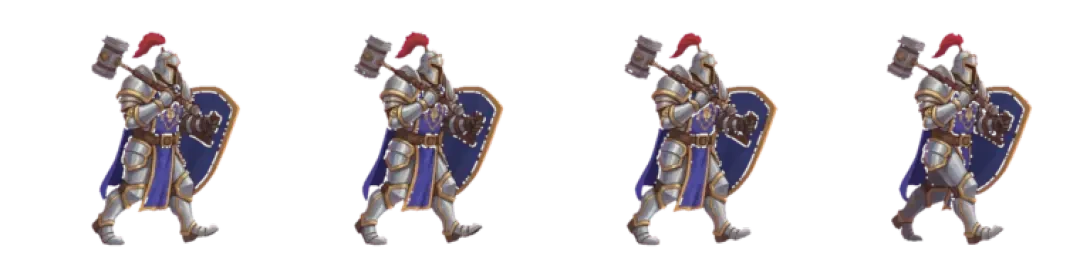

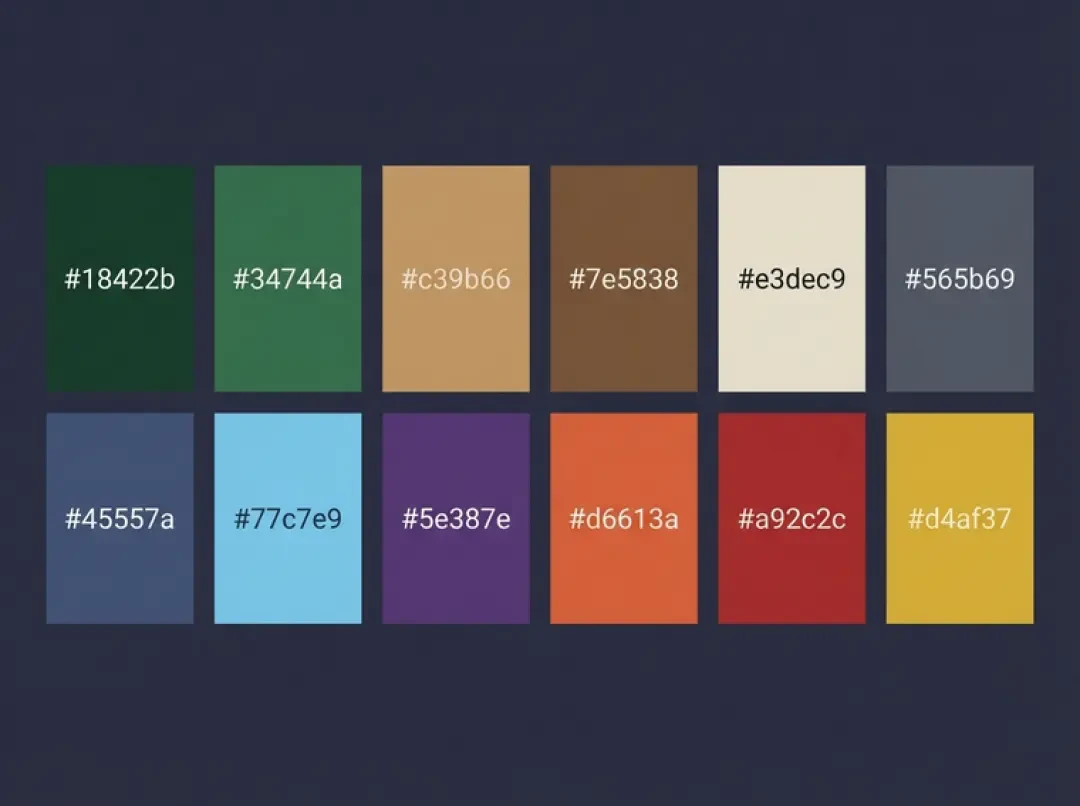
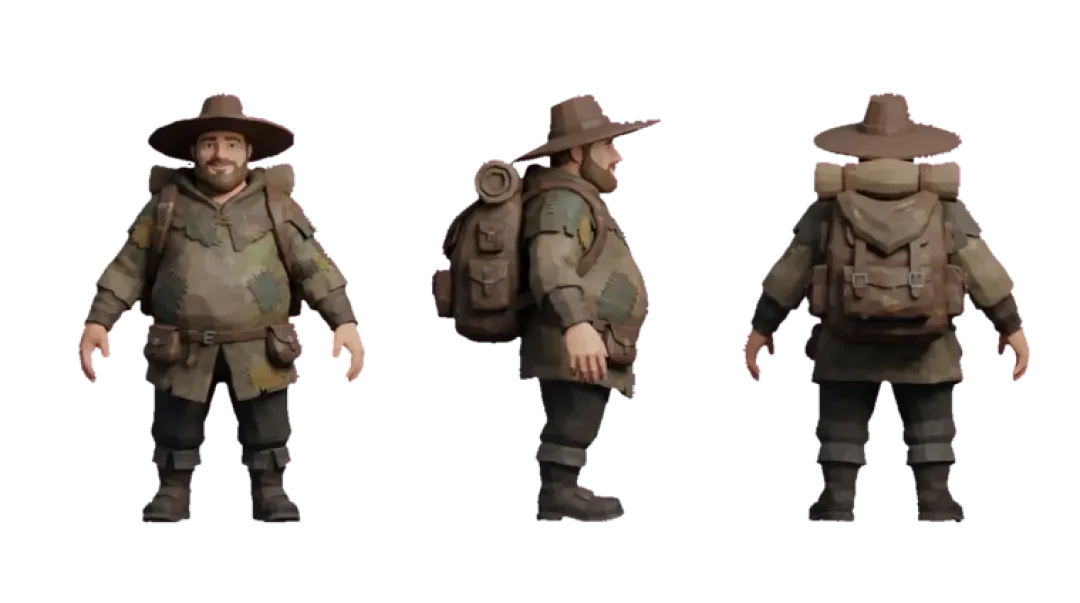
Convierte tu propia imagen en pixel art
Sube una foto y conviértela en pixel art gratis, en tu navegador. Define el tamaño de salida y la cantidad de colores, descarga un PNG limpio y luego entra a un mundo pixelado en 3D creado a partir de tu arte. Sin registro.
Convertir una imagen en pixel art es una reducción de escala seguida de una reducción de paleta, en ese orden. Arrastras una foto a la página, defines una cuadrícula, defines una cantidad de colores y descargas un PNG. El convertidor se ejecuta en el navegador sobre un canvas: el archivo no se sube, no hay paso de cuenta y la exportación no lleva marca de agua.
Dos controles deciden casi todo sobre el resultado. El tamaño de la cuadrícula define cuánta estructura sobrevive. La cantidad de colores define cuánto tono sobrevive. Acierta en esos dos y el resto —tramado, limpieza de bordes, escala de exportación— es ajuste fino. Fallar en ellos hace que ninguna cantidad de limpieza manual recupere la imagen.
Convierte una foto a pixel art (herramienta en vivo)
La primera pantalla es la zona de carga. Arrastra un PNG, JPEG, WebP, GIF o BMP sobre ella, o haz clic para abrir un selector de archivos. La imagen se decodifica localmente y se dibuja en un canvas. Una foto grande de teléfono se reduce a una copia de trabajo de unos cientos de píxeles en el lado largo antes de que cualquier controlador la toque, porque volver a ejecutar una conversión a resolución completa con cada movimiento del controlador haría inutilizable la vista previa.
El camino es corto y no destructivo: suelta el archivo, elige un tamaño de cuadrícula, elige una cantidad de colores, revisa la vista previa, descarga. La herramienta mantiene la copia de trabajo en memoria y vuelve a ejecutar la reducción de escala y la reducción de paleta cada vez que cambia un ajuste, así que nada queda fijado hasta que exportas.
La exportación es un PNG, a 1× o a una escala entera. El escalado es solo por vecino más cercano. Un resultado de 64×64 exportado a ×8 es 512×512 con bloques duros de 8 píxeles. No pases ese archivo por JPEG después: los artefactos de compresión caen justo en los bordes que acabas de limpiar y añaden colores que nunca estuvieron en tu paleta.
Los dos ajustes que más convierten una imagen en pixel art
El tamaño de la cuadrícula es el número de celdas del resultado. Una conversión de 32×32 tiene 1.024 celdas, cada una plana. La reducción de escala usa promedio de área en lugar de un redimensionado bicúbico suave, porque la interpolación bicúbica crea halos alrededor de los bordes de alto contraste y deja celdas fantasma que se ven como suciedad. Este es el ajuste que decide si una cara todavía tiene ojos al final.
La cantidad de colores es el número de colores distintos en el PNG exportado, de 2 hasta 64. La reducción se ejecuta como una construcción de paleta seguida de una asignación al color más cercano, así que el resultado es una imagen indexada plana en lugar de una borrosa. Sube la cuadrícula antes de subir la cantidad de colores: una cuadrícula más grande corrige un sujeto desenfocado, mientras que los colores extra normalmente solo añaden moteado.
- Tamaño de la cuadrículaDe 16×16 hasta 256×256 en pasos fijos. Es el número de celdas del resultado; cada celda se convierte en un color plano.
- Cantidad de coloresDe 2 a 64 colores distintos en la paleta exportada. Menos colores fuerzan formas más claras porque el sombreado debe gastarse en regiones conectadas.
- TramadoDesactivado por defecto. Floyd–Steinberg reproduce degradados con pocos colores, pero el ruido sobrevive mal a cualquier escalado posterior.
- Umbral de fondoUn corte de luminancia o de alfa vuelve transparentes las celdas casi blancas o casi transparentes, así que el sujeto queda sobre un PNG con alfa limpio.
- Origen de la paletaPaleta automática a partir de la imagen, o fijada a una rampa concreta; útil cuando varios sprites deben compartir una paleta.
- Escala de exportaciónDe 1× a 8×, solo por vecino más cercano. Un sprite de 32×32 a ×8 es 256×256 y sigue siendo exacto al píxel.
Cómo convertir una foto a pixel art
El orden de estos pasos importa. Cambiar la cuadrícula después de haber limpiado una paleta descarta esa limpieza, porque toda la imagen se reasigna a un nuevo conjunto de celdas.
Trabaja desde el uso final hacia atrás. Un sprite que un motor va a escalar ×6 necesita menos celdas que la misma imagen impresa como póster, porque el motor multiplica cada celda en pantalla.
01
Elige una foto con un solo sujeto claro. Un retrato contra una pared lisa se convierte mucho mejor que una foto de grupo a distancia. Si el sujeto ocupa menos de un tercio del encuadre, recorta primero: el convertidor no lo hará por ti.
02
Recorta al sujeto y prefiere un cuadrado. Los sprites, los íconos y los planos de construcción asumen 1:1. Recortar después de la conversión te cuesta celdas que ya gastaste.
03
Elige una cuadrícula que coincida con la salida: 32×32 para un sprite de personaje, 64×64 para un ícono, 128×128 o más para un fondo de pantalla. Prueba 16×16 encogiendo primero la foto a 16 píxeles de ancho; si la silueta no es legible ahí, tampoco lo será en la conversión.
04
Define la cantidad de colores. Empieza con 8 a 12 para un personaje, 16 a 24 para un ícono, 32 a 48 para un fondo de pantalla. Si la vista previa se ve turbia, sube la cuadrícula antes de subir los colores.
05
Convierte y descarga el PNG. Usa ×1 si un motor de juego escalará el sprite, ×4 o ×8 si necesitas un archivo que puedas publicar directamente.
06
Revisa la paleta. Abre el PNG en un editor de píxeles y lee la cantidad de colores. Debería ser igual al número que definiste. Si es mayor, algo se remuestreó al exportar, normalmente un redimensionado con interpolación suave activada.
07
Limpia a mano. Elimina las celdas aisladas que se ven como ruido, endereza el contorno y confirma que la luz viene de una sola dirección. Una conversión elimina información; no inventa detalle.
Tamaño de salida y cantidad de colores
Una cuadrícula de 16×16 son 256 celdas. Cada celda es una decisión, y no hay espacio para una celda que no aporte nada. Si gastas 64 colores en esas 256 celdas, cada color cubre unas cuatro celdas en promedio. Eso es moteado, no sombreado.
Una paleta se lee como sombreado solo cuando un color de la rampa cubre una región conectada: una mejilla, una línea de mandíbula, un pliegue de tela. Piensa en la cantidad de colores como un presupuesto que asignas a regiones, no como un controlador que empujas hasta que la vista previa se vea más bonita.
Dónde falla una conversión de imagen a pixel art
El fallo más común es una cantidad de colores excesiva sobre una cuadrícula pequeña. El resultado se ve aceptable en la vista previa al 400 % de zoom y se convierte en suciedad en el momento en que se muestra a 1× en un juego o en una ventana de chat.
El segundo es el tramado sobre una cuadrícula baja. El ruido del tramado está diseñado para que el ojo lo promedie a tamaño completo; en un sprite de 32×32 visto en grande, solo son píxeles equivocados que ahora tienes que borrar uno por uno.
El tercero es una escala de exportación no entera. Un resultado de 32×32 a ×3 está bien a 96×96; una escala fraccionaria produce anchos de celda desiguales que parecen una mala captura de pantalla. El cuarto es una fuente comprimida: un JPEG que ya estaba muy comprimido tiene artefactos de bloque incorporados, y la cuantización los reproduce fielmente como una multitud de colores casi idénticos.
| Cuadrícula | Sujeto típico | Presupuesto de color | Dónde falla |
|---|---|---|---|
| 16×16 | Ícono de objeto, objeto único, tile | 4–8 | 256 celdas en total. Una cara no tiene espacio para ambos ojos y una boca. Dos sujetos se convierten en un manchón ilegible. |
| 32×32 | Sprite de personaje, avatar pequeño | 8–16 | Los mechones de pelo, el texto y los marcos finos de las gafas desaparecen. Los contornos deben medir una celda de ancho o consumen el interior. |
| 64×64 | Ícono de app, retrato, accesorio | 16–32 | La textura del fondo empieza a competir con el sujeto. Los fondos recargados se vuelven ruido y deben aplanarse. |
| 128×128 | Fondo de pantalla, póster, arte de pared | 32–48 | La cuadrícula ya es más fina que el detalle de la mayoría de las fotos de teléfono recortadas, así que la conversión reproduce el grano de la cámara. |
| 256×256 | Fondo de pantalla grande, textura de mundo, plano de construcción | 48–64 | Solo vale la pena con una fuente nítida. Más allá de unas 128 celdas de ancho, el convertidor sobre todo te muestra el ruido de la foto. |
“Imagen a pixel art” vs “Foto a pixel art”
Estas dos frases devuelven conjuntos de resultados distintos en las búsquedas y describen la misma operación. Una toma la palabra imagen; la otra toma la cámara. Ninguna cambia lo que hace un convertidor: reducir a una cuadrícula, reducir a una paleta, exportar.
En esta página son la misma acción y la misma herramienta. Los valores por defecto son una cuadrícula de 64×64 con 32 colores, que es un punto medio seguro para un fondo de pantalla o un ícono grande. Mueve primero la cuadrícula y luego los colores.
| Frase | Qué quiere decir la gente | Qué cambia en la herramienta |
|---|---|---|
| imagen a pixel art (picture into pixel art) | Una petición general. Cualquier imagen entra, cualquier imagen sale; normalmente algo decorativo. | Nada. Cuadrícula por defecto de 64×64, cantidad de colores 32. |
| foto a pixel art (photo to pixel art) | La misma acción descrita con una palabra de cámara. A menudo un retrato, una mascota o un auto. | Nada. El umbral de fondo se usa más a menudo aquí. |
| imagen a pixel art (image to pixel art) | La misma petición otra vez, a veces con el sentido de un trazado vectorial en su lugar. | Nada, a menos que el usuario quiera salida vectorial, que esta herramienta no produce. |
| pixelar una foto | A veces significa un mosaico o un desenfoque superpuesto en lugar de una paleta reducida. | Usa una cuadrícula baja con una cantidad de colores alta si en realidad quieres un mosaico. |
| filtro de 8 bits / 16 bits | Una referencia de profundidad de color tomada del hardware más antiguo. | Fija una rampa concreta en lugar de una paleta automática para obtener ese límite específico. |
Imagen a pixel art para Minecraft
Las conversiones para Minecraft rompen las reglas habituales porque el resultado no es una imagen, sino un plano de construcción. La cuadrícula es la cantidad de bloques, no la cantidad de píxeles: una conversión de 64×64 es una pared de 64 bloques de ancho, 4.096 bloques de material. La paleta no la elige el convertidor: es la que sea que estés dispuesto a reunir. En supervivencia ese conjunto es pequeño. En creativo es más grande, pero sigue siendo finito y desigual entre familias de colores.
Esa segunda restricción es la razón por la que una foto necesita más bloques que un sprite. Un sprite puede gastar 16 colores en una cara. Una pared de lana, hormigón y terracota podría darte cuatro pasos utilizables en una familia de colores, y los bloques de terreno añaden su propia textura que pelea con los tonos planos. El detalle tiene que llevarlo la resolución: duplicar la cantidad de bloques cuadruplica el costo en bloques, y a menudo es la única manera de mantener los rasgos legibles.
Planifica la cuadrícula en función de la cantidad de bloques que realmente estás dispuesto a colocar. Una pared de 32×32 son 1.024 bloques, que es una sesión larga. Una pared de 128×128 son 16.384 bloques por capa antes de añadir una segunda capa para el sombreado. Exporta el PNG y luego úsalo como referencia celda por celda mientras colocas, en lugar de intentar retenerlo en la cabeza.
Mapear los píxeles de la foto a bloques
Convierte primero la foto a una cuadrícula pequeña y luego restringe la paleta a una lista de bloques permitidos, para que cada color de la imagen se mapee a algo colocable. El resultado útil no es solo la imagen, sino la lista de materiales: cuántos bloques de cada tipo necesitas, ordenados por cantidad. Eso convierte una imagen en una lista de compras.
Construye por capas. La capa uno es la silueta en el tono más oscuro, la capa dos son los tonos medios, la capa tres son las luces y cualquier detalle de una sola celda. Si ayuda una plantilla de construcción, empieza con un mundo pequeño con estilo pixelado como Mini World y reemplaza sus texturas con tu propia conversión, así la escala, la altura de cámara y la densidad de bloques ya son las correctas.
Qué puedes crear a partir de una conversión
Elige la salida antes de elegir los ajustes, porque cada salida impone una restricción que anula todo lo demás.
Un sprite que un motor va a escalar hacia arriba necesita menos celdas y menos colores que la misma imagen usada como póster. Un tile que se repite necesita que sus bordes coincidan antes de que valga la pena arreglar cualquier otra cosa.
- Sprite de juegoRestricción: cuadrícula pequeña, poca cantidad de colores. 32×32 o menos con 16 colores o menos sobre un fondo transparente. Cualquier cosa más grande consume espacio de atlas, y el detalle añadido a este tamaño desaparece a 1× en pantalla.
- Ícono o avatarRestricción: cuadrícula media, alto contraste. De 64×64 a 128×128 con 24 a 32 colores. Los íconos se leen pequeños y a distancia, así que el contraste entre sujeto y fondo importa más que el sombreado.
- Fondo de pantallaRestricción: cuadrícula grande, muchos colores. 128×128 o más con 32 a 64 colores. El espectador nunca reduce un fondo de pantalla, así que las celdas finas sobreviven; el riesgo aquí es el ruido de la cámara, no la pérdida de detalle.
- Textura de mundo o tileRestricción: sin costuras. El borde izquierdo debe encontrarse con el derecho y el superior con el inferior. Convierte una fuente enlosable, o refleja la imagen en ambos ejes antes de convertir y luego repara la costura a mano.
De una conversión 2D a un mundo pixelado por el que caminar
El PNG que descargas es una textura además de una imagen. El creador de juegos 3D lee un PNG, lo registra como material y lo aplica a geometría en una escena. Ponlo sobre un plano a una escala entera y los píxeles se mantienen cuadrados. Configura el filtro de textura en vecino más cercano y desactiva los mipmaps si prefieres bordes duros a una mezcla suave a distancia.
La escena incrustada más abajo se ejecuta en el navegador con texturas exactamente de ese tipo. Estás viendo paredes, pisos y accesorios texturizados a partir de pequeños PNG de píxeles, donde la cuadrícula de origen se trata como la unidad real de resolución: cada píxel se convierte en un cuadrado sobre la superficie. Los sprites de personaje de la escena siguen la misma regla: una cuadrícula pequeña, una paleta pequeña, una altura de cámara fija. Agent Sprite Forge produce sprites de personaje en ese formato, y se asientan sobre la misma cuadrícula de texels que el entorno.
Una limitación honesta: una textura de píxeles sobre una superficie 3D no se mantiene perfecta al píxel a medida que la cámara se mueve. La perspectiva divide la superficie de forma desigual según la profundidad, así que una pared lejana comprime sus celdas en rectángulos mientras que una pared cercana las estira. Las escenas 3D de pixel art manejan esto ya sea fijando la cámara o aceptando que la distancia cambia la forma de la celda.
Hacer que la conversión sobreviva el paso a 3D
Usa dimensiones potencia de dos —32, 64, 128, 256— porque se enlosan limpiamente sobre una superficie y se dividen de forma uniforme en cada nivel de mip. Mantén la densidad de texels constante entre objetos: una pared a 128 píxeles por metro junto a una caja a 32 píxeles por metro se lee como dos juegos distintos.
Si una textura se va a repetir, verifica la costura antes de construir con ella. Coloca dos copias una al lado de la otra en un editor de píxeles y observa la unión. Una discrepancia de una celda en una pared grande es visible desde el otro lado de la escena, y es barato arreglarla en la imagen y caro arreglarla en la geometría.
Más herramientas de píxeles gratis
Si ya tienes una foto, empieza con el convertidor de esta página. El generador es para cuando no la tienes.
- Creador de pixel art en líneaDibuja y edita un PNG convertido en el navegador con una superposición de cuadrícula y una paleta bloqueada, para que la limpieza se mantenga dentro del presupuesto de color que definiste.
- Generador de pixel art con AIDescribe un sujeto con texto y obtén un sprite o una imagen de escena sin ninguna foto de origen, útil para objetos que no puedes fotografiar limpiamente.
- Guía de tamaños de pixel artLa tabla de referencia de tamaños de cuadrícula y cantidades de colores por tipo de salida, si quieres los números sin ejecutar una conversión.
Entra al mundo al que pertenece
Un sprite es un personaje sin un lugar donde pararse. El último paso es el que nadie más ofrece: toma la hoja que acabas de crear y ponla en un mundo por el que alguien pueda caminar: una isla pequeña, un planeta, una esquina lluviosa. Cada mundo de este sitio se hizo a partir de una descripción escrita y se publicó como una página que puedes jugar.
FAQ
¿El convertidor de imagen a pixel art es gratis? +
Sí. La conversión se ejecuta en tu navegador y la exportación PNG no tiene marca de agua ni nivel de pago en esta página.
¿Necesito registrarme o iniciar sesión? +
No. No hay paso de cuenta, porque la imagen nunca se sube: se decodifica localmente y se dibuja en un canvas dentro de la pestaña.
¿Qué formatos de imagen puedo subir? +
PNG, JPEG, WebP, GIF (primer fotograma) y BMP. Los PNG transparentes conservan su alfa siempre que dejes desactivado el umbral de fondo.
¿Elimina el fondo? +
No de forma automática. Hay un umbral de luminancia o de alfa que vuelve transparentes las celdas casi blancas o casi transparentes. Eso funciona con un fondo liso y de alto contraste, pero perfora el sujeto con uno recargado.
¿Puedo elegir mi propia paleta? +
Sí. La paleta automática es la opción por defecto, pero puedes fijar la conversión a una rampa concreta. Fíjala cuando varios sprites deban compartir una paleta, o cuando estés igualando un límite específico de profundidad de color.
¿Hay un límite de tamaño en las subidas? +
Hay límites prácticos, no estrictos. Los archivos muy grandes ralentizan la vista previa, porque cada movimiento del controlador vuelve a ejecutar la reducción de escala y la cuantización. Recorta o reduce a unos pocos miles de píxeles en el lado largo antes de subir.
¿Puedo usar el resultado comercialmente? +
No añadimos ninguna restricción de licencia ni marca de agua a tu exportación. Las limitaciones son las que acompañan a tu imagen de origen: convertir una foto que no te pertenece no te otorga derechos sobre ella, y una paleta fija puede tener su propia licencia.
¿Puedo pixelar la foto de una persona? +
Sí, y es el caso habitual. Usa una cuadrícula de 32×32 a 64×64 con 8 a 16 colores, recorta ajustado a la cabeza y los hombros, y espera que las gafas, los dientes y las joyas finas desaparezcan. El resultado es un parecido estilizado, no una herramienta de anonimización: con una cuadrícula grande, una cara puede seguir siendo reconocible.
Volver al creador de juegos 3D
Los 31 mundos, juegos y escenas 3D terminados viven en una sola página; todos ellos jugables.