写真・画像からピクセルアートへの変換 — 無料・オンライン・ログイン不要
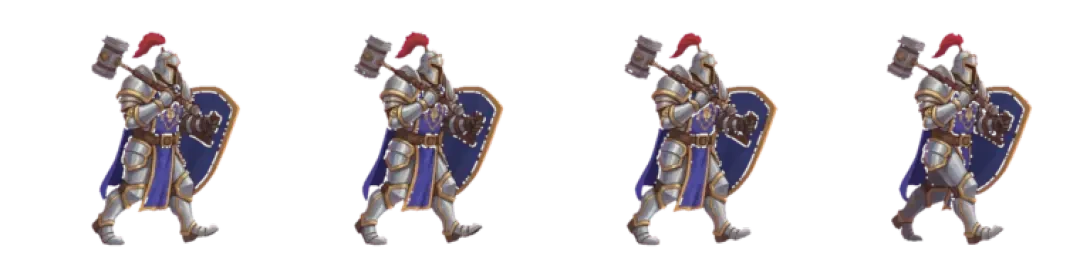

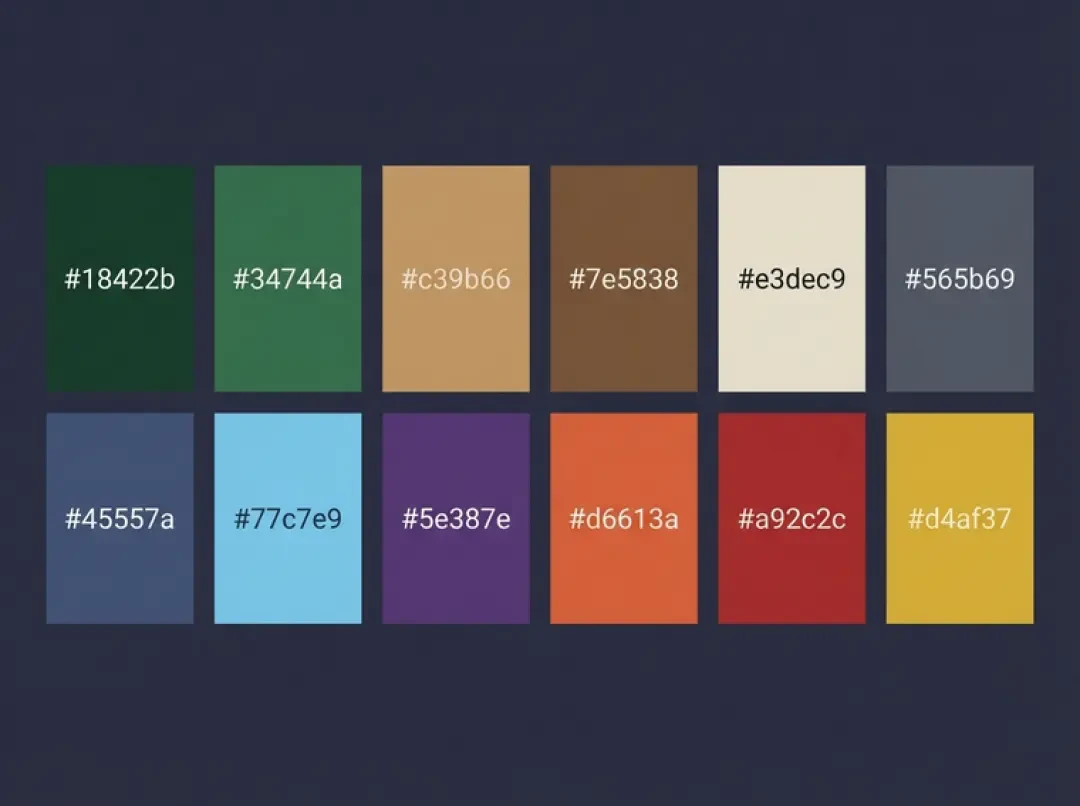
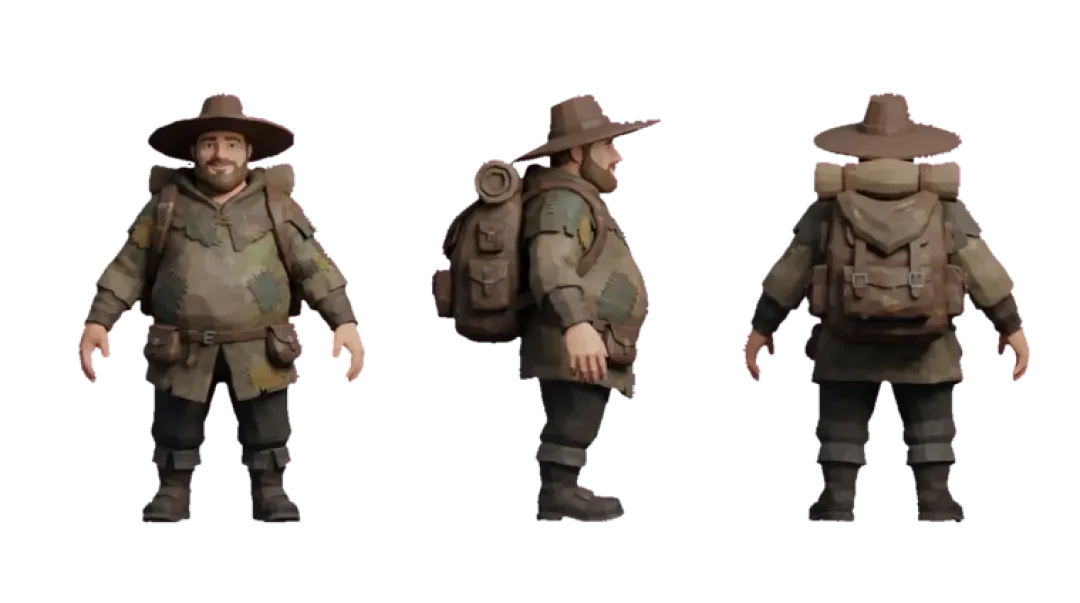
自分の画像をピクセルアートにする
写真をアップロードして、無料でブラウザ内でピクセルアートに変換できます。出力サイズと色数を設定し、きれいな PNG をダウンロード。そのまま、あなたの作品から作られた 3D ピクセルワールドを歩き回れます。ログインは不要です。
画像からピクセルアートへの変換は、まず縮小し、次にパレットを削減する、という順序で行われます。ページに写真をドロップし、グリッドを設定し、色数を設定して、PNG をダウンロードします。変換はブラウザのキャンバス上で実行されるため、ファイルがアップロードされることはなく、アカウント登録の手順もなく、書き出しに透かしも入りません。
結果のほとんどを決めるのは 2 つの設定です。グリッドサイズは、どれだけ構造が残るかを決めます。色数は、どれだけ階調が残るかを決めます。この 2 つを正しく設定すれば、残り——ディザリング、エッジの整理、書き出し倍率——は微調整です。ここを間違えると、どれだけ手作業で整えても画像は元に戻りません。
写真をピクセルアートに変換する(ライブツール)
最初の画面はドロップゾーンです。PNG、JPEG、WebP、GIF、BMP をドラッグするか、クリックしてファイル選択を開きます。画像はローカルでデコードされ、キャンバスに描画されます。大きなスマートフォンの写真は、スライダーに触れる前に、長辺が数百ピクセルの作業用コピーに縮小されます。スライダーを動かすたびにフル解像度で変換し直すと、プレビューが使い物にならなくなるからです。
手順は短く、非破壊的です。ファイルをドロップし、グリッドサイズを選び、色数を選び、プレビューを確認して、ダウンロードします。ツールは作業用コピーをメモリ上に保持し、設定が変わるたびに縮小とパレット削減をやり直すため、書き出すまで何も確定しません。
書き出しは PNG で、1× または整数倍の拡大率です。拡大は最近傍法のみです。64×64 の結果を ×8 で書き出すと、硬い 8 ピクセルのブロックを持つ 512×512 になります。その後、そのファイルを JPEG に通さないでください。圧縮による劣化が、ちょうど整理したばかりのエッジに乗り、パレットに存在しなかった色を持ち込んでしまいます。
画像をピクセルアートに変える、最も重要な 2 つの設定
グリッドサイズは出力のセル数です。32×32 の変換は 1,024 個のセルを持ち、それぞれが単色です。縮小には滑らかなバイキュービックではなく面積平均を使います。バイキュービックはコントラストの強いエッジの周囲でリンギングを起こし、汚れのように見えるハローのセルを残すからです。これが、最終的に顔に目が残るかどうかを決める設定です。
色数は、書き出した PNG に含まれる異なる色の数で、2 から 64 までです。削減はパレットの構築と、それに続く最近色の割り当てとして実行されるため、結果はぼやけた画像ではなく、単色のインデックス画像になります。色数を増やす前にグリッドを大きくしてください。大きなグリッドはぼやけた被写体を直しますが、色を増やすとたいていはざらつきが増えるだけです。
- グリッドサイズ16×16 から 256×256 まで固定ステップで指定できます。これは出力のセル数で、すべてのセルが 1 つの単色になります。
- 色数書き出すパレット内の異なる色は 2 から 64。色が少ないほど、陰影を連続した領域に使う必要があるため、形がより明確になります。
- ディザリングデフォルトではオフ。フロイド–スタインバーグは少ない色数でグラデーションを再現しますが、そのノイズはその後の拡大縮小でひどく崩れます。
- 背景しきい値輝度またはアルファのしきい値により、ほぼ白やほぼ透明のセルを透明にするので、被写体はきれいなアルファ付き PNG に収まります。
- パレットの取得元画像からの自動パレット、または固定ランプへの固定。複数のスプライトで 1 つのパレットを共有する必要があるときに便利です。
- 書き出し倍率1× から 8×、最近傍法のみ。32×32 のスプライトを ×8 にすると 256×256 になり、それでもピクセル単位で正確です。
写真をピクセルアートに変換する方法
この手順の順序は重要です。パレットを整えた後にグリッドを変更すると、画像全体が新しいセルの並びに割り当て直されるため、その整理は無駄になります。
最終的な用途から逆算して進めてください。エンジンが ×6 に拡大するスプライトは、同じ画像をポスターとして印刷する場合より少ないセル数で済みます。エンジンは画面上ですべてのセルを掛け算するからです。
01
被写体が 1 つはっきりした写真を選びます。無地の壁を背景にしたポートレートは、遠くから撮った集合写真よりはるかにうまく変換できます。被写体が画面の 3 分の 1 未満なら、先にトリミングしてください。変換ツールは代わりにやってくれません。
02
被写体に合わせてトリミングし、できれば正方形にします。スプライト、アイコン、建築図はいずれも 1:1 を前提としています。変換後にトリミングすると、すでに使ったセルを失います。
03
出力に合ったグリッドを選びます。キャラクターのスプライトなら 32×32、アイコンなら 64×64、壁紙なら 128×128 以上です。16×16 を試すには、まず写真を幅 16 ピクセルに縮小します。そこでシルエットが判別できなければ、変換後も判別できません。
04
色数を設定します。キャラクターなら 8 から 12、アイコンなら 16 から 24、壁紙なら 32 から 48 から始めます。プレビューが濁って見えるなら、色を増やす前にグリッドを大きくしてください。
05
変換して PNG をダウンロードします。ゲームエンジンがスプライトを拡大するなら ×1、そのまま投稿できるファイルが必要なら ×4 または ×8 を使います。
06
パレットを確認します。PNG をピクセルエディターで開き、色数を読み取ります。設定した数と一致するはずです。それより多い場合、書き出し時に何かが再サンプリングしています。たいていは滑らかな補間を有効にしたリサイズです。
07
手作業で整えます。ノイズに見える孤立したセルを取り除き、輪郭を整え、光が 1 方向から来ていることを確認します。変換は情報を削除するものであり、細部を生み出すものではありません。
出力サイズと色数
16×16 のグリッドは 256 個のセルです。すべてのセルが判断であり、何も担わないセルの居場所はありません。その 256 個のセルに 64 色を使うと、各色は平均しておよそ 4 セルを覆います。それは陰影ではなく、ざらつきです。
パレットが陰影として読めるのは、1 つのランプ色が連続した領域を覆うときだけです。頬、あごの線、布の折り目などです。色数は、プレビューがきれいに見えるまで押すスライダーではなく、領域に割り当てる予算だと考えてください。
画像からピクセルアートへの変換がうまくいかないところ
最もよくある失敗は、小さなグリッドに対して色数を設定しすぎることです。結果は 400% ズームのプレビューでは許容できるように見えても、ゲームやチャットウィンドウで 1× 表示になった瞬間に汚れへと変わります。
2 つ目は、低いグリッドでのディザリングです。ディザのノイズは、等倍で目に平均化されるように設計されています。32×32 のスプライトを大きく表示すると、それは 1 つずつ消していかなければならない、ただの間違ったピクセルにすぎません。
3 つ目は、整数でない書き出し倍率です。32×32 の結果を ×3 にすると 96×96 で問題ありませんが、小数倍率はセル幅が不均一になり、ひどいスクリーンショットのように見えます。4 つ目は圧縮された元画像です。すでに強く圧縮された JPEG にはブロックノイズが焼き付いており、量子化がそれをそっくり、似た色の群れとして再現してしまいます。
| グリッド | 典型的な被写体 | 色の予算 | 破綻する点 |
|---|---|---|---|
| 16×16 | アイテムのアイコン、単体のオブジェクト、タイル | 4–8 | 合計 256 セル。顔には両目と口の両方を入れる余地がありません。被写体が 2 つあると判読できない染みになります。 |
| 32×32 | キャラクターのスプライト、小さなアバター | 8–16 | 髪の毛の筋、文字、細い眼鏡のフレームは消えます。輪郭は 1 セル幅でなければ、内側を食いつぶします。 |
| 64×64 | アプリアイコン、ポートレート、小道具 | 16–32 | 背景のテクスチャが被写体と競合し始めます。ごちゃごちゃした背景はノイズになり、平坦化する必要があります。 |
| 128×128 | 壁紙、ポスター、ウォールアート | 32–48 | グリッドはほとんどのトリミング済みスマートフォン写真の細部より細かくなるため、変換はカメラの粒状ノイズを再現してしまいます。 |
| 256×256 | 大きな壁紙、ワールドのテクスチャ、建築図 | 48–64 | 鮮明な元画像でのみ価値があります。幅およそ 128 セルを超えると、変換ツールはたいてい写真のノイズを見せているだけになります。 |
「画像からピクセルアート」対「写真からピクセルアート」
この 2 つの語句は検索では異なる結果を返しますが、同じ操作を表しています。一方は「画像」という語を借り、もう一方はカメラを借ります。どちらも変換ツールが行うこと——グリッドへの縮小、パレットへの削減、書き出し——を変えません。
このページでは、それらは同じ操作であり、同じツールです。デフォルトは 64×64 のグリッドと 32 色で、壁紙や大きなアイコンにとって安全な中間です。まずグリッドを動かし、次に色を動かしてください。
| 語句 | 人が意味していること | ツールで変わること |
|---|---|---|
| 絵からピクセルアート | 一般的な要望。どんな画像でも入力し、出力も画像で、たいていは装飾的なもの。 | 変わりません。デフォルトのグリッドは 64×64、色数は 32。 |
| 写真からピクセルアート | カメラの語で表した同じ操作。多くはポートレート、ペット、車など。 | 変わりません。ここでは背景しきい値がより頻繁に使われます。 |
| 画像からピクセルアート | 同じ要望で、代わりにベクター化を意味することもあります。 | 変わりません。ただしベクター出力を求める場合は別で、このツールはそれを生成しません。 |
| 写真をピクセル化する | パレットを削減するのではなく、モザイクやぼかしを意味することがあります。 | 本当にモザイクが欲しいなら、低いグリッドと高い色数を使います。 |
| 8 ビット / 16 ビットフィルター | 古いハードウェアから借りた色深度の呼び方。 | その特定の上限を得るには、自動パレットではなく固定ランプにロックします。 |
マインクラフト向けの画像からピクセルアート変換
マインクラフトへの変換は通常のルールを破ります。出力が画像ではなく、建築図だからです。グリッドはピクセル数ではなくブロック数です。64×64 の変換は幅 64 ブロックの壁、つまり 4,096 ブロックの資材になります。パレットは変換ツールが選ぶものではなく、あなたが集めてもよいブロック次第です。サバイバルではその数はわずかです。クリエイティブではより多くなりますが、それでも有限で、色の系統ごとに偏って分布しています。
この 2 つ目の制約こそ、写真がスプライトよりも多くのブロック数を必要とする理由です。スプライトは顔に 16 色を使えます。羊毛、コンクリート、テラコッタの壁では、1 つの色系統で使える段階が 4 つほどしか得られないかもしれませんし、地形ブロックは平坦な色と衝突する独自のテクスチャを加えます。細部は代わりに解像度で担う必要があります。ブロック数を 2 倍にするとコストは 4 倍になり、しかも特徴を判読可能に保つ唯一の方法であることがよくあります。
実際に設置してもよいブロック数に照らしてグリッドを計画します。32×32 の壁は 1,024 ブロックで、長い 1 回の作業になります。128×128 の壁は、陰影用に 2 層目を加える前で、1 層あたり 16,384 ブロックです。PNG を書き出し、頭の中で覚えようとするのではなく、設置中にセルごとの参照として使ってください。
写真のピクセルをブロックに対応させる
まず写真を小さなグリッドに変換し、次にパレットを許可されたブロックの一覧に制限して、画像内のすべての色が設置可能なものに対応するようにします。役立つ出力は画像だけでなく、資材リストでもあります。各種類のブロックがいくつ必要かを、数の多い順に並べたものです。これで画像が買い物リストに変わります。
層ごとに建てます。1 層目は最も暗い色調のシルエット、2 層目は中間色、3 層目はハイライトと 1 セルだけの細部です。建築テンプレートが役立つなら、Mini World のような小さなピクセル調のワールドから始め、そのテクスチャを自分の変換結果に置き換えると、縮尺、カメラの高さ、ブロック密度がすでに正しくなっています。
変換から何が作れるか
設定を選ぶ前に出力を選んでください。それぞれの出力は、他のすべてを上書きする 1 つの制約を課すからです。
エンジンが拡大するスプライトは、同じ画像をポスターとして使う場合より、少ないセル数と少ない色数で済みます。繰り返すタイルは、他の何かを直す前に、まず端同士が合う必要があります。
- ゲームのスプライト制約: 小さなグリッド、少ない色数。透過背景で 32×32 以下、16 色以下。それより大きいとアトラス空間を消費し、このサイズで加えた細部は画面上の 1× 表示で消えます。
- アイコンまたはアバター制約: 中程度のグリッド、高いコントラスト。64×64 から 128×128、24 から 32 色。アイコンは小さく、離れた場所から見られるため、陰影よりも被写体と背景のコントラストが重要です。
- 壁紙制約: 大きなグリッド、多くの色。128×128 以上、32 から 64 色。壁紙は見る人によって縮小されることはないため、細かいセルも残ります。ここでのリスクは細部の損失ではなく、カメラのノイズです。
- ワールドのテクスチャまたはタイル制約: 継ぎ目なし。左端が右端と合い、上端が下端と合う必要があります。タイル化可能な元画像を変換するか、変換前に画像を両軸で反転し、その後で継ぎ目を手作業で修復します。
2D の変換から、歩けるピクセルワールドへ
ダウンロードする PNG は、画像であると同時にテクスチャでもあります。3D ゲームビルダーは PNG を読み込み、マテリアルとして登録し、シーン内のジオメトリに適用します。整数倍の拡大率で平面に貼れば、ピクセルは正方形のままです。遠距離で柔らかく混ざるより硬いエッジを好むなら、テクスチャフィルターを最近傍に設定し、ミップマップを無効にしてください。
下に埋め込まれたシーンは、まさにその種のテクスチャでブラウザ上で動作しています。小さなピクセル PNG をテクスチャにした壁、床、小道具を見ているのであり、元のグリッドが解像度の実単位として扱われています。各ピクセルが表面上の 1 つの正方形になるのです。シーン内のキャラクタースプライトも同じルールに従います。小さなグリッド、小さなパレット、固定されたカメラの高さです。Agent Sprite Forge はその形式でキャラクタースプライトを生成し、それらは環境と同じテクセルグリッド上に並びます。
正直な限界が 1 つあります。3D 表面上のピクセルテクスチャは、カメラが動いてもピクセルパーフェクトのままではいられません。遠近法は深度に応じて表面を不均等に分割するため、遠くの壁はセルを長方形に圧縮し、近くの壁は引き伸ばします。ピクセルアートの 3D シーンは、カメラを固定するか、距離によってセルの形が変わると受け入れるかで、これに対処しています。
変換を 3D への移行に耐えさせる
2 のべき乗の寸法——32、64、128、256——を使ってください。これらは表面上できれいにタイル化し、どのミップレベルでも均等に分割できるからです。テクセル密度をオブジェクト間で一定に保ちます。1 メートルあたり 128 ピクセルの壁の隣に 1 メートルあたり 32 ピクセルの木箱があると、2 つの別のゲームに見えます。
テクスチャを繰り返す場合は、それで建てる前に継ぎ目を確認します。ピクセルエディターで 2 つのコピーを並べ、つなぎ目を見ます。大きな壁での 1 セルの不一致は、シーンの反対側からでも見えます。そして画像で直すのは安く、ジオメトリで直すのは高くつきます。
その他の無料ピクセルツール
すでに写真があるなら、このページの変換ツールから始めてください。生成ツールは、写真がないときのためのものです。
- オンラインピクセルアートメーカーグリッドのオーバーレイと固定したパレットを使い、変換した PNG をブラウザ上で描画・編集できるので、整理作業は設定した色の予算内に収まります。
- AI ピクセルアート生成ツール被写体を文章で説明すると、元の写真を使わずにスプライトやシーンの画像が得られます。きれいに撮影できないものを扱うときに便利です。
- ピクセルアートのサイズガイド出力の種類ごとのグリッドサイズと色数の参照表です。変換を実行せずに数値だけを知りたいときに。
その世界の中を歩いてみる
スプライトとは、立ち位置を持たないキャラクターです。最後の一手は、他にはない当サイトだけのものです。作成したシートを、誰かが歩き回れる世界に配置します。小さな島、惑星、雨の降る街角などです。このサイト上のすべての世界は、ひとつの記述から作られ、そのまま遊べるページとして公開されています。
FAQ
画像からピクセルアートへの変換ツールは無料ですか? +
はい。変換はブラウザ内で実行され、PNG の書き出しに透かしはなく、このページに有料プランもありません。
会員登録やログインは必要ですか? +
いいえ。画像がアップロードされることはなく、タブ内でローカルにデコードされキャンバスに描画されるため、アカウント登録の手順はありません。
どの画像形式をアップロードできますか? +
PNG、JPEG、WebP、GIF(最初のフレーム)、BMP です。透過 PNG は、背景しきい値をオフにしておけばアルファを保持します。
背景は削除されますか? +
自動では削除しません。ほぼ白やほぼ透明のセルを透過させる輝度またはアルファのしきい値があります。これは無地でコントラストの高い背景ではうまく働きますが、ごちゃごちゃした背景では被写体に穴を開けてしまいます。
自分のパレットを選べますか? +
はい。自動パレットがデフォルトですが、変換を固定ランプにロックできます。複数のスプライトで 1 つのパレットを共有する必要があるときや、特定の色深度の上限に合わせるときにロックしてください。
アップロードにサイズ制限はありますか? +
厳密な制限ではなく、実用上の制限です。非常に大きなファイルはプレビューを遅くします。スライダーを動かすたびに縮小と量子化をやり直すからです。アップロード前に、長辺が数千ピクセルになるようトリミングまたは縮小してください。
結果を商用利用できますか? +
当社は書き出しにライセンス制限も透かしも追加しません。制約は元画像に付随するものです。所有していない写真を変換しても、その写真の権利を得るわけではありませんし、固定パレットには独自のライセンスが付いている場合があります。
人物の写真をピクセル化できますか? +
はい、しかもそれが一般的な用途です。32×32 から 64×64 のグリッドに 8 から 16 色を使い、頭と肩にきつくトリミングしてください。眼鏡、歯、細い装身具は消えると考えておいてください。出力は様式化された似姿であり、匿名化ツールではありません。大きなグリッドでは、顔が認識できるままであることもあります。
3D ゲームビルダーに戻る
完成した 31 個の 3D ワールド、ゲーム、シーンはすべて 1 ページにまとまっており、どれもプレイできます。